
IPTV Pro Kurulumu: 2 Adımda Resimli Android Rehberi
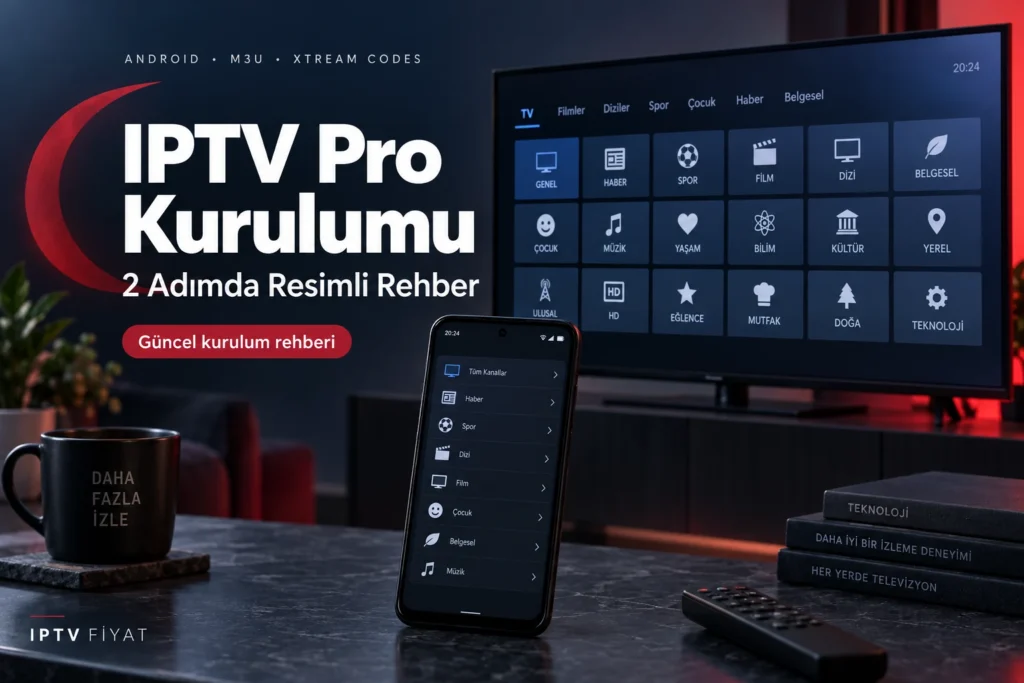
IPTV Pro kurulumu için doğru Android uygulamasını yüklemek ve size verilen oynatma listesini eklemek yeterlidir. Bu resimli rehberde M3U bağlantısını nereye yazacağınızı, liste açıldıktan sonra neyi kontrol edeceğinizi ve Xtream Codes desteğiyle ilgili güncel bilgileri bulacaksınız.
Burada ele aldığımız uygulama, Google Play’de Alexandr Sofronov geliştirici adıyla listelenen IPTV Pro’dur. Benzer isim taşıyan farklı uygulamalarda menüler ve lisans koşulları değişebilir. Başlamadan önce geliştirici adını kontrol edin.
İki ayrı hizmet: IPTV Pro bir oynatıcıdır; satın almanız size kanal veya yayın aboneliği sağlamaz. Kendi kullanım hakkınız olan listenizi ayrıca eklemeniz gerekir. IPTV Fiyat aboneliklerinde aynı anda yalnızca bir cihazda izleme yapılır.
IPTV Pro indirme, ücret ve hazırlık
Uygulamayı resmî Google Play sayfasından açın. Mağazada cihazınız için uyumluluk gösteriliyorsa kuruluma devam edebilirsiniz. Paket kimliği ru.iptvremote.android.iptv.pro şeklindedir; uygulamanın adını tek başına kontrol etmek yerine geliştirici bilgisiyle birlikte değerlendirin.
Pro sürüm ücretlidir. Geliştirici, Pro sürümü ücretsiz IPTV uygulamasından ayrı tanımlar. Reklamsız kullanım ve son kanalı otomatik oynatma gibi ek seçenekler sunulur. Türkiye fiyatını kendi Google Play hesabınızdaki satın alma ekranından kontrol edin; başka bir ülkenin fiyatını veya eski bir rehberdeki avro tutarını güncel fiyat kabul etmeyin.
İndirmeden önce aşağıdaki kısa listeyi tamamlayın. Özellikle televizyon kullanıyorsanız marka adından önce işletim sistemini ve uygulamanın o cihazdaki mağaza kaydını kontrol edin.
- Uygun cihaz: Bu yazı Android uygulamasını anlatır. Android telefon, tablet veya TV cihazınızda mağazanın uyumluluk sonucunu esas alın.
- Aktif liste: Sağlayıcınızın verdiği eksiksiz M3U bağlantısı ya da Xtream Codes sunucu, kullanıcı adı ve şifre bilgileri hazır olmalı.
- Bağlantı: Cihaz internete bağlı olmalı. Kurulum sırasında ağı değiştirmeden ilerlemek, sorun çıktığında nedeni ayırmayı kolaylaştırır.
- Tek oturum: Denemeye başlamadan önce aynı abonelikle diğer cihazda açık olan yayını kapatın.
Telefonunuzdaki Android mağaza bağlantısını Samsung veya LG televizyona doğrudan uygulamayın; cihazdaki mağazanın bu uygulamayı destekleyip desteklemediğine bakın. Farklı bir oynatıcı gerekiyorsa cihaza göre IPTV kurulum rehberinden başlayabilirsiniz.
1. IPTV Pro’ya M3U bağlantısını ekleyin
Uygulamayı açın ve yeni oynatma listesi ekleme seçeneğini bulun. Sürümünüze göre bu işlem + simgesi veya liste ekleme menüsüyle başlar. M3U bağlantısı kullanacaksanız URL ile liste ekleme yolunu seçin. Aşağıdaki görsel bir alan şemasıdır; düğmelerin yeri ve çevirisi cihazınızdaki sürüme göre farklı olabilir.
- Playlist URL alanına size iletilen M3U bağlantısının tamamını yapıştırın. Başındaki protokolü, bağlantı içindeki işaretleri ve varsa sonundaki parametreleri silmeyin.
- Playlist name alanına kolay hatırlayacağınız bir ad yazın. Örneğin “Listem” adı yalnızca kendi listenizi ayırt etmenizi sağlar; giriş bilgisi değildir.
- Ekleme veya kaydetme işlemini tamamlayın. Liste yüklenirken uygulamayı kapatmayın; süre listenin boyutuna ve ağ bağlantısına göre değişebilir.
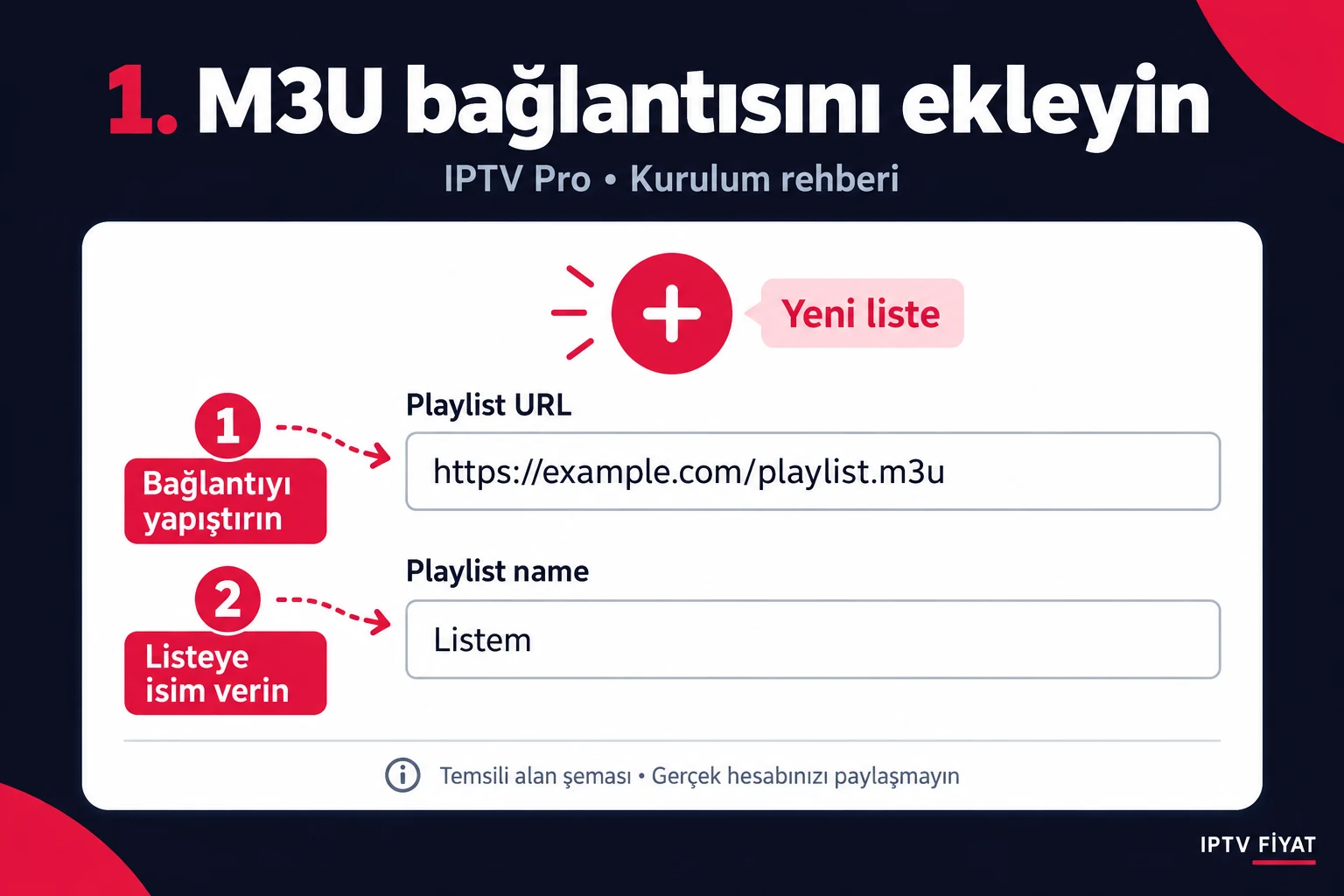
Görseldeki example.com adresini kullanmayın: Bu yalnızca örnektir. Kendi bağlantınızı kopyalarken mesajın açıklama kısmını, satır sonunu veya fazladan boşluğu almamaya dikkat edin. M3U bağlantıları hesap bilgisi içerebilir; destek için ekran görüntüsü gönderirken bağlantıyı gizleyin.
2. Listenizi açın ve bir kanalı deneyin
Liste eklendiğinde ilgili listeyi açın. Kanal görünümünde ALL CHANNELS tüm kanalları, diğer sekmeler ise mevcut kategorileri gösterebilir. Kategoriler sizin listenize bağlıdır; örnek görseldeki her başlığın hesabınızda bulunması gerekmez.
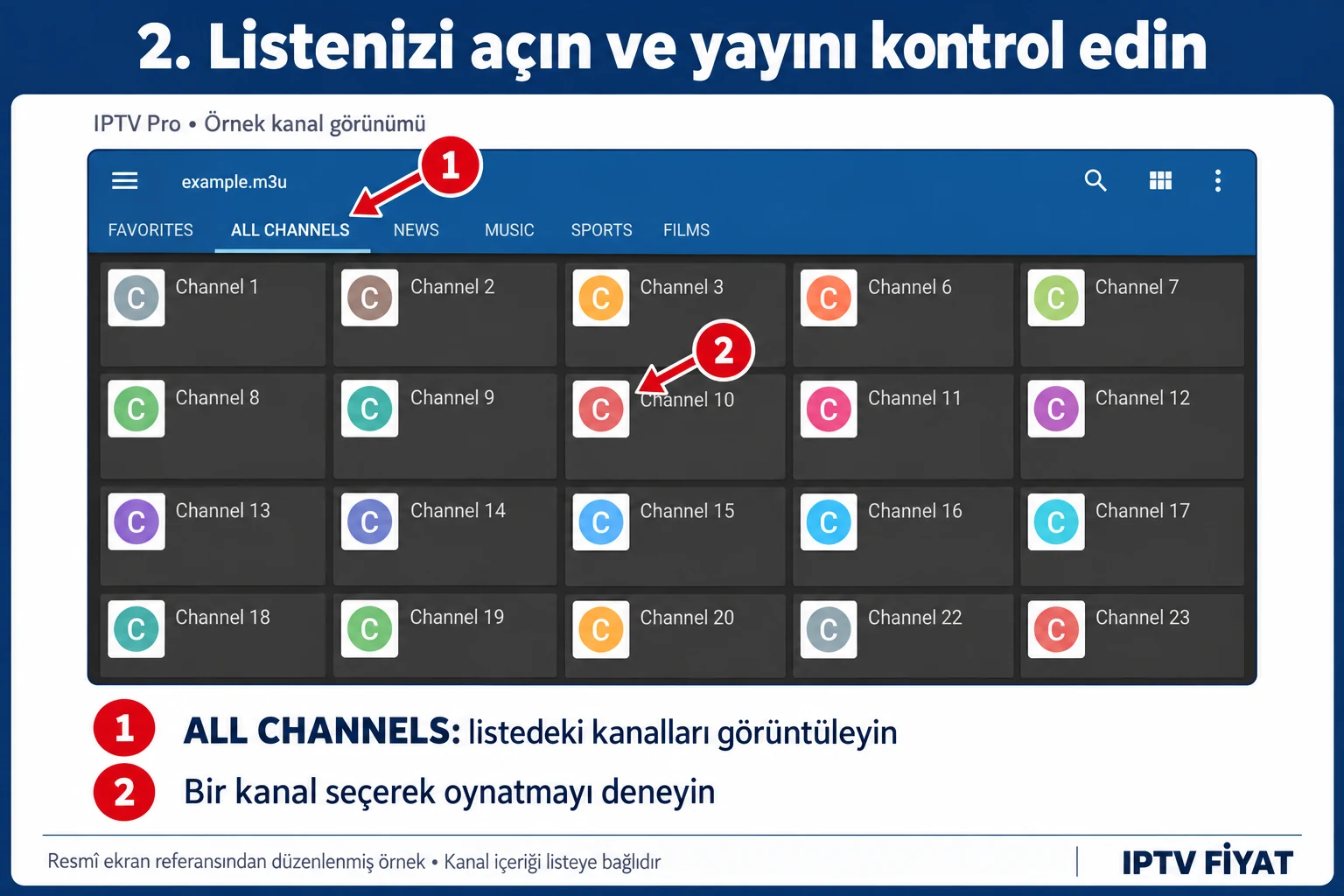
Bir kanal seçin ve görüntü ile sesi kontrol edin. İlk kanal açılmazsa başka bir kanal deneyin: böylece tek yayına ait sorunla tüm listeyi etkileyen problemi ayırabilirsiniz. Listenin görünmesi, her yayının o anda erişilebilir olduğu anlamına gelmez.
- Görüntü ve ses varsa: Temel kurulum tamamlanmıştır. Kullandığınız cihazdaki oynatma kontrollerini inceleyebilirsiniz.
- Liste var, yayın yoksa: Hesabın aktifliğini, bağlantıyı ve diğer cihazdaki oturumu kontrol edin.
- Hiç liste görünmüyorsa: Önce M3U adresini yeniden kontrol edin; uygulamayı hemen silmek yerine aşağıdaki tabloyu takip edin.
IPTV Pro Xtream Codes destekliyor mu?
Evet. “Yalnızca M3U ile çalışır” diyen eski rehberler güncel durumu yansıtmıyor. Geliştiricinin Kasım 2023 sürüm notlarında Xtream Codes ile giriş eklendiği, Haziran 2024 notlarında ise tam Xtream Codes API desteğinin sunulduğu açıklanıyor.
Sağlayıcınız bu yöntem için bilgi verdiyse, uygulamanızdaki liste ekleme seçenekleri arasında Xtream Codes girişini seçin. Menü başlığı sürüme göre değişebilir. Sunucu adresini, kullanıcı adını ve şifreyi kendi alanlarına ayrı ayrı girin; tam M3U bağlantısını sunucu adresi kutusuna yapıştırmayın.
Sunucu bilgisinde bir port belirtilmişse onu da koruyun. Büyük ve küçük harf farklarını değiştirmeden bilgileri kaydedin. Bu giriş seçeneği görünmüyorsa doğru geliştiricinin uygulamasını kullandığınızı ve mağazada güncelleme bulunup bulunmadığını kontrol edin. Hesabınız yalnızca M3U ile verilmişse, sağlayıcınızdan doğrulamadan farklı giriş bilgileri tahmin etmeyin.
EPG, ses ve altyazı ayarları
IPTV Pro, XMLTV ve JTV biçimindeki elektronik program rehberlerini destekler. EPG, kanal listesinden ayrı bir veri kaynağı olabilir. Sağlayıcınız ayrıca EPG adresi verdiyse uygulamadaki ilgili rehber ayarına ekleyin. Program adları boşsa önce kaynağın güncelliğini ve listenizle eşleşmesini kontrol edin.
Altyazı ve ses seçenekleri, yayının sunduğu parçalara ve seçtiğiniz oynatıcıya bağlıdır. Yayın açıkken oynatma seçeneklerini inceleyin; her kumandada aynı renkli düğmenin kullanılacağını varsaymayın. Bir kanalda altyazı bulunmaması, uygulamanın bütün yayınlarda altyazıyı desteklemediği anlamına gelmez.
Ses var ama görüntü yoksa ya da belirli bir yayın biçimi açılmıyorsa uygulamanın iç veya haricî oynatıcı seçeneğini kontrol etmek bir sonraki deneme olabilir. Ayarı değiştirmeden önce mevcut seçimi not edin ve aynı kanalı yeniden deneyin; böylece yaptığınız değişikliğin etkisini görebilirsiniz.
IPTV Pro açılmıyor veya kanallar yüklenmiyor: kontrol tablosu
| Belirti | İlk kontrol | Sonraki adım |
|---|---|---|
| Liste eklenmiyor | URL eksik mi, sonunda boşluk var mı? | Bağlantıyı kaynaktan yeniden kopyalayın; hesabın aktif olduğunu doğrulayın. |
| Liste var, hiçbir yayın açılmıyor | Başka cihazda aynı hesap açık mı? | Diğer yayını kapatın; interneti ve abonelik durumunu kontrol edin. |
| Yalnızca bir kanal açılmıyor | Başka kanallar çalışıyor mu? | Sorunlu kanalın adını ve hata mesajını desteğe iletin. |
| Görüntü donuyor | Aynı ağda büyük indirme var mı? | İndirmeyi duraklatıp tekrar deneyin; TV cihazında mümkünse kablolu bağlantıyı karşılaştırın. |
| Ses var, görüntü yok | Farklı bir yayında da aynı mı? | Uygulama güncellemesini ve seçili video oynatıcıyı kontrol edin. |
| EPG boş veya saatler yanlış | Rehber kaynağı ve cihaz saati doğru mu? | Doğru kaynağı yenileyin; saat dilimini ve kanal eşleşmesini kontrol edin. |
| Xtream girişi reddediliyor | Sunucu, port ve giriş bilgileri doğru alanlarda mı? | Bilgileri sağlayıcınızdan doğrulayın; parola değişmişse güncel olanı kullanın. |
Destek alırken cihaz modelini, Android sürümünü, uygulama sürümünü ve gördüğünüz hata metnini belirtin. Şifrenizi veya tam M3U bağlantınızı herkese açık bir alana yazmayın. Bu bilgiler olmadan “açılmıyor” demek yerine hangi aşamada kaldığınızı anlatmak çözümü hızlandırır.
IPTV Pro hakkında sık sorulan sorular
IPTV Pro ücretsiz mi?
Pro sürüm ücretlidir. Aynı geliştiricinin ücretsiz IPTV uygulamasıyla karıştırılmamalıdır. Güncel tutar ülkenize ve mağaza hesabınıza göre satın alma ekranında gösterilir; uygulama ücreti yayın aboneliğinden ayrıdır.
Uygulamayı satın alınca kanallar gelir mi?
Hayır. Geliştiricinin açıklamasına göre uygulamada hazır kanal bulunmaz. Kullanım hakkınız olan oynatma listesini kendiniz eklemelisiniz.
M3U mu, Xtream Codes mu kullanmalıyım?
Size hangi bilgiler verildiyse o yöntemle başlayın. M3U için tam bağlantı gerekir; Xtream Codes için sunucu adresi, kullanıcı adı ve şifre ayrı alanlara yazılır. İki yöntemi aynı formda karıştırmayın.
iPhone veya her Smart TV’de aynı uygulama var mı?
Bu rehber Google Play’deki Android uygulaması içindir. Aynı isimli bir iOS veya TV uygulamasının aynı geliştiriciye ait olduğunu varsaymayın. Cihazın kendi mağazasındaki geliştirici ve uyumluluk bilgilerini kontrol edin.
İki cihazda aynı anda izleyebilir miyim?
IPTV Fiyat aboneliğinde eşzamanlı izleme bir cihazla sınırlıdır. Yeni cihazda denemeden önce önceki cihazdaki oynatmayı durdurun. Uygulama lisansı ile yayın hesabının bağlantı sınırı ayrı konulardır.
Listeyi yeniden eklemek için uygulamayı silmeli miyim?
Genellikle ilk adım uygulamayı kaldırmak değildir. Önce seçili listeyi, URL’yi ve hesap durumunu kontrol edin. Bir listeyi silmeden veya uygulama verilerini temizlemeden önce gerekli giriş bilgilerini güvenli biçimde saklayın.
Kurulumda kaldığınız yerden devam edin
Uygulamanız hazırsa IPTV test sayfasından başlayabilir veya WhatsApp üzerinden kurulum desteği isteyebilirsiniz. Cihaz modelinizi ve hangi adımda kaldığınızı yazın. Paket seçmeden önce IPTV satın alma kontrol listesine de göz atın.
Başka bir uygulama kullanıyorsanız Televizo, IPTV Smarters ve SET IPTV rehberlerimizi okuyabilirsiniz.
Bilgi kontrolü: 23 Eylül 2026. Teknik bilgiler için geliştiricinin Google Play kaydı ve yukarıdaki resmî sürüm notları esas alınmıştır. Adım 1 özgün bir alan şemasıdır; adım 2 Google Play’de yayımlanan geliştirici ekranından düzenlenmiş açıklamalı örnektir. IPTV Suomi rehberi konu ve akış referansı olarak incelenmiştir. Arayüz, çeviri ve mağaza bilgileri güncellenebilir. IPTV Fiyat, uygulamanın geliştiricisi değildir.