
Apple TV IPTV Kurulumu: 4 Adımda Resimli Rehber

Apple TV IPTV kurulumu için önce hangi Apple TV cihazını kullandığınızı belirleyin; ardından App Store’dan uygun oynatıcıyı indirin ve kendi yayın listenizi ekleyin. Bu resimli rehber, televizyona bağlı Apple TV kutusundan ilk yayın testine kadar ilerler. Örnek oynatıcı olarak IPTVX kullanıyoruz; uygulamanın ayrıntılı menüleri için IPTVX kurulum rehberine geçebilirsiniz.
Kısa bilgi: Apple TV cihazı, Apple TV uygulaması ve bir yayın aboneliği farklı şeylerdir. Televizyonunuzda Apple TV uygulamasının bulunması, o televizyona tvOS uygulamaları yükleyebileceğiniz anlamına gelmez. Oynatıcıyı indirmek de otomatik olarak kanal listesi sağlamaz.
1. Apple TV IPTV için cihazınızı hazırlayın
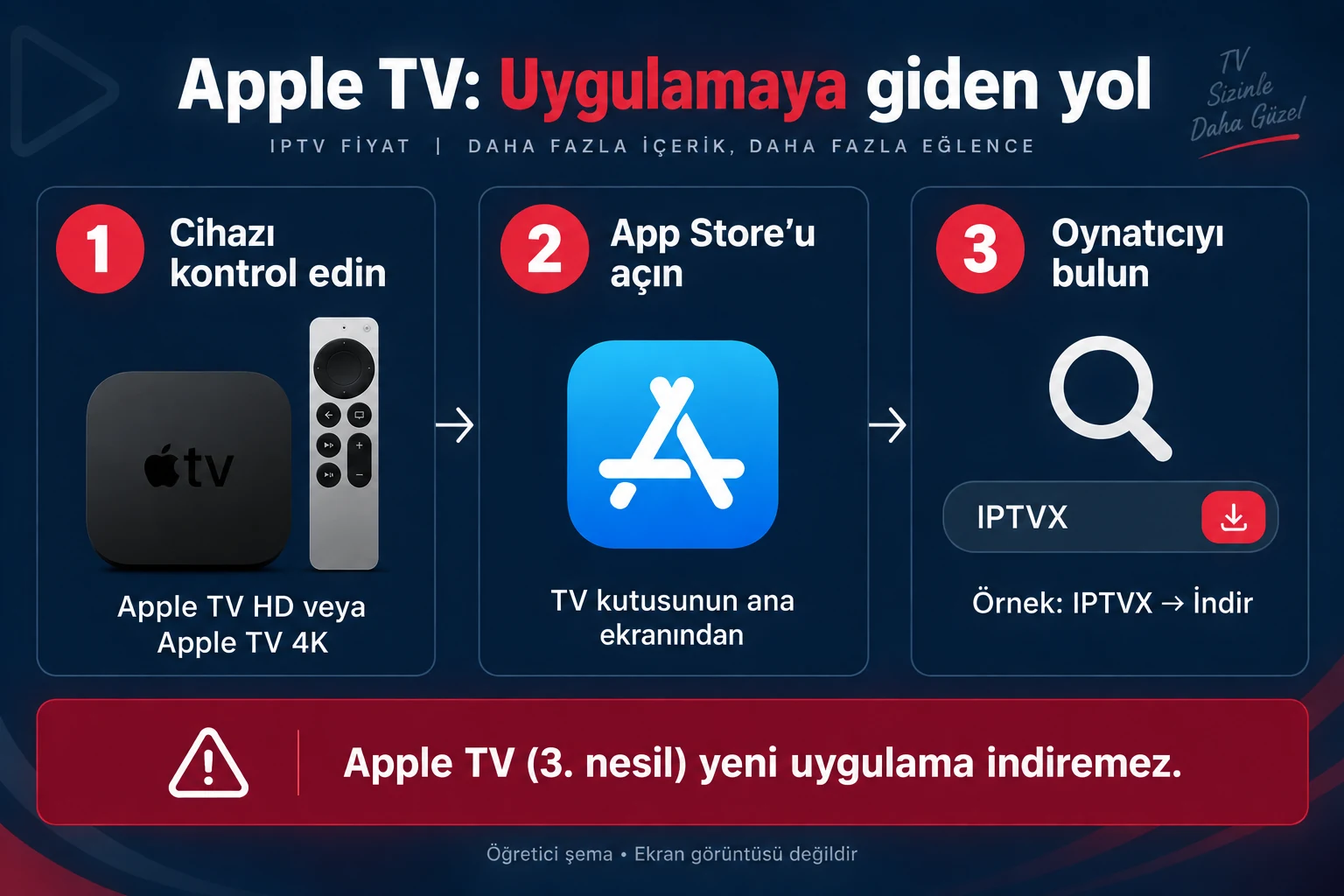
Bu rehberde televizyona HDMI ile bağlanan Apple TV HD veya Apple TV 4K kutusunu esas alıyoruz. Apple’ın destek belgesine göre bu cihazlar App Store üzerinden uygulama indirebilir. Apple TV’nin 3. neslinde ise App Store bulunmaz ve yeni uygulama yüklenemez. Bu nedenle eski bir cihazda mağaza arayarak zaman kaybetmeden model bilgisini kontrol edin. Apple’ın uygulama indirme açıklaması bu ayrımı doğrular.
- TV’de Apple TV’nin bağlı olduğu HDMI girişini açın.
- Kutunun internet bağlantısını kontrol edin ve sistemin önerdiği güncellemeleri tamamlayın.
- App Store için gereken Apple hesabının cihazda kullanılabilir olduğundan emin olun.
- Yayın sağlayıcınızdan aldığınız giriş türünü hazırlayın: Xtream bilgileri veya M3U bağlantısı.
İlk denemeyi evdeki kararlı bağlantıda yapın. Wi-Fi kullanıyorsanız TV ünitesinin arkasındaki zayıf sinyale dikkat edin. Cihazınızda Ethernet bağlantısı varsa kabloyla karşılaştırma yapabilirsiniz; her Apple TV 4K modelinde aynı bağlantı noktaları bulunduğunu varsaymayın. Yeni cihaz satın almadan önce mevcut cihazın mağaza ve uygulama uyumluluğunu görmek yeterlidir.
2. App Store’dan doğru oynatıcıyı indirin
Apple TV ana ekranındaki App Store bölümünü açın ve aramada IPTVX yazın. Sonuçtaki geliştirici ve uygulama bilgilerini resmî App Store kaydıyla karşılaştırın. Cihazınızın desteklendiği görülüyorsa ekrandaki indirme seçeneğiyle yükleyip uygulamayı açın. İsimleri benzer olan farklı uygulamaları aynı ürün sanmayın.
İndirme ekranında veya uygulamada gösterilen ücretler, oynatıcı yazılımına ait olabilir. Yayın sağlayıcısına ödediğiniz abonelikle aynı ödeme değildir. Ücretsiz kullanım sınırları ve ücretli özellikler değişebileceği için eski bir yazıdaki tutarı esas almak yerine güncel satın alma ekranını okuyun. Kurulum için ekranda sunulmayan menüleri ya da başka platforma ait APK dosyalarını aramanıza gerek yoktur.
IPTVX, kendi listenizi düzenleyen bir oynatıcıdır. Bu nedenle ilk açılışta boş kütüphane görmek tek başına hata sayılmaz. Uygulama hesabı istenirse bunun yayın sağlayıcınızın kullanıcı adıyla aynı hesap olmak zorunda olmadığını unutmayın.
3. Apple TV IPTV yayın listenizi ekleyin
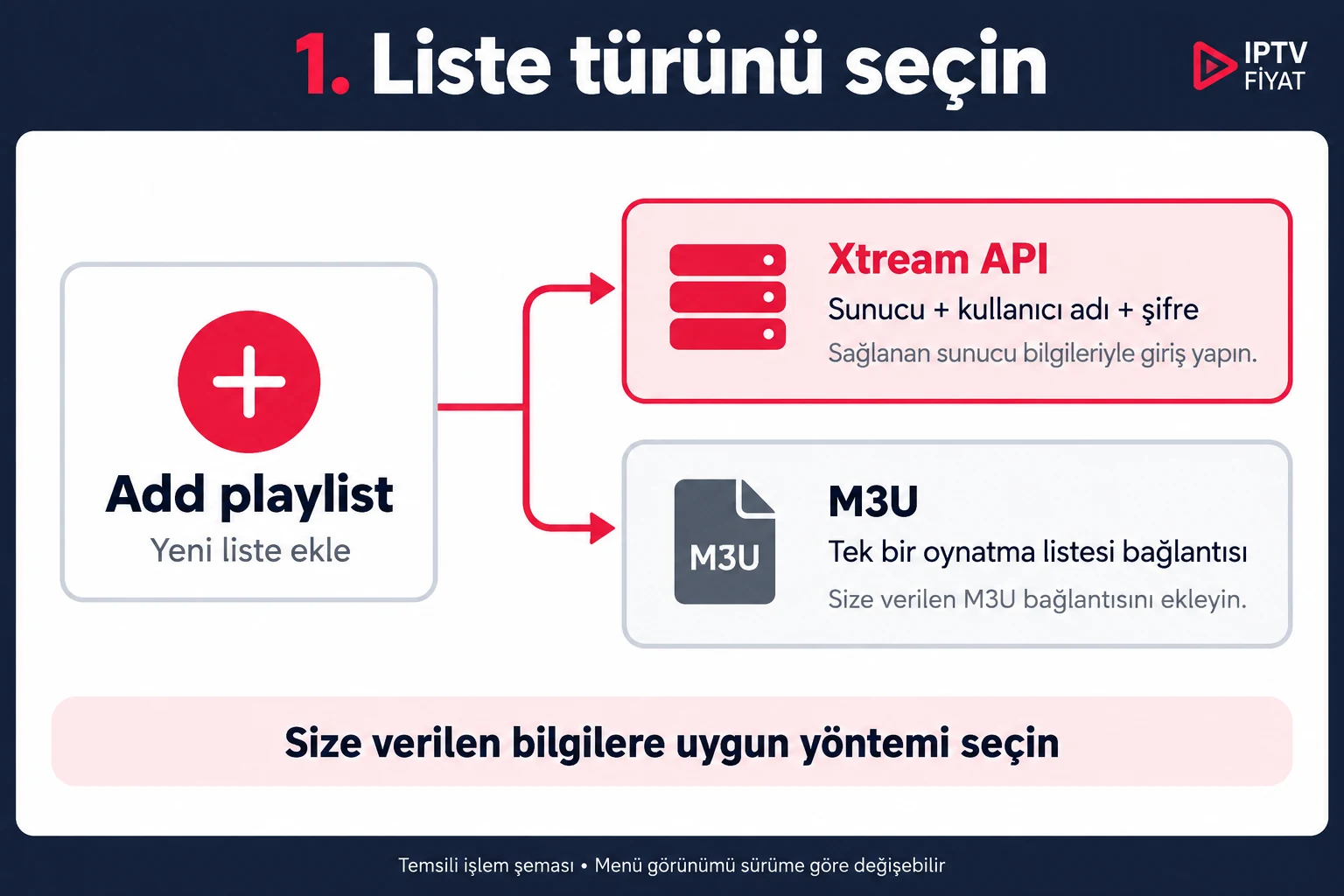
Yeni liste ekleme bölümünde, size verilen bilgiyle eşleşen yöntemi seçin. Xtream için sunucu adresi, kullanıcı adı ve şifre ayrı alanlara girilir. M3U için ise sağlayıcının verdiği tam bağlantı kullanılır. Bir türün alanına diğer türdeki bilgiyi yapıştırmak, doğru hesabın da açılmamasına neden olabilir.
| Elinizdeki bilgi | Seçilecek yöntem | Kontrol edilecek nokta |
|---|---|---|
| Sunucu + kullanıcı adı + şifre | Xtream API / Xtream Codes | Üç bilgiyi ayrı alanlara girin. |
| Tek uzun yayın bağlantısı | M3U URL | Bağlantının tamamını, son parametreleriyle birlikte koruyun. |
| Ayrı program rehberi adresi | EPG / XMLTV alanı varsa | Yayın bağlantısının yerine yazmayın. |
Liste adına kendinizin tanıyacağı kısa bir isim verebilirsiniz. Sunucu adresindeki https:// veya http:// kısmını, portu ve yazım biçimini sağlayıcının verdiği gibi koruyun. Otomatik klavye düzeltmesi, boşluk veya eksik karakter bağlantıyı bozabilir. Şifreleri ekran fotoğrafında ve herkese açık yorumlarda göstermeyin.
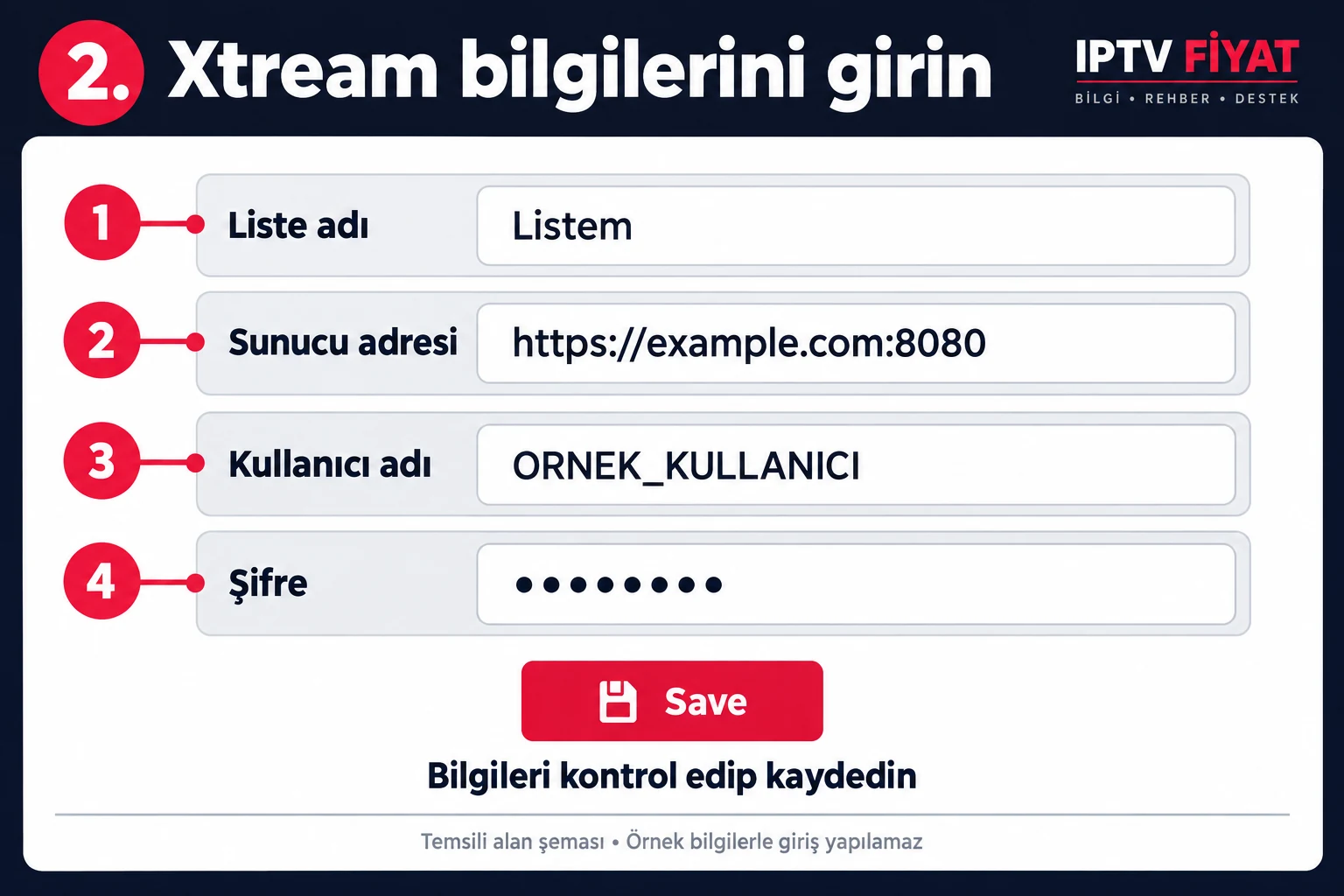
Kaydettiğinizde ilk eşitlemenin tamamlanmasını bekleyin. Aynı listeyi art arda yeniden eklemek yerine yükleme durumunu kontrol edin. Liste kaydolduğu hâlde içeriğin boş olması; yanlış tür, eksik bağlantı veya etkin olmayan abonelik gibi ayrı nedenlerden kaynaklanabilir. Alanların ayrıntılı karşılığı için resimli IPTVX adımlarını inceleyin.
4. İlk yayını, sesi ve kumandayı test edin
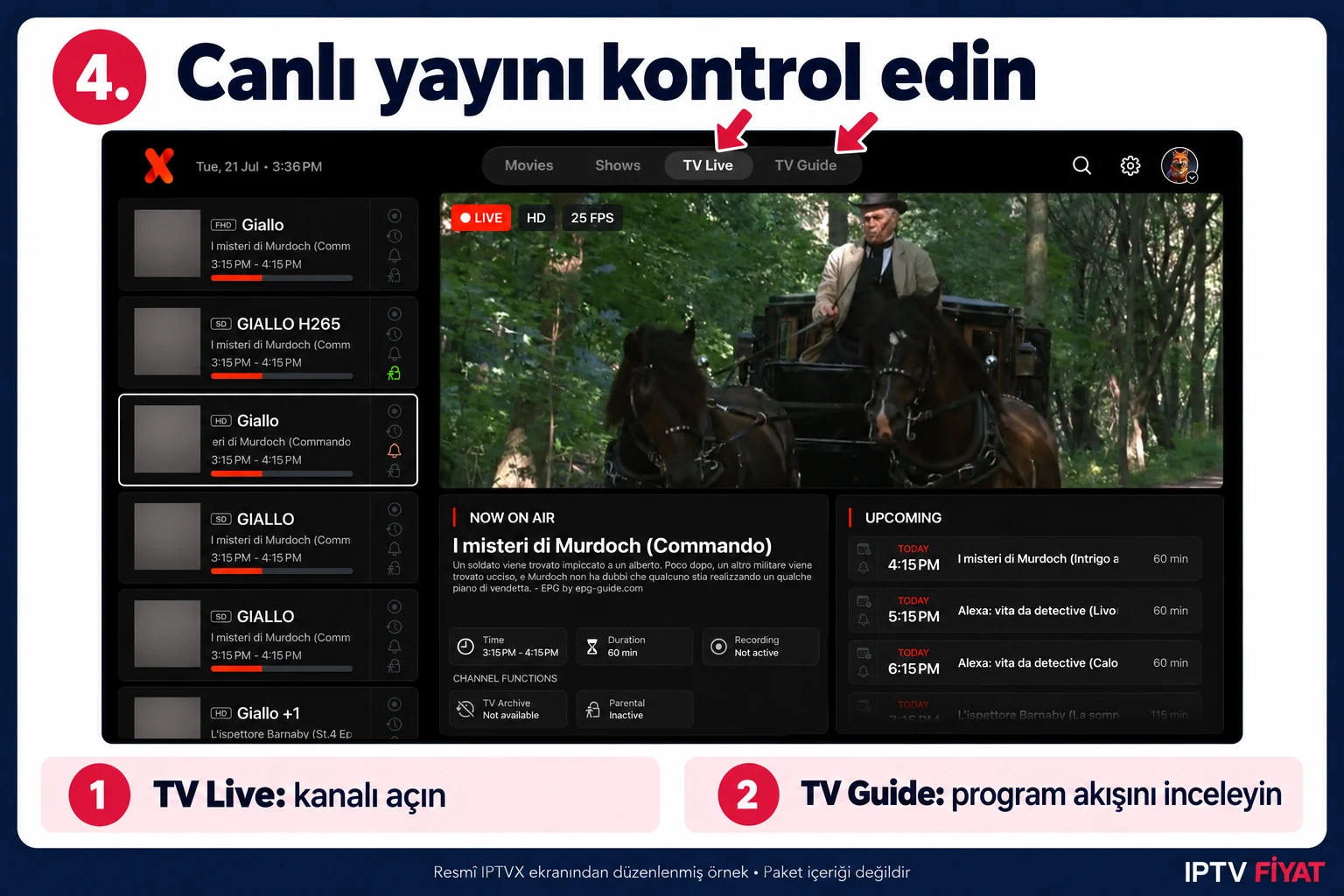
Listeniz açılınca bildiğiniz bir kanalı seçip birkaç dakika izleyin. Sonra farklı bir kanala geçin; görüntü, ses ve kanal değişiminin birlikte çalıştığını kontrol edin. Bir kanalın açılması tüm içeriğin aynı kalitede çalışacağını garanti etmez. Özellikle kullanacağınız içerik türünü kendi bağlantınızda deneyin.
- Kumandayla seçme, geri dönme ve kanal listesini yeniden açmayı deneyin.
- Desteklenen yayında ses ve altyazı seçeneklerini kontrol edin.
- Program rehberi boşsa kanalın oynayıp oynamadığını ayrıca kontrol edin; EPG ayrı veridir.
- Telefon veya başka TV’de açık yayını kapatarak testi tek cihazda yapın.
IPTV Fiyat’ta aynı anda bir cihazda izleme koşulu geçerlidir. Birden fazla cihaza oynatıcı kurabilmek, eşzamanlı yayın hakkını artırmaz. Apple TV’den telefona geçerken ilk yayını durdurun. Test talebi için IPTV test sayfasını, bağlantı bilgisi konusunda yardım için WhatsApp desteğini kullanabilirsiniz.
Apple TV IPTV açılmıyor: Nereden başlamalı?
| Belirti | İlk kontrol | Sonraki adım |
|---|---|---|
| App Store yok | Apple TV modelini kontrol edin. | 3. nesil cihaz yeni uygulama indiremez. |
| Liste kaydedilmiyor | Giriş türünü ve tüm alanları karşılaştırın. | Boşlukları ve eksik URL karakterlerini düzeltin. |
| Liste var, yayın yok | Başka bir kanal ve tek cihazla deneyin. | Hesabın etkinliğini sağlayıcıdan doğrulayın. |
| Yalnızca bazı kanallar donuyor | Aynı ağda farklı içerikle karşılaştırın. | Kanal adı ve hata saatini not ederek destek isteyin. |
| Program rehberi boş | EPG kaynağı ve eşleşme kontrolü yapın. | Geçerli rehber adresini sağlayıcıdan isteyin. |
Destek isterken cihaz modeli, tvOS sürümü, uygulama sürümü ve hatanın hangi adımda çıktığı çoğu zaman şifreden daha faydalıdır. Ekran görüntüsündeki özel bilgileri kapatın. İlk çözüm olarak cihazı fabrika ayarlarına döndürmeyin; önce bağlantı ve liste bilgisindeki küçük hataları ayırın.
Sık sorulan sorular
Apple TV IPTV için iPhone şart mı?
Hayır. Uyumlu Apple TV kutusuna oynatıcıyı doğrudan kurabilirsiniz. Telefon bazı giriş işlemlerini kolaylaştırabilir; ana kurulum kutunun kendi arayüzünde yapılır.
Apple TV uygulaması yüklü Samsung TV’de bu adımlar çalışır mı?
Samsung’daki Apple TV uygulaması tvOS App Store değildir. Samsung için Smart TV IPTV kurulum rehberini kullanın.
IPTVX satın almak kanalları açar mı?
Hayır. Oynatıcı lisansı ve yayın aboneliği ayrı hizmetlerdir. Kendi erişim hakkınız olan yayın listenizi eklemeniz gerekir.
Telefondaki kuruluma nasıl geçebilirim?
Android ve iPhone IPTV rehberinde mağaza seçimi, mobil bağlantı testi ve cihaz değiştirme adımlarını bulabilirsiniz.
Son kontrol: 25 Eylül 2026. Kaynaklar: Apple Destek, IPTVX App Store ve IPTVX resmî SSS. Bu bağımsız IPTV Fiyat rehberindeki şemalar öğretici örneklerdir; uygulama ekranları sürüme göre değişebilir.