
Samsung TV Uygulama Güncelleme: 2 Kolay Adım
Samsung TV uygulama güncelleme işlemi, IPTV oynatıcısının güncel sürümünü kullanmak için mağazadaki güncelleme ayarını kontrol ederek başlar. Ancak her Samsung televizyonda aynı ekran görünmez. Bazı arayüzlerde seçenek Apps sayfasının altındadır; bazılarında sağ üstteki ayarlar simgesinin içindedir. Bu rehber iki görünümü ayırır ve işlemden sonra neyi kontrol edeceğinizi anlatır.
Önce hedefinizi belirleyin: televizyonun sistem yazılımını mı, IPTV uygulamasını mı, yoksa kanal listesini mi yenilemek istiyorsunuz? Bunlar ayrı işlemlerdir. Uygulamayı güncellemek aboneliği uzatmaz ve tek başına bütün yayın sorunlarını çözmez. Bir ayarı değiştirdikten sonra sonucu kontrol ederek ilerlemek, gereksiz silme ve yeniden kurma işlemlerini azaltır.
Samsung TV uygulama güncelleme öncesi hazırlık
Televizyonun internete bağlı olduğunu doğrulayın. Uygulamanın tam adını, yaşadığınız sorunu ve varsa hata mesajını not edin. Benzer isimli oynatıcıları birbirine karıştırmayın; Smart IPTV, SmartOne IPTV ve IPTV Smarters aynı uygulama değildir. Uygulama seçimini yeniden değerlendirmek için Smart TV IPTV kurulum rehberine bakabilirsiniz.
- Bir video oynuyorsa uygulamadan normal biçimde çıkın.
- Uygulamanın adını ve televizyon modelini kaydedin.
- Giriş bilgilerinizi güvenli bir yerde tuttuğunuzdan emin olun.
- Sorun yalnızca tek kanalda mı, uygulamanın tamamında mı görülüyor, ayırın.
Not almak için basit bir kayıt yeterlidir: “Uygulama açılıyor, liste geliyor, belirli bir yayında görüntü yok.” Bu açıklama, yalnızca “çalışmıyor” demekten daha işe yarar. Destekle ekran görüntüsü paylaşacaksanız hesap adresini, kullanıcı adını ve cihaz anahtarını görünmez hale getirin.
1. Samsung TV uygulama güncelleme için Apps bölümünü açın
Kumandadaki Home düğmesiyle ana ekrana dönün ve Apps bölümünü açın. Aşağıdaki görsel Samsung’un güncel uygulama yönetimi rehberindeki arayüzü gösterir. Samsung, menülerin modele göre değişebileceğini özellikle belirtir; kendi ekranınızda görünmeyen bir simgeyi rastgele başka bir ayarla eşleştirmeyin.
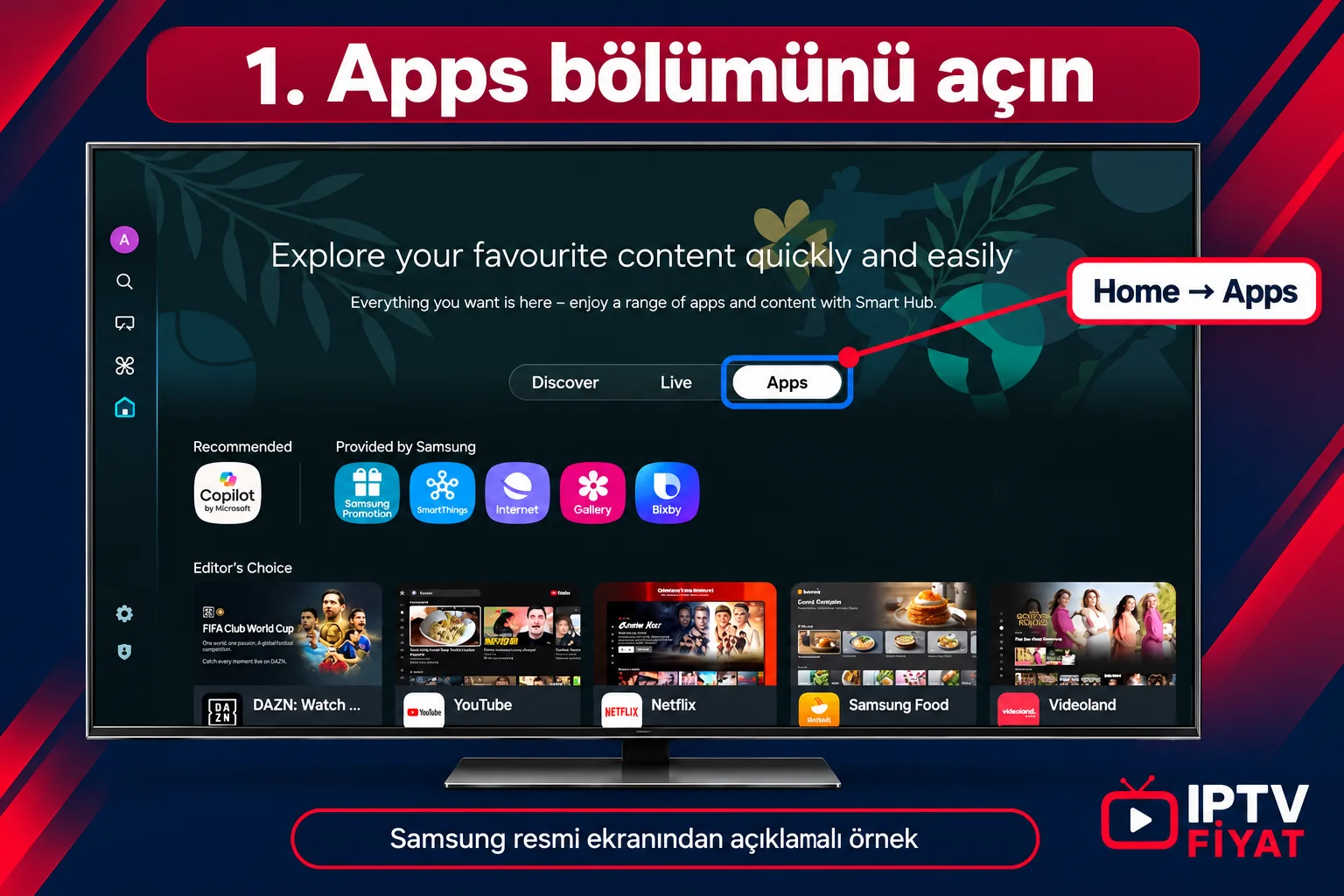
Apps sayfası açıldıktan sonra uygulama adıyla ekranın adını ayrı düşünün. Burada önce televizyonun uygulama yönetimine ulaşıyorsunuz. Kanal listesinin yenileme düğmesi ise kullandığınız IPTV oynatıcısının kendi menüsünde bulunabilir. Listeyle ilgili işlemleri arıyorsanız M3U listesi rehberi daha uygun bir başlangıçtır.
2. Samsung TV uygulama güncelleme ayarını kontrol edin
Samsung’un yeni örnek ekranında Apps sayfasının altına ilerleyip Auto update seçeneğini bulun. Otomatik güncellemeyi kullanmak istiyorsanız durumunu ON yapın. Bu ayar, güncelleme davranışını yönetir; ekranda ON yazması belirli bir uygulamanın o anda yeni bir sürüm indirdiğini göstermez.
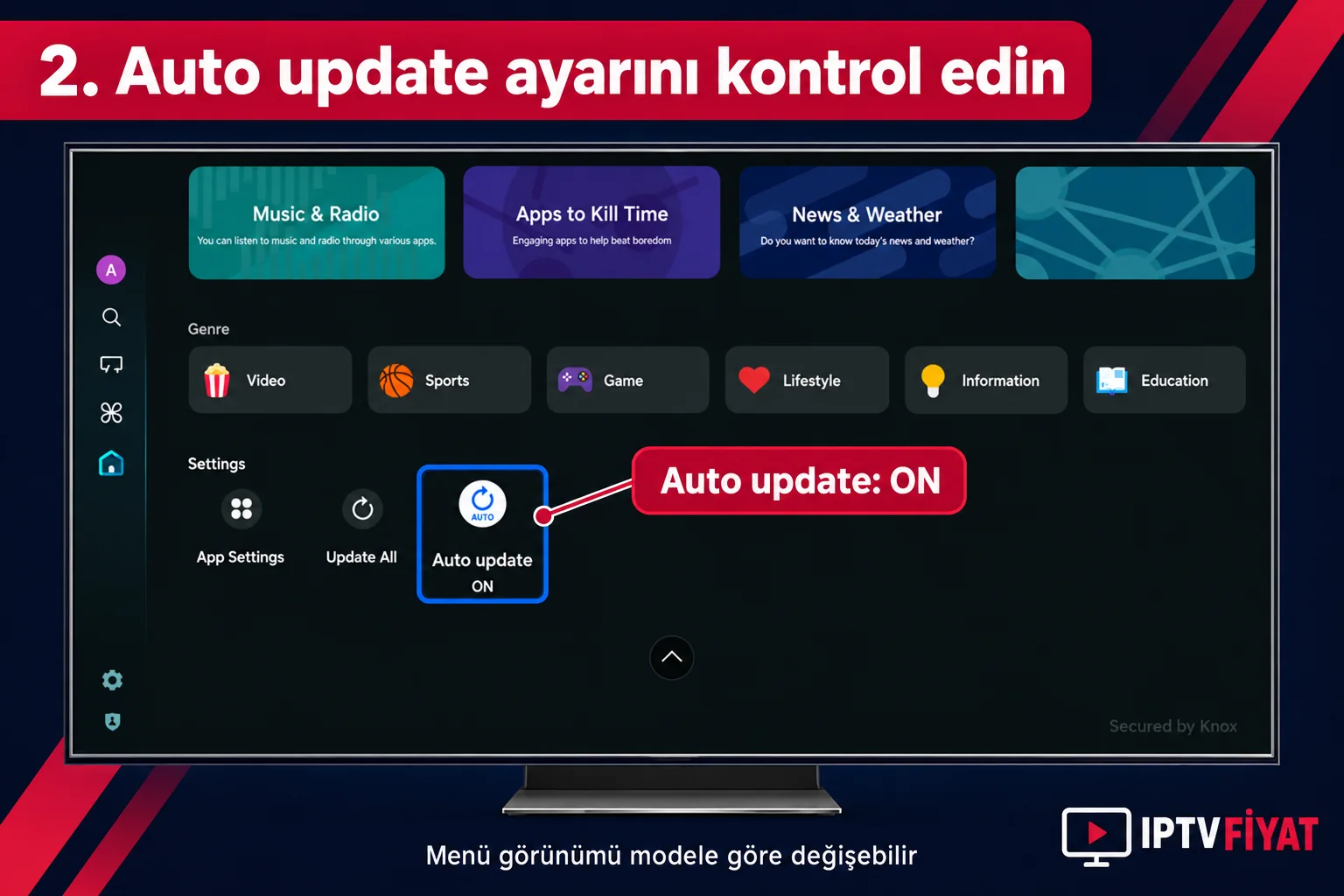
Sağ üstte dişli simgesi bulunan eski görünümde Samsung’un diğer resmi yönergesindeki Home → APPS → Settings → Auto update yolunu kullanın. Otomatik uygulama güncellemesi için internet bağlantısı gerekir. İki yolu arka arkaya uygulamanız gerekmez; televizyonunuzdaki görünümle eşleşen yolu izleyin.
Bir işlemin tamamlanıp tamamlanmadığını ekrandaki durumdan takip edin. Yeni sürüm sunulmamışsa tekrar tekrar menüye girmek farklı sonuç üretmeyebilir. Bir sürüm numarası görüyorsanız not edin; başka bir televizyonun numarasını kendi modeliniz için zorunlu hedef olarak kabul etmeyin.
Samsung TV uygulama güncelleme sonrası neyi kontrol etmelisiniz?
Oynatıcıyı açın ve önce hesabın veya listenin görüntülendiğine bakın. Ardından kısa bir yayın deneyin; görüntü, ses ve kanal geçişini ayrı kontrol edin. IPTV Fiyat aboneliği aynı anda bir cihazda izleme içindir. Deneme sırasında başka cihazda açık kalan yayını kapatın.
Uygulama açıldığı halde yalnızca bir yayın sorunluysa bunu uygulamanın hiç açılmamasıyla aynı problem olarak değerlendirmeyin. Tüm içeriklerde takılma varsa IPTV internet hızı testindeki karşılaştırmayı yapın. Uygulama, bağlantı ve yayın kaynağına ait gözlemleri ayrı yazmak sonraki adımı daha anlaşılır kılar.
Samsung TV uygulama güncelleme sorunlarını ayırın
Telefonda tabloyu yana kaydırabilirsiniz.
| Durum | Kontrol | Sonraki adım |
|---|---|---|
| Auto update görünmüyor | Apps alt bölümü veya Settings dişlisi | Modelinize ait Samsung kılavuzunu karşılaştırın |
| Uygulama güncel, açılmıyor | Sorun diğer uygulamalarda da var mı? | Samsung’un uygulama sorun giderme yönergesini izleyin |
| Uygulama açık, tek kanal sorunlu | Başka yayın ve aynı saat | İçerik adını destekle paylaşın |
| Yeniden kurmayı düşünüyorsunuz | Giriş bilgileri hazır mı? | Silmeden önce hesabı ve ayarları kaydedin |
Samsung’un uygulama açılmama rehberi, yeniden başlatma ve televizyon yazılımını kontrol etme gibi seçenekleri ayrı ele alır. Uygulamayı kaldırmak oturumu kapatabilir. Smart Hub sıfırlaması ise diğer uygulamaların oturumlarını da etkiler; basit güncelleme kontrolü için ilk adım olarak kullanmayın.
Sık sorulan sorular
Samsung TV uygulama güncelleme ile TV yazılımı aynı mı?
Hayır. Apps alanındaki ayar uygulamalar içindir; Support içindeki Software Update televizyon yazılımıyla ilgilidir.
Auto update açıkken neden değişiklik görmüyorum?
Ayarın açık olması her uygulamaya yeni sürüm sunulduğu anlamına gelmez. Bağlantıyı ve uygulamanın ekrandaki durumunu kontrol edin.
Güncelleme yeni kanal ekler mi?
Uygulama sürümü ile abonelik kataloğu farklı konulardır. Kanal erişimini sağlayıcınızla, liste yenilemeyi oynatıcının rehberiyle kontrol edin.
Destek için ne göndermeliyim?
Televizyon modeli, uygulamanın tam adı, hata metni ve denediğiniz adımları yazın. Hesap bilgilerini paylaşmadan IPTV Fiyat destek bölümüne ulaşın.
Bilgi kontrolü: 5 Ekim 2026. Kaynaklar: Samsung UK uygulama yönetimi ve sorun giderme belgeleri, Samsung Philippines güncelleme yönergesi. Kapak, Jonas Leupe / Unsplash televizyon fotoğrafından düzenlenmiştir. Bu rehber Samsung ile ortaklık veya abonelikte belirli uygulama erişimi iddiası taşımaz.