
Google TV Telefon Kumanda: 2 Adımda Kolay Kurulum
Google TV telefon kumanda özelliği, fiziksel kumandaya ulaşamadığınızda menüleri telefonunuzdan yönetmenizi sağlar. Bu rehber Android telefondaki Google TV uygulamasıyla cihazı bulmayı, eşleştirmeyi ve IPTV oynatıcısında temel kontrolleri denemeyi anlatır. İşleme başlamadan önce televizyon tarafında Google TV veya uyumlu Android TV bulunduğunu kontrol edin.
Uzaktan kumanda, ekran yansıtma ve telefonda video oynatma birbirinden farklıdır. Burada telefon komut verir; izleme televizyon tarafındaki uygulamada devam eder. Google TV uygulamasında görünen film önerileri de IPTV Fiyat kanal listeniz değildir. Bu ayrımı yapmak, doğru kurulum ekranında ilerlemenizi kolaylaştırır.
Google TV telefon kumanda için neler gerekir?
Telefonunuzda Google LLC tarafından sunulan resmi Google TV uygulamasını kullanın. Televizyonu açın ve doğru cihazın ana ekranında olduğunuzu doğrulayın. Telefonda mobil internetin çalışması tek başına yeterli değildir: sanal kumanda için telefon ve TV aynı Wi-Fi ağında olmalıdır.
Birden fazla televizyon bulunan evlerde cihaz adını önceden not edin. Örneğin oturma odasındaki televizyonu kullanırken listeden yatak odasını seçmek, komutun yanlış ekrana gitmesine neden olabilir. İlk denemenizi bir film satın alma veya hesap değiştirme ekranında değil, ana menüde yapın.
- Telefonun ve TV’nin bağlı olduğu ağ adını karşılaştırın.
- Televizyonun açık ve doğru girişte olduğundan emin olun.
- Kontrol edeceğiniz cihazı oda adıyla ayırın.
- IPTV hesap bilgilerini eşleştirme koduyla karıştırmayın.
1. Google TV telefon kumanda için cihazı bulun
Android telefonda Google TV uygulamasını açın ve yakın TV’leri gösteren bağlantı düğmesine dokunun. Güncel Türkçe yardım sayfasında bu alan Yakınınızdaki TV’ler olarak anlatılır; başka sürümlerde Connect TV veya kumanda simgesi görebilirsiniz. Listeden kendi televizyonunuzu seçin.
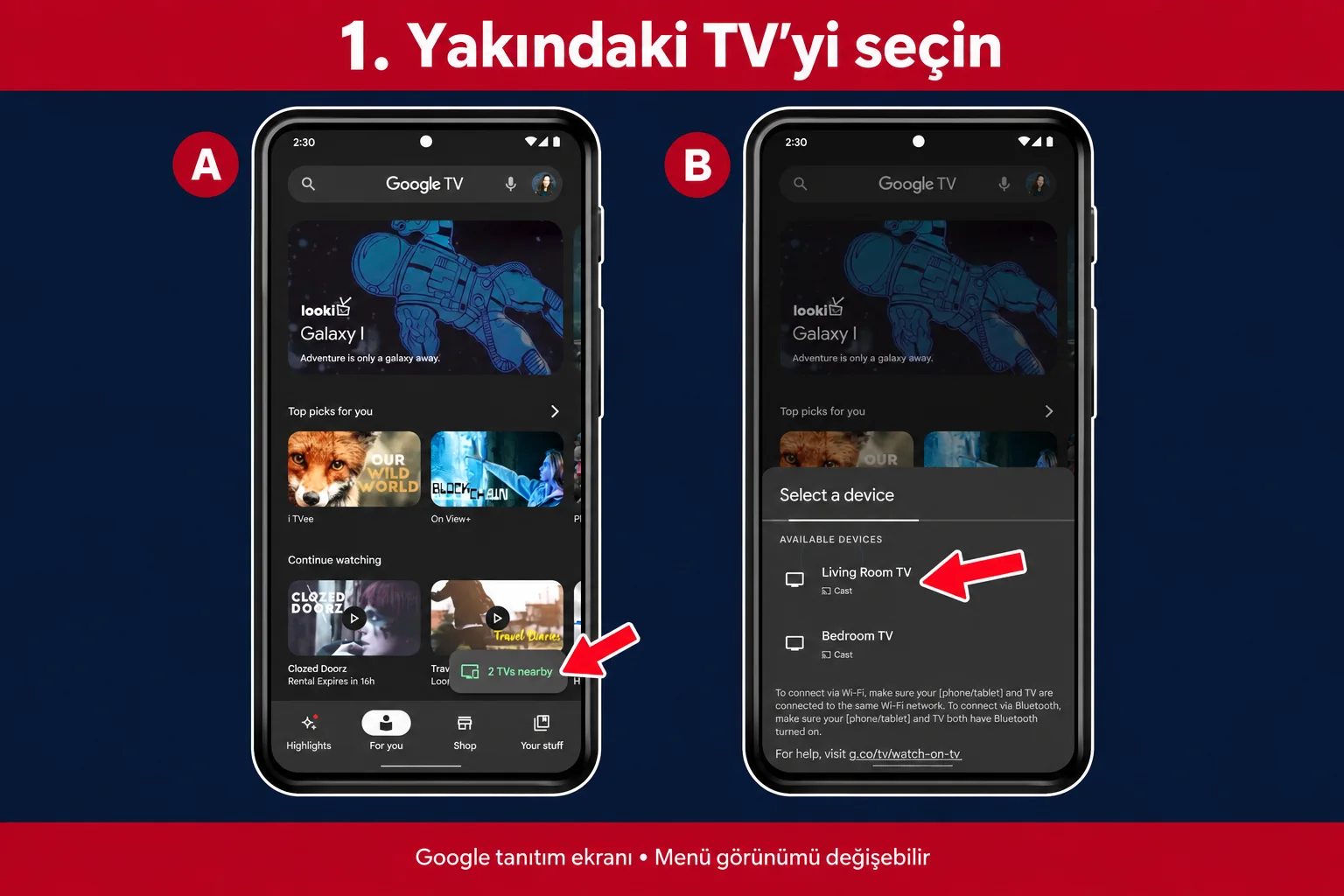
Görseldeki oda adları örnektir; sizin evinizde aynı adların çıkması gerekmez. Cihaz listesi boşsa rastgele uygulama kurmadan önce aşağıdaki ağ kontrolüne geçin. Google’ın resmi bağlantı yönergesi, uygulama içinden cihaz seçimi ve ekrandaki kodla eşleştirme adımlarını açıklar.
Bir cihazın listede görünmesi, IPTV hesabınızın yüklü olduğu anlamına gelmez. Bu aşamada yalnızca televizyonla kontrol bağlantısı kurulmaktadır. Oynatıcı seçimi ve yayın listesi daha sonra, televizyon uygulamasının içinde değerlendirilmelidir.
2. Kodu girin ve kumandayı deneyin
Televizyonda görünen eşleştirme kodunu telefonun istediği alana yazın ve Eşle seçeneğini kullanın. Kodu internetten aramayın; kendi cihazınızın o sırada gösterdiği değer geçerlidir. Bağlantı tamamlandığında yön kontrolünü deneyin, bir menüyü açın ve geri dönün.
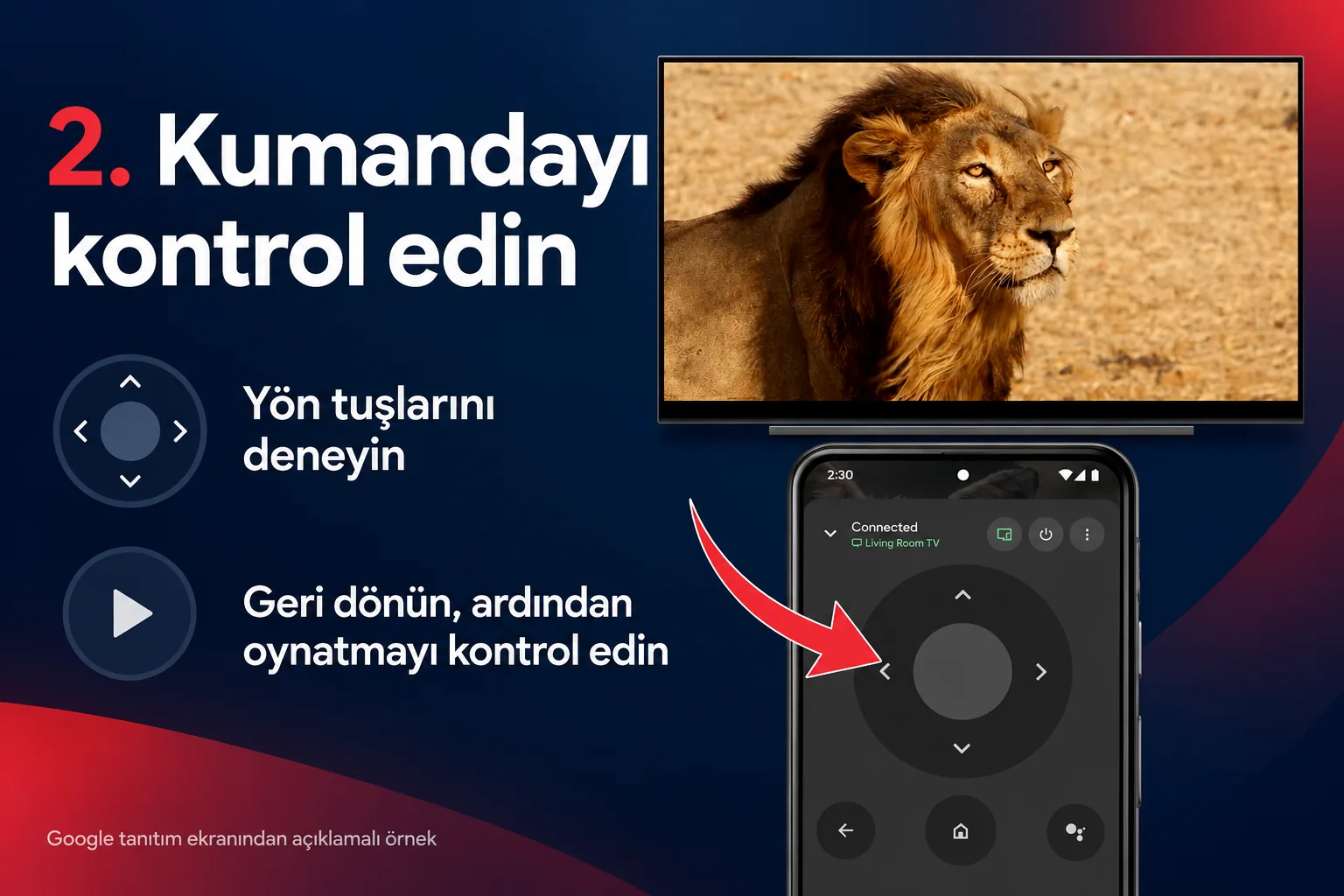
Google’ın telefonla kumanda kılavuzu, gezinme ve oynatma kontrolünü ayrıca açıklar. Uygun cihazlarda telefon klavyesiyle metin girmek de kolaylık sağlayabilir. Ancak her uygulamanın bütün kumanda işlevlerine aynı tepkiyi vereceğini varsaymayın; önce kısa bir kontrol yapın.
iPhone kullanıyorsanız bu Android ekranlarını birebir izlemeyin. Google’ın aynı kılavuzunda Google Home üzerinden cihazı seçip Open remote kullanma yolu da bulunur. Apple TV cihazı için ise iPhone ile Apple TV kumanda rehberimiz daha doğru başlangıçtır.
Google TV telefon kumanda ile IPTV kullanımı
Kontrol bağlantısı çalışıyorsa televizyonunuzdaki IPTV oynatıcısını açın. Önce listeyi gezin, sonra bir içeriği seçip kısa süre izleyin. Geri dönme ve duraklatma gibi işlemleri, oynatıcının ve içeriğin izin verdiği ölçüde deneyin. Henüz oynatıcı kurmadıysanız Smart TV IPTV rehberinden başlayabilirsiniz.
IPTV Fiyat’ta aynı anda bir cihazda izleme kuralı geçerlidir. Telefonu kumanda yapmak ikinci yayın açmak değildir. Buna karşılık telefonun kendi IPTV oynatıcısında da yayın başlatırsanız ayrı bir izleme oturumu oluşturursunuz. Denemeleri sırayla yapın ve kullanmadığınız cihazdaki yayını kapatın.
Menü komutları çalışırken yalnızca video takılıyorsa kumanda eşleştirmesini sürekli tekrarlamak yerine yayın ve bağlantıyı inceleyin. IPTV internet hızı kontrolü ile donma sorununu ayırma rehberi bu aşamada daha yararlıdır.
Google TV telefon kumanda bağlanmıyorsa
Google’ın sanal kumanda sorun giderme belgesi önce Wi-Fi kontrolünü önerir. TV’de Ağ ve İnternet bölümüne, Android telefonda ise ağ ayarlarına bakın. Menü adları üreticiye göre değişebilir. Bir ayarı değiştirdikten sonra yeniden deneyip sonucu not edin.
Telefonda tabloyu yana kaydırabilirsiniz.
| Belirti | Önce kontrol edin | Sonraki adım |
|---|---|---|
| TV bulunamıyor | Telefon ve TV ağı | Ağ adlarını karşılaştırıp tekrar tarayın |
| Kod kabul edilmiyor | Seçilen TV ve ekrandaki kod | Doğru cihazın güncel koduyla yeniden deneyin |
| Menü çalışıyor, ses değişmiyor | Ses kontrolü ve CEC düzeni | Üreticinin ses kontrolü ayarlarını inceleyin |
| Kumanda var, yayın takılıyor | İçerik ve bağlantı | Yayın sorununu kumanda bağlantısından ayrı test edin |
Google, desteklenen menüde ses için otomatik CEC kontrolünü kontrol etmeyi de önerir. Bu seçenek her televizyonun menüsünde aynı yerde bulunmayabilir. Cihazı yeniden başlatmanız gerekirse bunu devam eden bir sistem güncellemesinin ortasında yapmayın. İlk çözüm olarak fabrika ayarlarına dönmek veya hesabı silmek yerine, hangi aşamanın başarısız olduğunu belirleyin.
Sık sorulan sorular
Google TV telefon kumanda için kanal listesi yüklenir mi?
Hayır. Kumanda bağlantısında M3U listesi eklenmez; yayın hesabı TV’deki oynatıcı içinde ayarlanır.
Telefon ve TV aynı ağda olmalı mı?
Evet. Google’ın sanal kumanda yönergesi bu koşulu belirtir. Telefonun yalnızca mobil veriye bağlı olması yeterli değildir.
Görseldeki düğme bende farklı; yanlış uygulama mı?
Görünüm sürüme ve dile göre değişebilir. Geliştiriciyi kontrol edin ve güncel yardım belgesindeki bağlantı işlevini takip edin.
Destek için ne paylaşmalıyım?
TV modeli, telefon sistemi, uygulama adı ve takıldığınız adımı yazın. Özel bilgiler olmadan IPTV Fiyat desteğine başvurabilirsiniz.
Bilgi kontrolü: 5 Ekim 2026. Adımlar Google’ın güncel resmi yardım belgelerine dayanır. Açıklamalı ekran görsellerinin kaynağı Google’ın 2022 tanıtım videosudur; eski görsel yerleşimi güncel arayüz garantisi değildir.