
IPTV Smart Player Kurulumu: iPhone İçin 3 Adım
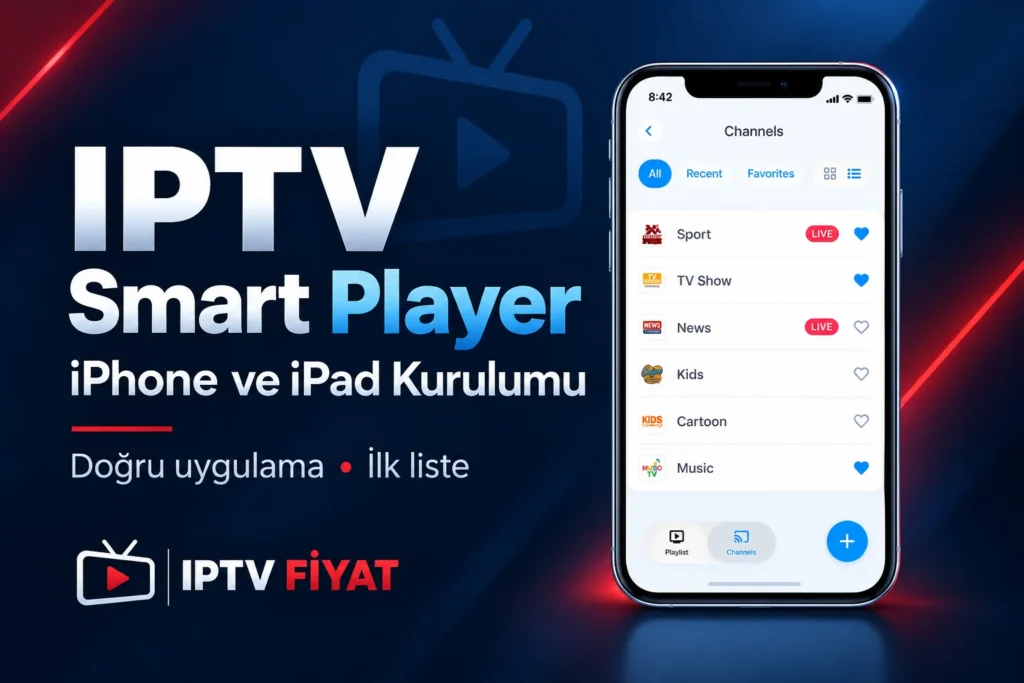
IPTV Smart Player adıyla karşılaştığınızda ilk iş doğru uygulamayı belirlemektir. Bu rehber, App Store’da geliştiricisi Dmitri Iasibis olarak görünen iPhone ve iPad uygulamasını ele alır. Smart IPTV veya IPTV Smarters kullanıyorsanız aynı ekranları beklemeyin; bunlar farklı ürünlerdir.
Aşağıda mağaza kimliğini kontrol etmeyi, ilk listeniz için gereken bilgileri hazırlamayı ve oynatma sonucunu değerlendirmeyi üç adımda anlatıyoruz. Görseller geliştiricinin resmî App Store tanıtım ekranlarından açıklamalı olarak hazırlanmıştır. Menü adları sürüme göre değişebilir; kişisel bir yayın hesabıyla yapılmış cihaz testi olarak sunulmaz.
1. IPTV Smart Player uygulamasını doğrulayın
Resmî App Store kaydını açın. Uygulama adıyla birlikte geliştiricinin Dmitri Iasibis olduğunu ve mağaza kaydının 6448987395 kimliğini taşıdığını kontrol edin. Benzer bir isim veya simge, aynı uygulama olduğunu kanıtlamaz.
Kontrol sırasında sayfa iPhone ve iPad için görünüyordu; iPhone uyumluluk bölümünde iOS 17.0 veya sonrası koşulu yer alıyordu. İndirmeden önce kendi cihazınızda görünen güncel uyumluluk bilgisini esas alın. Bu rehberin görselleri Samsung Tizen, LG webOS veya Android sürümü için birebir kurulum talimatı değildir.
- Cihazınızda yeterli boş alan bulunduğunu kontrol edin.
- Mağazadaki uygulama içi satın alma bilgisini okuyun.
- Kuracağınız ürünün geliştirici adını not edin.
- İndirme ve ilk açılışı tamamlayıp ekrandaki seçenekleri inceleyin.
Yanlış uygulamayı açtığınızı fark ederseniz yayın bilgilerini farklı formlara tekrar tekrar yazmayın. Önce ürün kimliğini düzeltin. SIPTV için Smart IPTV rehberine, Smarters için IPTV Smarters kurulumuna geçebilirsiniz.
2. IPTV Smart Player için ilk listenizi hazırlayın
Geliştirici açıklamasına göre uygulama kullanıcı tarafından eklenen içeriği oynatır; hazır kanal listesi sağlamaz. Desteklenen biçimler arasında M3U da belirtilir. Kullanma hakkınız olan listenin bağlantısını veya dosyasını hazırlayın. Bir uygulama satın alma makbuzu, kendi başına M3U adresi değildir.
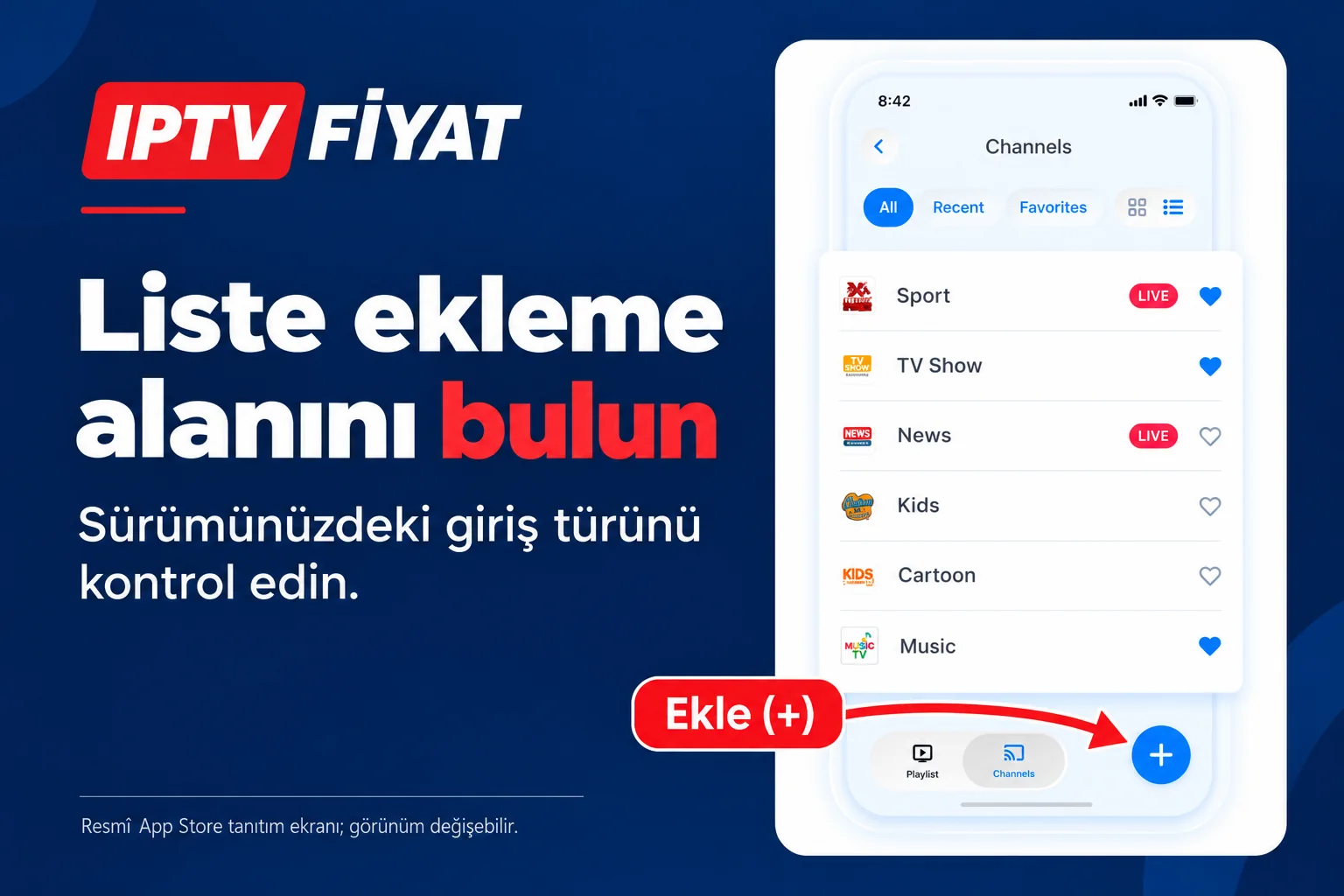
Resmî tanıtım ekranında sağ altta mavi + düğmesi görünür. Kendi sürümünüzde liste ekleme alanını açıp sunulan giriş türünü okuyun. M3U URL alanı varsa size verilen bağlantıyı oraya girin; dosya içe aktarma yolu sunuluyorsa ilgili dosyayı seçin. Ekranınız farklıysa rehberde görünmeyen bir menünün yerini tahmin ederek ilerlemeyin.
Listeyi kaydetmeden önce başında veya sonunda fazladan boşluk kalmadığını ve bağlantının tamamının aktarıldığını kontrol edin. Size yalnızca sunucu adresi, kullanıcı adı ve parola verildiyse, bunları tek bir M3U alanına rastgele birleştirmeyin. Bu uygulamanın kurduğunuz sürümünün sunduğu yöntemle uyumlu bilgiyi sağlayıcınızdan isteyin. Mağaza açıklamasındaki M3U desteğini, her tür Xtream girişinin aynı ekranda bulunacağı garantisi olarak yorumlamayın.
Bağlantı ve dosya arasındaki farkı M3U listesi rehberimizde açıklıyoruz. Liste adını kendi cihazınızda kolay tanıyacağınız biçimde belirleyin; parolanızı liste adına yazmayın. Kaydetme sonrası oluşan hata metnini not edin ve aynı listeyi gereksiz yere tekrar tekrar eklemeyin.
3. IPTV Smart Player oynatmasını kontrol edin
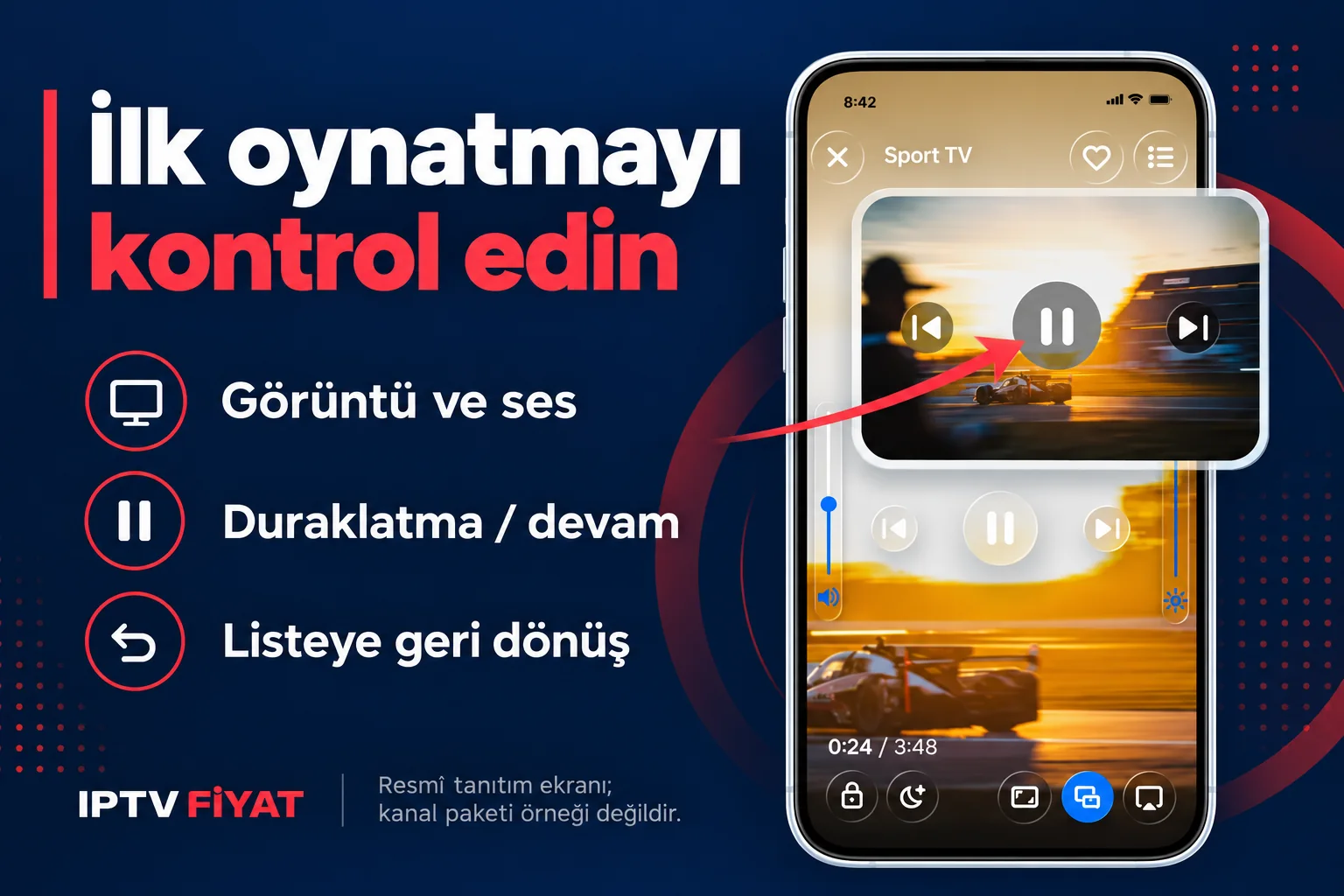
Listeniz görünüyorsa içinden erişim hakkınız olan bir öğeyi seçin. Önce görüntü ve sesin gelip gelmediğini kontrol edin. Ardından içeriğin izin verdiği ölçüde duraklatma ve devam etme işlevini, sonra listeye geri dönüşü deneyin. Canlı yayınla bir video dosyasının zaman çubuğu davranışı aynı olmayabilir.
Bir öğe açılmıyor fakat diğerleri çalışıyorsa sorunu bütün uygulamaya bağlamayın. Listeye erişim, seçili kaynağın erişilebilirliği ve ağ bağlantısı farklı kontrol noktalarıdır. Gözleminizi “liste boş”, “liste var, tek öğe açılmıyor” veya “bütün öğeler hata veriyor” şeklinde kaydedin.
IPTV Fiyat aboneliğinde aynı anda bir cihazda izleme koşulu vardır. Telefonda denemeye başlamadan önce başka cihazdaki yayını durdurun. Uygulamanın birden fazla liste saklaması ek eşzamanlı izleme hakkı vermez. Mobil veri kullanıyorsanız tarifenizi de kontrol edin; uzun bir deneme yerine önce kısa bir bağlantı kontrolü yapın.
IPTV Smart Player ücreti ve yayın aboneliği
Mağaza kaydı uygulama içi satın alımlar bulunduğunu gösterir. Ücretsiz indirme ifadesi, her işlevin sınırsız kullanılacağı anlamına gelmez. Ekranınıza bir deneme veya satın alma seçeneği geldiğinde süreyi, tahsilat dönemini ve toplam tutarı okuyun. Ülke, teklif ve sürüme bağlı olabilen fiyatları başka bir mağazadan kopyalayarak sabit ücret gibi vermiyoruz.
Oynatıcı için yapılan ödeme, IPTV Fiyat yayın paketini satın almak değildir. Ayrımı IPTV uygulama ücreti rehberinde inceleyebilirsiniz. App Store üzerinden başlatılmış aboneliği yönetmek için Apple’ın resmî abonelik yönergesini kullanın. Uygulamayı silmenin iptal işlemi yerine geçtiğini varsaymayın.
IPTV Smart Player çalışmıyorsa nereden başlamalı?
Telefonda tabloyu yana kaydırabilirsiniz.
| Gözlem | İlk kontrol | İzlenecek yol |
|---|---|---|
| Uygulama mağazada görünmüyor | Geliştirici, bölge ve cihaz uyumluluğu | Resmî kayıttaki güncel koşulları okuyun |
| Liste boş | Doğru kaynak ve giriş türü | Bağlantıyı eksiksiz aldığınızı sağlayıcıyla teyit edin |
| Tek öğe açılmıyor | Diğer öğelerin durumu | Sorunu içerik adı ve hata metniyle kaydedin |
| Her öğe takılıyor | Ağ ve başka cihazdaki açık yayın | Denemeleri sırayla yapın; bağlantıyı ölçün |
Kurulum tamamlandığı halde akış takılıyorsa IPTV donma sorunu rehberine geçin. Ekran görüntüsüyle destek isterken tam liste URL’sini, kullanıcı adını ve parolayı gizleyin. Uygulama sürümü, cihaz modeli ve hangi adımda kaldığınız genellikle daha yararlı başlangıç bilgileridir.
Sık sorulan sorular
IPTV Smart Player hazır kanallar getirir mi?
Geliştirici, içeriği kullanıcının eklediğini belirtir. Tanıtım resmindeki kanalları satın aldığınız paket listesi saymayın.
Bu rehber Android telefonda da aynı mı?
Hayır. Burada belirli bir iPhone/iPad App Store kaydı ele alınır. Android için telefonda IPTV rehberinden uygun uygulamayı belirleyin.
Smart IPTV aktivasyonunu burada kullanabilir miyim?
İki ayrı üründen söz ediyoruz. Birinin cihaz lisansı diğerinin uygulama içi satın alımı değildir.
Listemi ekledim; sonraki adım nedir?
Kısa bir görüntü, ses ve geri dönüş kontrolü yapın. Yayın hesabınız henüz yoksa satın alma öncesinde cihazınızda test talep edebilirsiniz.
Kaynak kontrolü: 6 Ekim 2026. Uygulama kimliği ve özellik kapsamı resmî App Store kaydına dayanır. Görseller geliştiricinin tanıtım ekranlarıdır; gerçek cihaz arayüzü sürüme göre değişebilir.