
Samsung TV İnternete Bağlanmıyor: 5 Adımda Kontrol
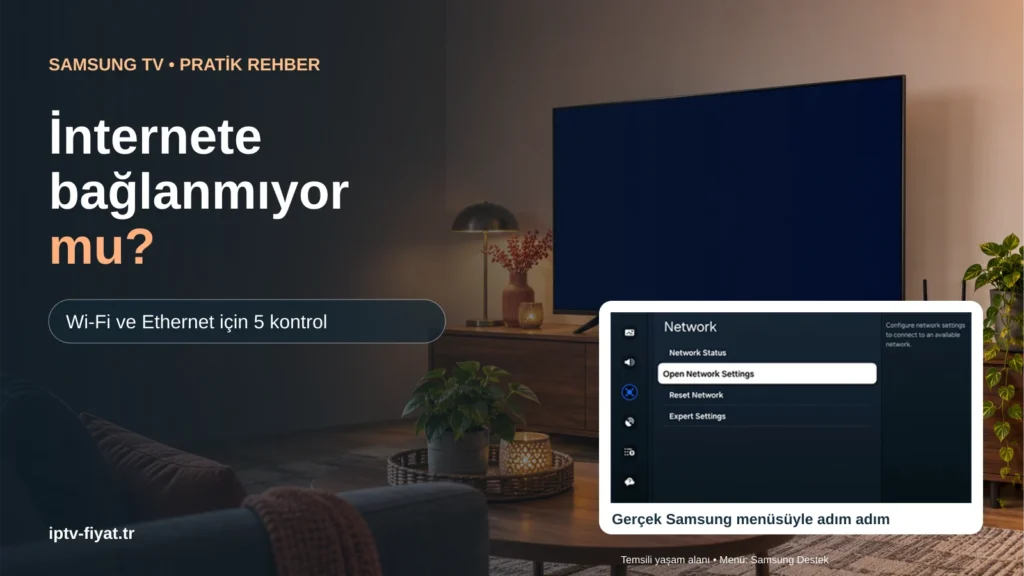
Samsung TV internete bağlanmıyor veya Wi-Fi bağlı görünmesine rağmen IPTV uygulaması açılmıyorsa önce bağlantının nerede kesildiğini bulun. Televizyonu hemen fabrika ayarlarına döndürmek yerine Ağ Durumu ekranını inceleyin, evdeki başka bir cihazla karşılaştırın ve yalnızca gerekli ayarı değiştirin. Bu rehber, her denemeden sonra neyi kontrol edeceğinizi gösterir.
Buradaki sıra bir bağlantı teşhisidir; her sorunu kesin olarak çözen bir yöntem değildir. Aynı belirti modemden, kablosuz kapsama alanından, televizyonun ayarından veya yalnızca kullanılan uygulamadan kaynaklanabilir. Amacımız bu ihtimalleri birbirinden ayırmak ve gereksiz yere hesap ya da uygulama silmeden ilerlemektir.
1. Samsung TV internete bağlanmıyor: Ağ Durumu’nu açın
Kumandadan Home → Ayarlar → Tüm Ayarlar → Bağlantı → Ağ → Ağ Durumu yolunu izleyin. Eski arayüzlerde Bağlantı yerine Genel → Ağ bölümü bulunabilir. Samsung Türkiye’nin eski seri rehberi ile güncel destek sayfaları bu iki farklı menü yapısını gösterir. Kendi televizyonunuzdaki başlığı esas alın; ekranda olmayan bir seçeneği aramaya devam etmeyin.
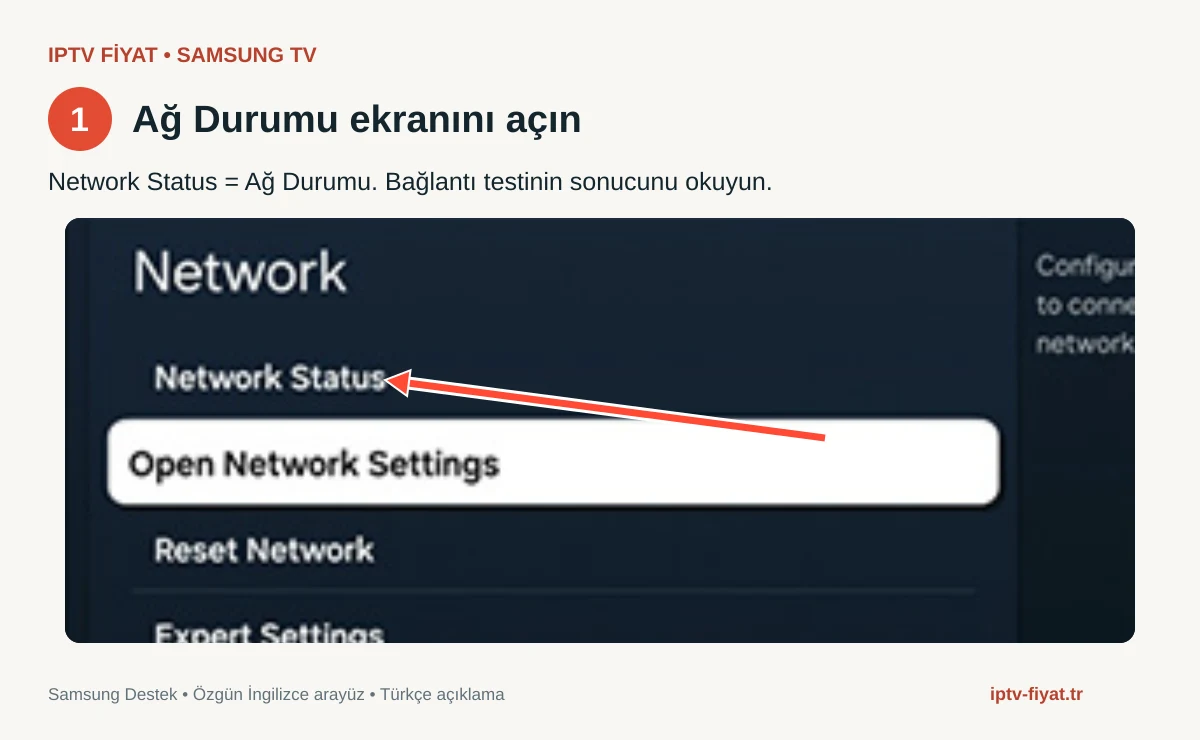
Beklenen sonuç: Televizyon, yönlendirici ve internet arasındaki bağlantıyı gösteren bir durum ekranı açılır. Testin tamamlanmasını bekleyin. “Bağlı” mesajını, hata metnini veya kırmızı çarpının hangi iki simge arasında olduğunu not edin.
- TV ile modem arasında sorun: Önce televizyonun Wi-Fi seçimini, şifresini veya Ethernet kablosunu kontrol edin.
- Modem ile internet arasında sorun: Diğer cihazların aynı ağda internete çıkıp çıkamadığını inceleyin.
- Bağlantı başarılı, yalnızca IPTV çalışmıyor: İnternet bağlantısının yanında uygulama, hesap veya yayın kaynağı da kontrol edilmelidir.
Bu ekran bir hız testi değildir. Bağlantının başarılı görünmesi, her uygulamanın her yayını sorunsuz açacağını kanıtlamaz. Sonucu kaydedip sonraki kontrolle birlikte değerlendirin. Menü yollarını Samsung Türkiye’nin ağ ayarları rehberinden, yeni arayüz farkını da Samsung’un Ağ Durumu açıklamasından doğrulayabilirsiniz.
2. Aynı Wi-Fi ağını telefonda deneyin
Telefonunuzu televizyonla aynı Wi-Fi ağına bağlayın. Mobil verinin sonucu karıştırmaması için kontrol boyunca mobil veriyi kapatın. Ardından daha önce açık kalmış bir ekran yerine yeni bir web sayfası açın. Telefonun gerçekten ev Wi-Fi bağlantısını kullandığından emin olun.
Beklenen sonuç: Samsung TV internete bağlanmıyor ve telefonda da internet yoksa yalnızca televizyon ayarlarıyla uğraşmak doğru başlangıç olmaz. Modemin bağlantı ışıklarını ve internet sağlayıcınızın bildirdiği kesintileri kontrol edin. Telefonda internet varsa televizyon ile modem arasındaki bağlantıya odaklanabilirsiniz. Bu sonuç, tek başına TV’nin arızalı olduğunu göstermez.
Modemi yeniden başlatacaksanız evdeki diğer kişilere haber verin; görüşmeler ve indirmeler kısa süreliğine kesilir. Normal kapatıp açma işlemi ile modemin üzerindeki Reset düğmesine basmak farklıdır. Reset düğmesini kullanmayın. Güç yeniden geldikten sonra modem bağlantısının kurulmasını bekleyin, sonra televizyonu yeniden deneyin.
Küçük bir kontrol notu tutun: deneme saati, kullanılan ağ, TV’deki mesaj ve telefondaki sonuç yeterlidir. Örneğin “20.15, ev Wi-Fi, TV bağlantı hatası, telefonda sayfa açılıyor” yazabilirsiniz. Bir sonraki denemede yalnızca bağlantı türünü değiştirip sonucu yanına ekleyin. Bu yöntem, aynı işlemleri unutup tekrar yapmanızı önler ve destek görüşmesini somutlaştırır.
Samsung’un bağlantı sorunlarını giderme rehberi de başka cihazlarla karşılaştırmayı ve cihazlar yeniden açıldıktan sonra bağlantının kurulmasını beklemeyi önerir. Birden fazla değişikliği aynı anda yapmayın; hangi adımın sonucu değiştirdiği belli olsun.
3. Wi-Fi ağ adını, şifreyi ve sinyali kontrol edin
Ağ → Ağ Ayarlarını Aç → Kablosuz bölümüne girin. Listede kendi ağınızı seçin. Komşunuzun ağı, misafir ağı veya telefonunuzun erişim noktası benzer bir ad taşıyabilir. Ağ adını modeminizdeki ya da kendi ağ yönetiminizdeki bilgiyle karşılaştırın.
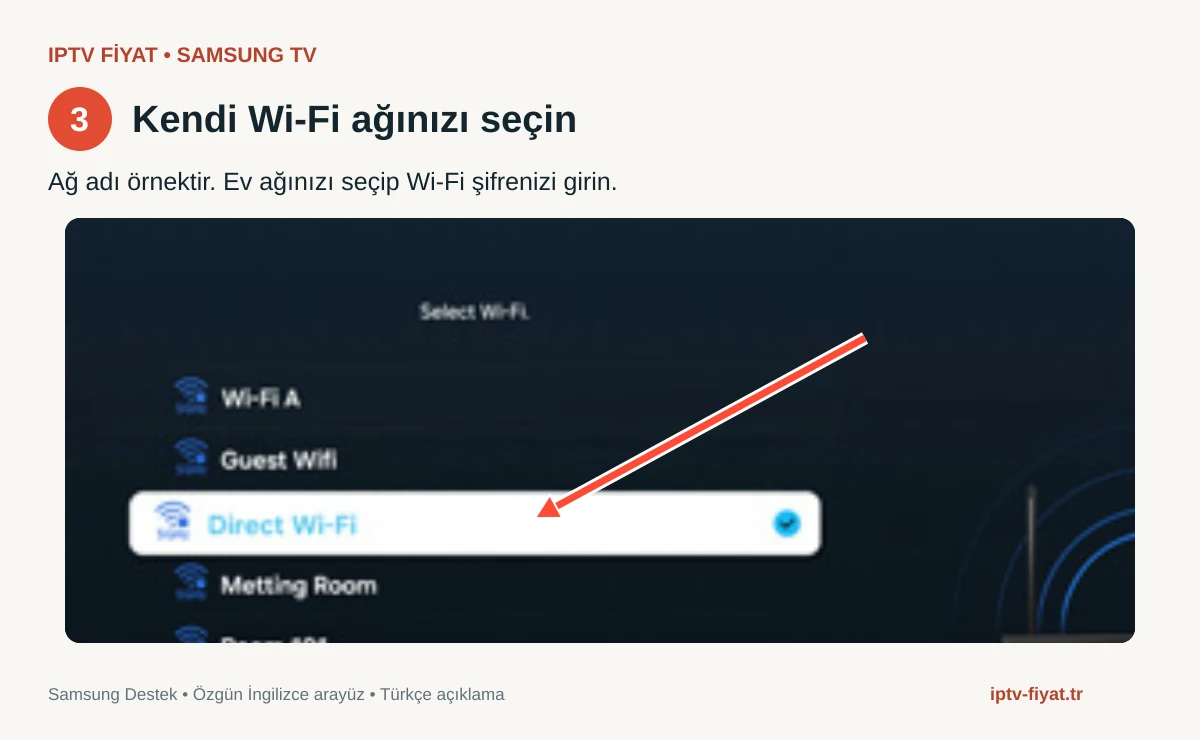
Şifre sorulduğunda Wi-Fi şifresini yazın. Bu alan IPTV hesabının veya Samsung hesabının şifresini istemez. Büyük ve küçük harfleri, rakamları ve yanlışlıkla eklenen boşlukları kontrol edin. Ekran fotoğrafı paylaşırken şifreyi görünür bırakmayın.
Beklenen sonuç: Bağlantı tamamlandığında Ağ Durumu ekranına dönüp testi yeniden çalıştırın. Samsung TV internete bağlanmıyor ve ağ adı hiç görünmüyorsa sinyal zayıflığı veya modelin desteklediği Wi-Fi bandı gibi farklı bir konu söz konusu olabilir. Samsung, belirli eski modellerin yalnızca 2,4 GHz desteklediğini belirtir; bunu bütün Samsung televizyonlar için genellemeyin. Kesin bilgiyi modelinizin kullanım kılavuzundan kontrol edin.
TV’nin yakınında telefonla sinyal durumuna bakın. Modemin yanındaki başarılı test, televizyonun bulunduğu köşede aynı kapsama olduğunu göstermez. Modemi metal bir dolabın içine koymamak ve aradaki engelleri azaltmak denenebilir. Ağ güvenliğini kapatmayın veya tanımadığınız bir ağa bağlanmayın. Ayrıntılar için Samsung’un Wi-Fi kontrol adımlarına bakın.
4. Wi-Fi yerine Ethernet ile karşılaştırın
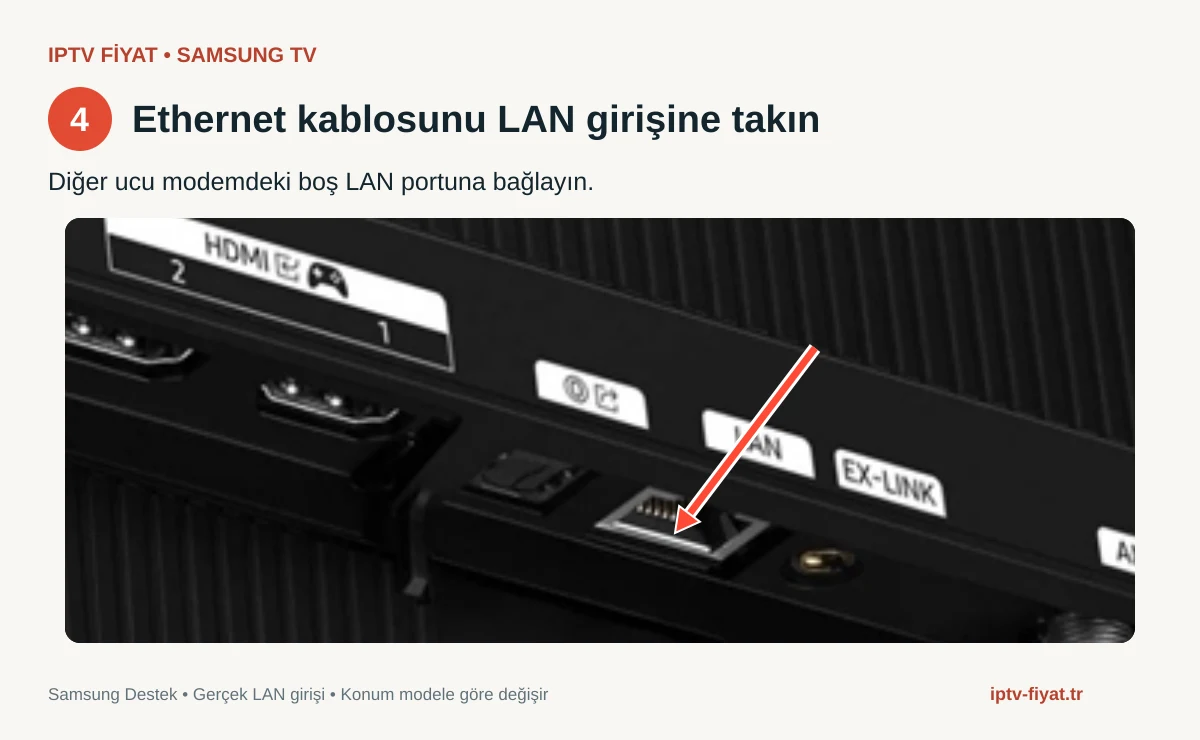
Televizyonunuzda veya kullandığınız One Connect kutusunda LAN girişi varsa modemin boş bir LAN portuyla bu girişi Ethernet kablosuyla bağlayın. TV’ye ait kullanım kılavuzunda portun yerini kontrol edin. Kabloyu zorlamayın; gevşek veya hasarlı bir bağlantıyla yapılan test yanıltıcı olabilir.
Ardından Ağ → Ağ Ayarlarını Aç → Kablolu seçeneğini kullanın. Bazı modeller bağlantıyı otomatik algılar. Sonuç mesajını bekleyin ve Ağ Durumu’nu tekrar açın. Samsung’un internet bağlantısı rehberi kablolu ve kablosuz yolları ayrı açıklar.
Beklenen sonuç: Samsung TV internete bağlanmıyor diye başladığınız testte kabloyla bağlantı kuruluyor, Wi-Fi ile kurulmuyorsa kablosuz kapsama veya Wi-Fi ayarlarını araştırmak daha anlamlıdır. Her iki bağlantı da başarısızsa hata mesajıyla birlikte modem, internet erişimi ve TV ayarlarını incelemeye devam edin. Kablonun çalıştığı bilinen başka bir kabloyla karşılaştırılması da yararlı olabilir.
IPTV için karşılaştırmayı aynı cihazda ve aynı içerikte yapın. Bir denemede farklı kanal, başka uygulama ve başka çözünürlük kullanırsanız sonucu yorumlamak zorlaşır. Bağlantı kurulduktan sonra ölçüm yapmak istiyorsanız IPTV internet hızı rehberini izleyin. Tek bir yüksek Mbps değeri, uzun süreli izleme kararlılığıyla aynı şey değildir.
5. Gerekirse yalnızca ağ ayarlarını sıfırlayın
Samsung TV internete bağlanmıyor, önceki kontroller sonuç vermediyse ve kendi Wi-Fi şifreniz elinizdeyse TV’nin Ağ Sıfırla / Reset Network seçeneğini değerlendirin. Yeni arayüzlerde yol genellikle Tüm Ayarlar → Bağlantı → Ağ → Ağ Sıfırla şeklindedir. Eski modellerde Genel altında bulunabilir; bazı serilerde seçenek yoktur.
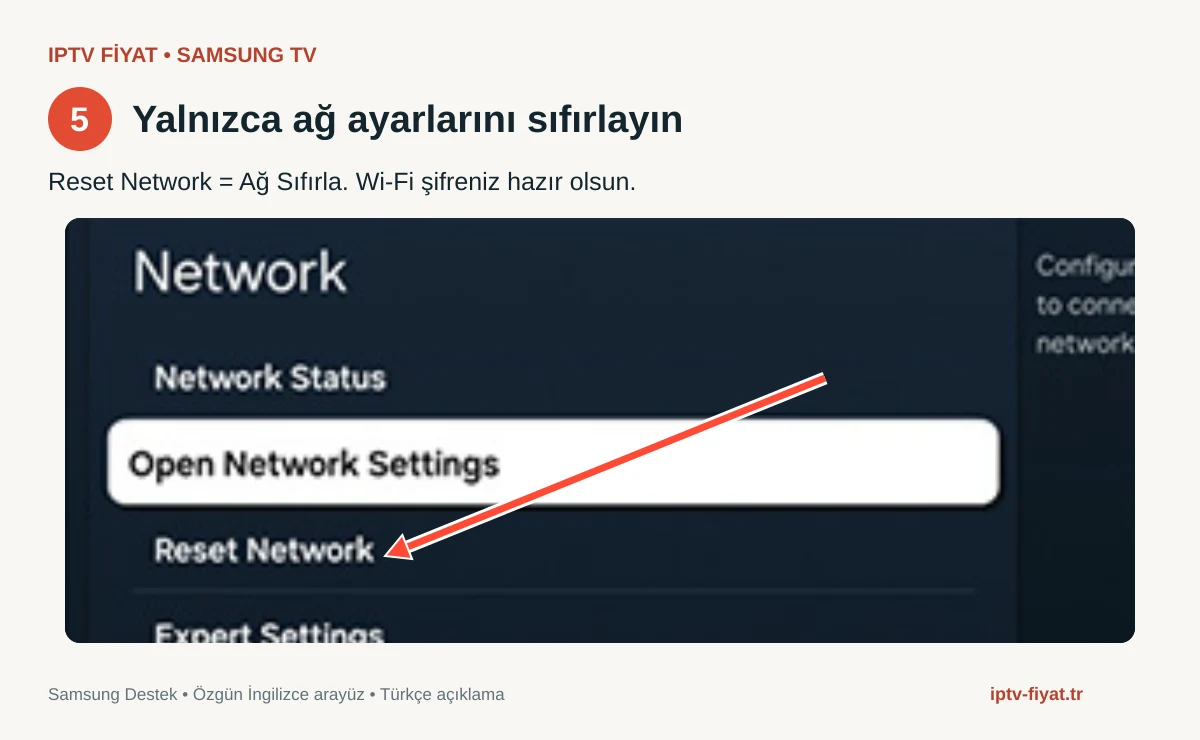
Önemli: Ağ sıfırlama, kayıtlı ağ bağlantısını yeniden kurmanızı gerektirir. Ekrandaki onayı okuyun. Genel menüdeki TV sıfırlama veya Smart Hub sıfırlama seçeneğini bunun yerine kullanmayın; kapsamları farklıdır. Bu rehber televizyonun tamamını sıfırlamayı istemez.
İşlem tamamlandığında Ağ Ayarlarını Aç bölümüne dönün, kablolu veya kablosuz bağlantıyı seçin ve gerekirse Wi-Fi şifresini yeniden girin. Ardından Ağ Durumu sonucunu kontrol edin. Beklenen sonuç: Bağlantının yeniden kurulması veya desteğe aktarılabilecek net bir hata mesajı alınmasıdır. Başarısız olduysa aynı işlemi sürekli tekrarlamayın.
Samsung’un güncel bağlantı sorunları rehberi ağ sıfırlama ile fabrika sıfırlamasını ayrı işlemler olarak ele alır. Fabrika sıfırlaması indirilenleri ve ayarları kaldırabilir. Özellikle hesabınızın nasıl yeniden ekleneceğini bilmiyorsanız bu işlemi gelişigüzel yapmayın.
İnternet düzeldi ama IPTV hâlâ açılmıyor mu?
Ağ Durumu başarılıysa önce TV’de kullandığınız başka bir internet uygulamasını deneyin. O çalışıyor, IPTV oynatıcısı çalışmıyorsa uygulama adı, sürümü, hesap süresi ve görünen hata üzerinde ilerleyin. Samsung TV uygulama güncelleme rehberi bu aşamada yararlı olabilir.
IPTV Fiyat aboneliğinizi test ederken aynı hesapla diğer cihazda açık yayın bırakmayın; sitedeki paketler aynı anda bir cihaz kullanımı içindir. Bir kanal açılmıyorsa başka bir kanalı deneyin. Liste hiç yüklenmiyorsa giriş yöntemini ve bilgileri kontrol edin. Yalnızca ara sıra takılma varsa IPTV donma sorunu rehberine geçin. İnternet bağlantısı ve yayın erişimi ayrı kontrollerdir.
Belirtiye göre bir sonraki kontrol
| Gördüğünüz durum | Önce bakılacak yer |
|---|---|
| Ev ağı listede yok | Ağ adı, sinyal ve modelin Wi-Fi desteği |
| Şifre kabul edilmiyor | Doğru Wi-Fi şifresi ve yazım |
| Telefonda da internet yok | Modem ve internet sağlayıcısı |
| Ethernet çalışıyor, Wi-Fi çalışmıyor | Kablosuz bağlantı ve kapsama |
| İnternet var, tek uygulama çalışmıyor | Uygulama, hesap ve hata mesajı |
Sık sorulan sorular
Samsung TV internete bağlanmıyor diye DNS değiştirmeli miyim?
İlk adım olarak rastgele DNS veya IP adresi girmeyin. Önce Ağ Durumu, aynı ağdaki başka cihaz ve bağlantı türü kontrollerini tamamlayın. El ile adres girerken yanlış değer kullanmak yeni bir sorun oluşturabilir. Özel ağ ayarları gerekiyorsa internet sağlayıcınızdan veya ağ yöneticinizden modelinize uygun yardım alın.
Wi-Fi bağlı görünüyor ama internet neden yok?
TV’nin modeme bağlanması ile modemin internete çıkması farklı aşamalardır. Ağ Durumu ekranında kesintinin hangi bölümde göründüğüne bakın. Aynı Wi-Fi ağındaki telefon da yeni bir sayfa açamıyorsa sorunu yalnızca IPTV uygulamasına bağlamayın.
Telefonun internetini paylaşarak test yapabilir miyim?
Telefonunuz ve mobil paketiniz destekliyorsa kısa bir karşılaştırma yapabilirsiniz. Video veri tüketir; paket sınırını kontrol edin. TV’nin telefon ağını görmesi de modelin desteklediği bağlantı özelliklerine bağlıdır. İşiniz bittiğinde paylaşımı kapatın. Bu test, ev bağlantısına göre farkı gösterir; kalıcı çözüm garantisi değildir.
Destek isterken ne göndermeliyim?
“Samsung TV internete bağlanmıyor” başlığıyla destek isterken TV modelini, uygulama adını, bağlantı türünü, hatanın tam metnini ve denediğiniz adımların sonucunu yazın. “Telefonda aynı Wi-Fi çalışıyor; TV kabloda çalışıyor ama Wi-Fi’da bağlanmıyor” gibi bir kayıt, yalnızca “açılmıyor” demekten daha kullanışlıdır. Şifrenizi, özel yayın bağlantınızı ve kişisel hesap bilgilerinizi ekran görüntüsünde gizleyin.
Kontrolü tamamlayın
Samsung TV internete bağlanmıyor sorununda doğru sıra basittir: durumu görün, başka cihazla karşılaştırın, Wi-Fi bilgisini doğrulayın, mümkünse kabloyu deneyin ve gerekirse yalnızca ağ bağlantısını yeniden kurun. Bağlantı düzeldikten sonra IPTV uygulamasında ses, görüntü ve kanal geçişini kontrol edin.
İlk kurulumu yapıyorsanız Smart TV IPTV kurulum rehberine geçebilirsiniz. Abonelik seçmeden önce cihazınızı kendi bağlantınızda denemek için IPTV test sayfasını inceleyin. İzlemek istediğiniz içerikleri ve gerekli yayın haklarını hizmet sağlayıcısıyla doğrulayın.
Görseller: Samsung’un resmî destek sayfalarından alınan sınırlı arayüz ve bağlantı ayrıntıları; Türkçe açıklama ve oklar eklenmiştir. Arayüz yazıları değiştirilmemiştir. Kapaktaki yaşam alanı yapay zekâyla hazırlanmış temsili bir sahnedir; menü görseli gerçek Samsung destek ekranıdır. Samsung ticari markaları ilgili sahibine aittir.