Samsung TV Yazılım Güncelleme: 5 Adımda Güvenli Kontrol
Samsung TV yazılım güncelleme işlemi, televizyonun sistem yazılımını kontrol eder. IPTV oynatıcısının uygulama güncellemesi ve yayın aboneliğinin yenilenmesi ise ayrı işlemlerdir. Bu rehberde önce doğru model bilgisini bulacak, sonra TV menüsünden güncellemeyi kontrol edecek ve işlem sonrasında bağlantınızı yeniden deneyeceksiniz.
Menü yolları model ve yazılım sürümüne göre değişebilir. Ekranınız aşağıdaki örneklerle birebir aynı görünmüyorsa televizyonunuzun resmî kullanım kılavuzunu esas alın. Buradaki görseller Samsung destek sayfasındaki gerçek menü örnekleridir; belirli bir cihazda yeni güncelleme bulunduğunun kanıtı değildir.
Kısa yol haritası
- 1. Güncelleme öncesi hazırlık
- 2. Model kodunu doğrulama
- 3. Şimdi Güncelle kontrolü
- 4. Otomatik güncelleme tercihi
- 5. İşlem sonrası uygulama testi
- USB yöntemi ne zaman gerekir?
- Sık sorulan sorular
1. Samsung TV yazılım güncelleme öncesi hazırlık
Güncelleme kontrolünü izleme planınız olmayan bir zamanda yapın. TV’nin güç bağlantısının sağlam ve internetin çalışır durumda olduğundan emin olun. Elektrik bağlantısını kesmeniz gerekecek bir işin hemen öncesinde güncelleme başlatmayın. İşlem sırasında ekrandaki uyarılar, bu genel rehberden önce gelir.
Önce televizyonda çalışan bir internet uygulamasını açın. Hiçbir uygulama internete ulaşamıyorsa güncelleme menüsüne dönüp durmak yerine Samsung TV internet bağlantısı rehberindeki kontrolleri yapın. İnternet bağlantısı doğrulanmadan “güncelleme yok” ve “güncelleme sunucusuna ulaşılamıyor” sonuçlarını birbirine karıştırmayın.
Sorununuz yalnızca IPTV uygulamasındaysa hata metnini ve uygulama adını not edin. Sistem güncellemesi bazı sorunlar için yararlı olabilir, ancak abonelik süresini uzatmaz, yanlış giriş bilgisini düzeltmez ve bütün yayın kaynaklarını çalışır hâle getirmez. Sonucu gerçek sorun üzerinden değerlendirin.
2. Model kodunu ve mevcut sürümü doğrulayın
Ayarlar → Tüm Ayarlar → Destek bölümünde Bu TV Hakkında / About TV seçeneğini arayın. Samsung’un resmî örneğinde model kodu bu ekranda gösterilir. İnternette bulduğunuz bir dosyanın yalnızca ekran boyutu veya seri adına uymasını yeterli kabul etmeyin; tam model kodu önemlidir.
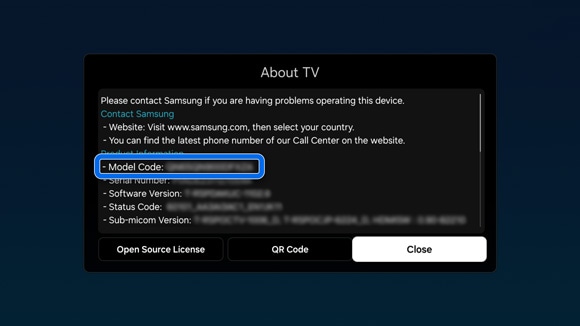
Model kodunu ve cihazınızda gösteriliyorsa yazılım sürümünü bir notta saklayın. Destekle konuşurken bu iki bilgi, yalnızca “Samsung Smart TV kullanıyorum” demekten daha yararlıdır. Ekran fotoğrafını paylaşacaksanız seri numarası, ağ adresi ve ihtiyaç duyulmayan cihaz kimliklerini görünür bırakmayın.
Bu aşama özellikle USB üzerinden güncelleme düşünüyorsanız önemlidir. Aynı ürün ailesinde görünen farklı modellerin dosyaları birbirinin yerine kullanılmamalıdır. Dosyanın uyumluluğunu doğrulayamıyorsanız işlemi başlatmadan Samsung’un modelinize ait destek sayfasına başvurun.
3. Yazılım Güncelleme menüsünde kontrolü başlatın
İnternet bağlıyken Ayarlar → Tüm Ayarlar → Destek → Yazılım Güncelleme → Şimdi Güncelle yolunu izleyin. İngilizce menüde bu seçenekler Support, Software Update ve Update Now olarak görünür. Samsung’un açıklamasına göre uygun güncelleme bulunursa işlem başlayabilir; bu nedenle düğmeye basmadan önce hazır olun.
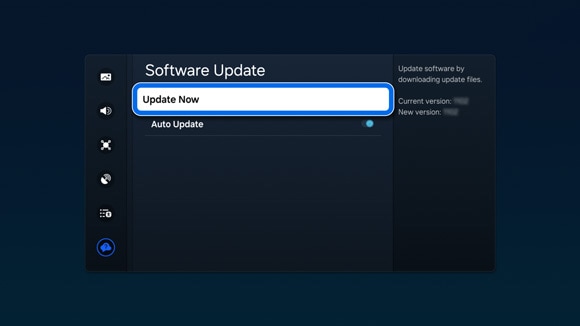
TV güncelleme olmadığını söylüyorsa ekrandaki sonucu not edin. Başka bir model için daha yüksek bir sürüm numarası görmeniz, kendi televizyonunuzun eksik güncellendiği anlamına gelmez. İnternetteki rastgele bir sürüm dosyasını yüklemek yerine kendi modelinizin resmî desteğini kontrol edin.
İşlem başladıysa TV’yi kapatmayın veya fişini çekmeyin. Yeniden başlatma olursa ekrandaki sürecin tamamlanmasını bekleyin. Kesin bir bitiş süresi vaat etmek doğru olmaz; dosya, model ve bağlantı koşulları değişebilir. Uzun bekleme veya hata durumunda ekran mesajını kaydedip model bazlı resmî destek alın.
4. Otomatik güncelleme tercihini kontrol edin
Aynı Yazılım Güncelleme bölümünde Otomatik Güncelle / Auto Update seçeneği bulunabilir. Samsung’un bu rehberdeki açıklamasına göre ağ bağlantısı ve otomatik güncelleme açıkken TV kapalı durumdayken güncelleme yapılabilir. Modelinize ait kılavuz farklı bir davranış tarif ediyorsa onu izleyin.
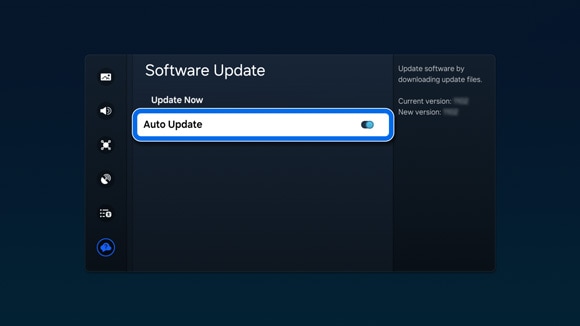
Bu tercihi kendi kullanım düzeninize göre değerlendirin. Otomatik güncellemeyi açık görmek, o anda yeni yazılım kurulduğu anlamına gelmez. Benzer şekilde uygulama mağazasındaki otomatik güncelleme seçeneği de ayrı bir ayardır. Birini değiştirdiğinizde diğerinin de değiştiğini varsaymayın.
5. Güncelleme sonrasında aynı sorunu yeniden test edin
TV hazır olduğunda önce normal internet erişimini, sonra kullandığınız IPTV oynatıcısını deneyin. Aynı içeriği ve aynı bağlantı türünü kullanmak karşılaştırmayı kolaylaştırır. Birden fazla ayarı beraber değiştirdiyseniz iyileşmenin hangi adımdan geldiğini söylemek zorlaşır.
- İnternet: TV’de başka bir internet uygulaması açılıyor mu?
- Uygulama: Oynatıcı açılıyor, kumandayla menüler arasında gezilebiliyor mu?
- Hesap: Yayın aboneliği geçerli mi ve doğru giriş yöntemi kullanılıyor mu?
- Oynatma: Sorun yalnızca tek içerikte mi, farklı içeriklerde de var mı?
- Ses ve görüntü: Önceki sorununuz aynı koşullarda tekrarlanıyor mu?
IPTV uygulamasının kendi sürümü için Samsung TV uygulama güncelleme rehberini kullanın. Oynatıcı seçimi veya yeni kurulum gerekiyorsa Smart TV IPTV kurulum adımlarına bakın. Bağlantı hızıyla ilgili şüpheniz varsa internet hızı testini aynı ağ koşullarında uygulayın.
USB ile Samsung TV yazılım güncelleme ne zaman gerekir?
TV internete bağlanamıyorsa Samsung’un resmî destek sayfasında modelinize uygun USB güncelleme yöntemi bulunabilir. Önce tam model koduyla doğru destek sayfasını açın. Dosyanın modelinize ait olduğunu ve üreticinin kurulum talimatlarını doğrulamadan indirdiğiniz yazılımı TV’ye uygulamayın.
Samsung’un kaynak rehberi arşivin açılmasını ve dosya yapısının USB sürücüsünün üst düzeyinde korunmasını anlatır. Dosyaları fazladan bir klasörün içine koymak TV’nin paketi bulmasını engelleyebilir. Ancak bu genel açıklama modelinize özel yönergenin yerine geçmez. Güncelleme tamamlanana kadar USB belleği çıkarmayın.
USB yöntemini bir sürüm yükseltme kestirmesi olarak kullanmayın. Resmî sayfada modelinize uygun dosya yoksa farklı bir modelin paketini denemek yerine destek alın. Güncelleme dosyası için üçüncü taraf indirme siteleri veya bir yorum alanında paylaşılmış bağlantılar yerine Samsung Türkiye destek sayfasını başlangıç noktası olarak kullanın.
Samsung TV yazılım güncelleme sonrası destek için kontrol listesi
İşlem tamamlandıktan sonra mevcut yazılım sürümünü tekrar okuyup not edin. Ardından önce televizyonun normal menülerini, sonra internet bağlantısını ve son olarak kullandığınız uygulamayı deneyin. Bu sıra, ortaya çıkan belirtinin nerede başladığını ayırmayı kolaylaştırır. Bir uygulama kapanıyorsa uygulamanın adını, hata metnini ve kapanmanın hangi ekranda olduğunu yazın. Yalnızca bir yayın etkileniyorsa başka bir yasal içerikle karşılaştırın.
Destek görüşmesine tam model kodu, mevcut sürüm, kullanılan bağlantı türü ve işlem sırasında görülen mesajlarla hazırlanın. Seri numarası veya hesap bilgilerini açık yorumlara koymayın. Güncellemenin başarıyla tamamlanması bütün uygulamaların aynı anda güncellendiği anlamına gelmez. Sorun devam ederse farklı model için hazırlanmış bir dosya yüklemeyin ve TV’yi tekrar tekrar sıfırlamayın; önce üreticinin modelinize uygun yönlendirmesini alın.
Sık sorulan sorular
Samsung TV yazılım güncelleme IPTV aboneliğini yeniler mi?
Hayır. TV’nin sistem yazılımı, oynatıcı uygulama ve yayın aboneliği ayrı katmanlardır. Süresi dolmuş hesap veya yanlış giriş bilgisi için ilgili hesabın durumunu kontrol etmeniz gerekir.
Güncelleme yok yazıyorsa ne yapmalıyım?
Tam model kodunu ve mevcut sürümü not edin. Modelinizin resmî destek sayfasını kontrol edin. Başka bir TV’de görülen sürüm numarasını kendi cihazınıza uygulanması gereken sürüm olarak kabul etmeyin.
Samsung TV yazılım güncelleme her donma sorununu çözer mi?
Hayır. Ağ kararlılığı, uygulama, hesap ve yayın kaynağı ayrı nedenler olabilir. Güncellemeden sonra aynı koşullarda test yapın ve hata devam ediyorsa belirtileri ayrı ayrı değerlendirin. Yalnızca kullanma hakkınız olan yayın kaynaklarını kullanın.
Kaynaklar ve görsel notu
Menü yolları, güncelleme yöntemleri ve üç arayüz görseli: Samsung Smart TV ve Smart Monitor yazılım güncelleme rehberi. Model bazlı yardım: Samsung Türkiye destek. Kaynaklar 10 Kasım 2026 tarihinde kontrol edildi. Kapak editoryal illüstrasyondur; içerikteki menü görselleri Samsung’un resmî destek materyalidir.