IPTV Smart Player: Doğru iPhone ve iPad Uygulaması
IPTV Smart Player uygulamasını iPhone veya iPad’e kurmadan önce App Store’da iki bilgiyi eşleştirin: geliştirici Dmitri Iasibis, uygulama kimliği 6448987395. Türkiye mağazasında güncel başlığı Car TV – IPTV Smart Player olarak görünüyor. Benzer isimli uygulamaların mağaza sonuçlarında yan yana görünmesi normal. Bu rehber, doğru kaydı bulduktan sonra ilk listenizi açmayı ve varsa uygulama ücretinin neyi kapsadığını kontrol etmeyi gösterir.
IPTV Smart Player uygulamasını mağazada tanıyın
Türkiye App Store’daki IPTV Smart Player sayfasını açın. Sayfanın bilgi bölümünde sağlayıcı olarak Dmitri Iasibis’i, paylaşım bağlantısında id6448987395’i arayın. Bir arkadaşınız arama sonucu gönderdiyse önce bağlantıyı okuyun. Benzer simgeler, aynı kelimeleri kullanan başlıklar ve tarayıcıda açılan reklamlar uygulamanın kimliğini doğrulamaz.
Bu kayıtta iPhone için en az iOS 17, iPad için en az iPadOS 17 gerekiyor. Ayarlar → Genel → Hakkında bölümünden cihaz yazılımına bakın. iPad ve iPhone aynı mağaza kaydını kullanabilir. Yine de düğmelerin konumu ekrana, sürüme ve seçilen dile göre farklı görünebilir. Bu uygulamanın adı internette televizyondaki Smart IPTV oynatıcısıyla da karışıyor. Televizyonda doğrudan kurulum yapacaksanız TV’nin kendi mağazasındaki uygulama kaydına bakın.
Mağaza sayfasındaki gizlilik bilgilerini de okuyun. Özellikle uygulama hesabınızla yayın hizmeti hesabınızın iki farklı ilişki olduğunu aklınızda tutun. İndirme işlemini App Store’un kendi düğmesinden tamamlayın ve uygulama açılınca lisans penceresiyle oynatma listesinin yerini ayırt edin. Bir satın alma teklifini görürseniz devam etmeden önce tutarı ve yenileme dönemini inceleyin.
M3U listenizi ekleyin
Yetkili yayın kaynağınızdan gelen M3U adresini veya liste dosyasını hazır edin. M3U adresi tek satır şeklinde gönderilebilir ve bazen erişim bilgilerini kendi içinde taşır. Bütün satırı kopyalayın. Bir web sayfası, mağaza bağlantısı veya ekrana yazdığınız liste adı, size verilen M3U adresinin yerine geçmez. Kaynağınız sunucu adresi, kullanıcı adı ve parola olmak üzere üç parça verdiyse önce destekten bu uygulamayla kullanabileceğiniz M3U biçimini isteyin.
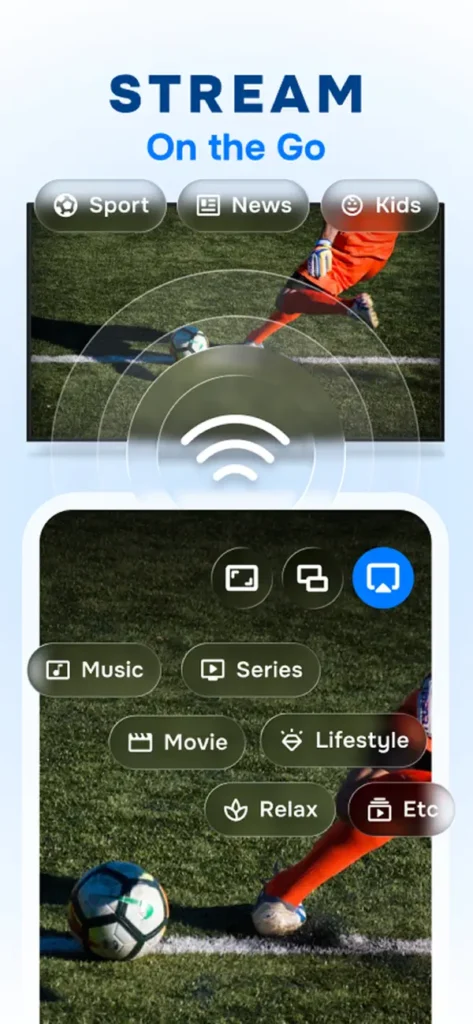
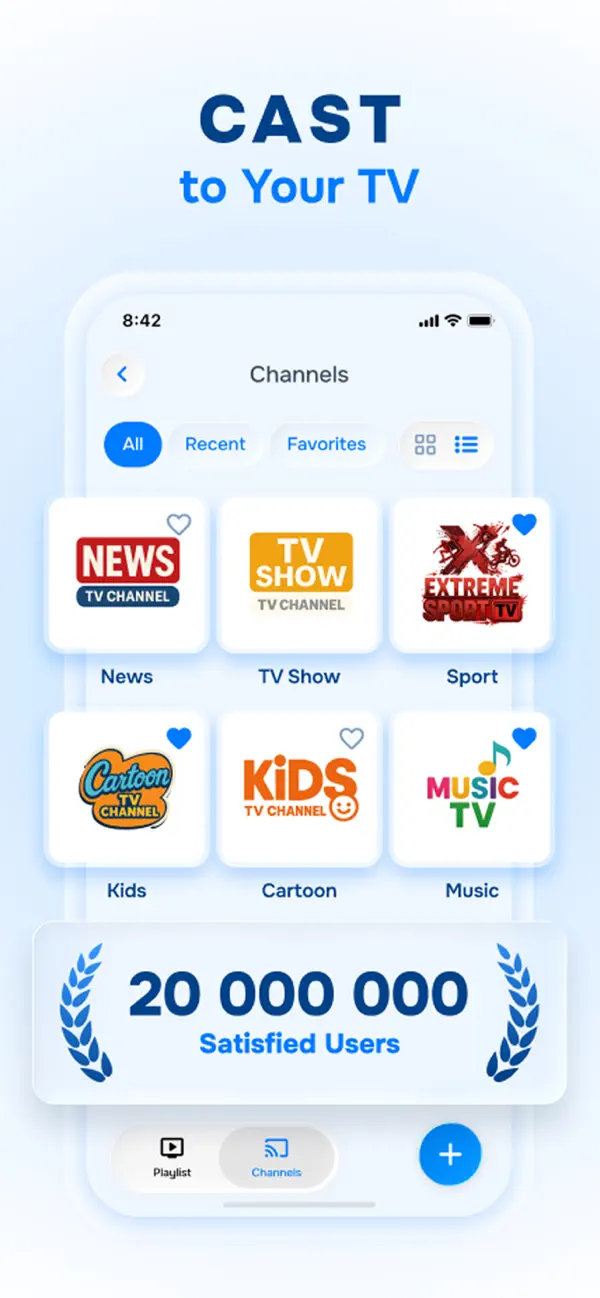
Oynatıcıyı açın ve liste ekleme alanını bulun. Tanıtım ekranında görülen artı işareti yeni liste eklemeye yönlendirir. Sürümünüzde bağlantı ekleme seçeneği varsa onu açın, size iletilen URL’yi yapıştırın ve tanıyacağınız bir liste adı yazın. Dosya içe aktarma seçeneğini kullanıyorsanız Dosyalar’da doğru dosyanın seçildiğini kontrol edin. Kaydetme veya içe aktarma işleminden sonra liste yüklenene kadar uygulamada kalın.
Bağlantı kaydedilemiyorsa önce başında ya da sonunda boşluk kalıp kalmadığına bakın. Adresin ilk kısmını, varsa soru işaretinden sonraki bölümünü ve son karakterini kontrol edin. Erişim bilgisini genel bir URL test sitesine yapıştırmayın. Destek isterken uygulama adı, iOS veya iPadOS sürümü ve hata metniyle başlayın. Gerekirse ekran görüntüsündeki bağlantıyı ve kişisel bilgileri kapatın.
Kanalı açın, sesi ve kontrolleri deneyin
Listeniz göründüğünde bildiğiniz bir kanal seçin ve ilk görüntüyle sesi ayrı ayrı kontrol edin. Birkaç dakika oynatın, telefonda ekranı yatay çevirin ve denetimlerin tekrar görünmesini sağlayın. Oynatma ve duraklatma işaretlerinin yerini öğrenin. Ardından listeye dönüp ikinci bir kanal açın. İlk kanal açıldıysa ama ikincisi açılmıyorsa destek için kanal isimlerini ve saati yazın. Menüde görünen kanal adı, kaynağın her an erişilebilir olduğunu tek başına göstermez.
iPad’de aynı denemeyi büyük ekranı kullanacağınız yerde yapın. Masada güçlü olan Wi-Fi, televizyonun karşısındaki koltukta daha zayıf olabilir. Bir başka cihazda yayın açıksa onu kapatıp yeniden deneyin. IPTV Fiyat paketlerinde eşzamanlı kullanım bir cihazla sınırlıdır. Uygulama kapanıyor, liste kayboluyor veya tek bir kanal yanıt vermiyorsa bu farklı belirtileri destek ekibine ayrı aktarın.
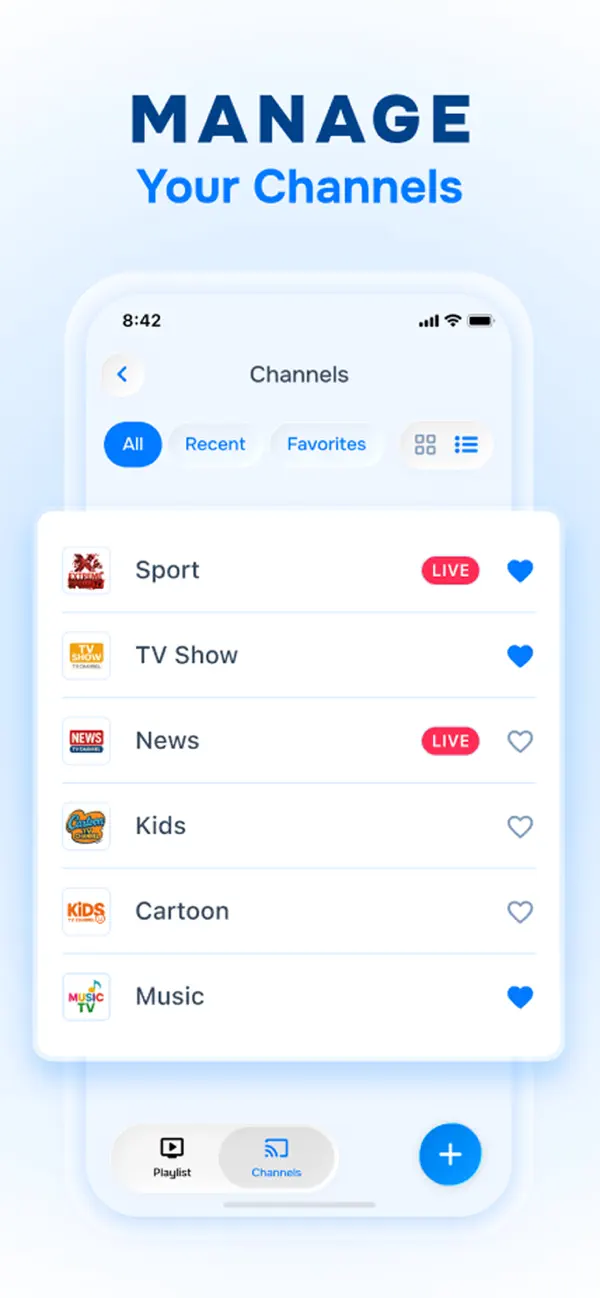
İlk çalıştırmadan sonra favori kullanımını ve uygulamayı kapatıp açınca listeye dönebildiğinizi kontrol edin. Yayın akışı, altyazı veya ses dili önemliyse asıl izlemek istediğiniz yayında deneyin. Listede bu verilerin bulunması ve uygulamanın bunları göstermesi gerektiği için sonuç kaynağa göre değişebilir.
Uygulama ücreti ve IPTV Fiyat denemesi
Türkiye App Store kaydında uygulama içi seçeneklerden Smarters Player 249,99 TL, Lifetime 999,99 TL olarak listeleniyor. Nihai fiyatı ve yenileme süresini Apple’ın ekrandaki onayından okuyun. Apple tarafında başlattığınız denemeyi veya satın almayı Apple’ın abonelik yönetimi adımlarından kontrol edebilirsiniz. Uygulama bedeli, eklediğiniz yayın kaynağının erişim bedelinden ayrıdır.
IPTV Fiyat’ın 24 saatlik ücretsiz yayın testi için WhatsApp talebinde iPhone veya iPad modelinizi, uygulama adını ve bağlantınızı belirtin. Destek bilgileri ilettiğinde yayını evde normal seyir saatinizde açın. Testten sonra aynı anda bir cihazda çalışan paketler 3 ay 679 TL, 6 ay 1.079 TL ve 12 ay + 3 ay hediye, toplam 15 ay 1.649 TL olarak IPTV Fiyat’ta yer alıyor.
Açılış ekranındaki üç işareti ayırın
Kurulumda üç farklı ekran görmeniz mümkün: Apple’ın indirme sayfası, geliştiricinin uygulama içi teklif ekranı ve kaynak listenizi yönettiğiniz bölüm. Apple sayfasında doğru geliştirici ve kimliğe bakılır. Uygulama içi teklif bir özellik paketini gösterir. Listenin ekleneceği bölüm ise yayın sağlayıcısından gelen bağlantının kullanılacağı yerdir. Takıldığınızda önce hangi ekranda olduğunuzu belirleyin, sonra o ekrana ait işlemi yapın.
Birden fazla benzer isminden dolayı bir uygulama daha önce yüklenmişse Ana Ekran simgesi tek başına yeterli bilgi vermez. App Store bağlantısını yeniden açıp cihazın uygulamayı açma veya indirme seçeneğini kontrol edin. Aynı geliştirici adını ve kimliği gördükten sonra doğru uygulamayı açın. Eski bir çevrim içi anlatımda düğmelerin yeri farklıysa aynı ekranda oynatma listesi, artı veya bağlantı ekleme işaretlerini arayın.
Liste ekleme sorunlarını ikiye ayırmak işe yarar. Uygulama adresi kabul etmiyorsa bağlantının türünü ve tam olarak kopyalanıp kopyalanmadığını kontrol edin. Liste kabul edilmiş fakat hiçbir kanal açılmıyorsa erişim süresini ve ev ağını kontrol edin. Sadece bir kanal açılmıyorsa başka bir kanalı deneyin ve ikisinin sonucunu birlikte not edin. Bu gözlem, uygulama değiştirmeden önce sorunu nerede arayacağınızı gösterir.
Rehberdeki ekranlar geliştiricinin mağaza tanıtımından alınmıştır. Telefonunuzda hangi sürümün yüklü olduğunu mağaza kaydından kontrol edin ve ekrandaki ipuçlarını o sürümde gördüğünüz menülerle eşleştirin. Yardım için geliştiricinin destek sayfasını kullanabilir, yayın erişim hatalarını ise paketinizi sağlayan ekibe bildirebilirsiniz.
Kurulumda sık sorulanlar
Uygulamayı yükledim, kanallar nerede? Oynatıcı, eklediğiniz yetkili kaynakla çalışır. İlk açılıştaki boş listeye verilen M3U kaynağını ekleyin. Uygulama iPhone’da çalışıyor ama TV’de bulunmuyor. Televizyonun işletim sistemine göre TV kurulum rehberindeki seçeneği kullanın. Cihazda mağaza kaydı yoksa model ve yazılım bilgisiyle destek isteyin.
Uygulama güncellenince nereye bakmalıyım? Önce açtığınız mağaza kaydının aynı kimliği taşıdığını, ardından listenizin hâlâ göründüğünü kontrol edin. Sorun varsa listeyi silmeden önce bağlantınızın ve erişim sürenizin geçerli olduğunu teyit edin.
Bilgileri neden ayrı tuttuğunuzu hatırlamak için bir not oluşturun. Bu nota App Store kimliğini, uygulama sürümünü ve denediğiniz cihazı yazın. Liste adresi ve parolayı eklemeyin. Birkaç hafta sonra tekrar destek gerektiğinde, bu üç bilgi doğru uygulamanın tanınmasını ve eski ekran görüntülerinin yeni sürümle karıştırılmamasını kolaylaştırır.