
Bilgisayarda IPTV: VLC ile 3 Adımda Kolay Kurulum

Bilgisayarda IPTV izlemek için Windows veya Mac üzerinde uyumlu bir oynatıcı ve size ait geçerli bir yayın bağlantısı yeterli olabilir. Bu rehberde VLC üzerinden M3U bağlantısını açma, kanallar arasında geçiş yapma ve ilk yayını kontrol etme adımlarını gösteriyoruz. Menü görselleri VideoLAN’ın resmî VLC belgelerinden hazırlanmış açıklamalı örneklerdir.
Kısa ayrım: VLC bir oynatıcıdır; kanal aboneliği veya kullanıcı bilgisi vermez. Sağlayıcınız yalnızca sunucu, kullanıcı adı ve şifre gönderdiyse aşağıdaki URL kutusuna bu üç bilgiyi ayrı ayrı yazmayın. VLC için uygun M3U bağlantısını isteyin veya Xtream girişi sunan başka bir oynatıcı kullanın.
Bilgisayarda IPTV için gerekenler
İlk denemede elinizdeki bilgiyi tanımlamak, uygulama seçmekten daha önemlidir. Bir M3U listesi bağlantısı, bir yayın sağlayıcısının web sitesinin ana sayfasıyla aynı şey değildir. Tarayıcıda açılan sipariş sayfasını VLC’ye yapıştırmak size kanal listesi getirmez. Sağlayıcının özellikle oynatıcı için verdiği adresi kullanın.
| Gereken | Neden gerekli? | Başlamadan kontrol |
|---|---|---|
| Windows veya Mac bilgisayar | Oynatıcı bu cihazda çalışır. | Sisteminize uygun VLC sürümünü seçin. |
| Geçerli M3U / M3U8 bağlantısı | Kanal listesine veya uyumlu yayına erişim sağlar. | Adresin tamamını hazırlayın. |
| Kararlı internet | Canlı video sürekli veri alır. | İlk testi ev bağlantınızda yapın. |
| Etkin yayın hesabı | Boş veya süresi biten hesap oynatıcıyla düzelmez. | Abonelik durumunu sağlayıcıdan doğrulayın. |
Bilgisayarda IPTV kurulumunu ilk kez yapıyorsanız kısa bir kontrol sırası izleyin: önce uygulama açılıyor mu, sonra liste yükleniyor mu, en son video oynuyor mu? Üç ayrı aşamayı tek sorun gibi değerlendirmek gereksiz yeniden kurulumlara yol açabilir. TV’de veya telefonda aynı hesapla açık yayın varsa bilgisayardaki denemeden önce onu durdurun.
1. VLC’yi yükleyin ve ağ akışı penceresini açın
VLC’yi VideoLAN’ın resmî sitesinden işletim sisteminize uygun sürümle edinin. Zaten kuruluysa yeni bir kopya indirmeden mevcut sürümü ve güncelleme seçeneğini kontrol edin. Kurulum için yayın şifrenizi bir indirme sitesine girmeniz gerekmez. Programı açtıktan sonra yalnızca bu rehberdeki ağ kaynağı işlemini kullanacağız.
Windows’ta üst menüden Media → Open Network Stream yolunu açın; arayüz Türkçeyse karşılığı Ortam → Ağ Akışı Aç olarak görünebilir. Windows kısayolu Ctrl + N de aynı pencereye götürür. Mac’te üst menüde File → Open Network seçeneğini kullanın. Menü yerleşimi farklı olsa da amaç bir ağ adresi gireceğiniz pencereyi açmaktır.
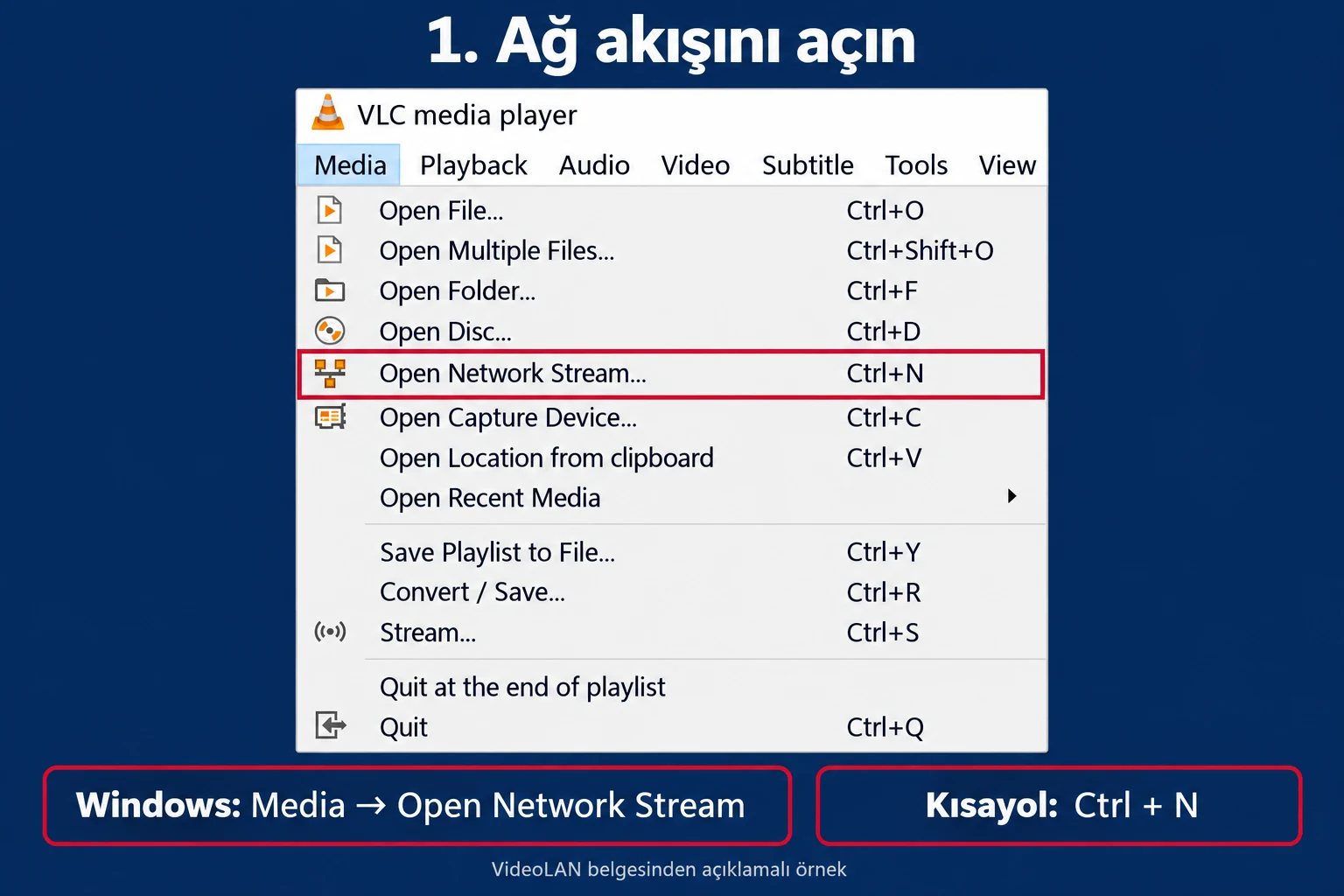
VideoLAN’ın ağ akışı belgesi, Network sekmesine adres girip oynatma akışını açıklar. Görseldeki eski pencere stili, temel işlemin örneğidir; sizin VLC sürümünüzde simgeler ve yazı biçimi farklı olabilir. Aynı isimli menüyü bulmak, ekranın görünüşünü birebir eşleştirmekten daha güvenilir bir yöntemdir.
Burada Convert / Save veya Stream ile yeni bir aktarım kurmaya çalışmayın. Amacımız mevcut yayını izlemek. Bilgisayarı yayın sunucusuna dönüştürmeniz, port açmanız veya ağdaki başka cihazlara erişim vermeniz gerekmez.
2. Bilgisayarda IPTV için M3U bağlantısını girin
Açılan Network alanına sağlayıcının verdiği tam bağlantıyı yapıştırın. Adresin başındaki protokolü, varsa portu ve sonundaki parametreleri koruyun. Mesajdan kopyalarken satır sonu, boşluk veya noktalama işareti eklenmediğini kontrol edin. Tam bağlantıyı girince Windows’ta Play, Mac’te açılan pencerenin uygun Open / Aç düğmesiyle devam edin.
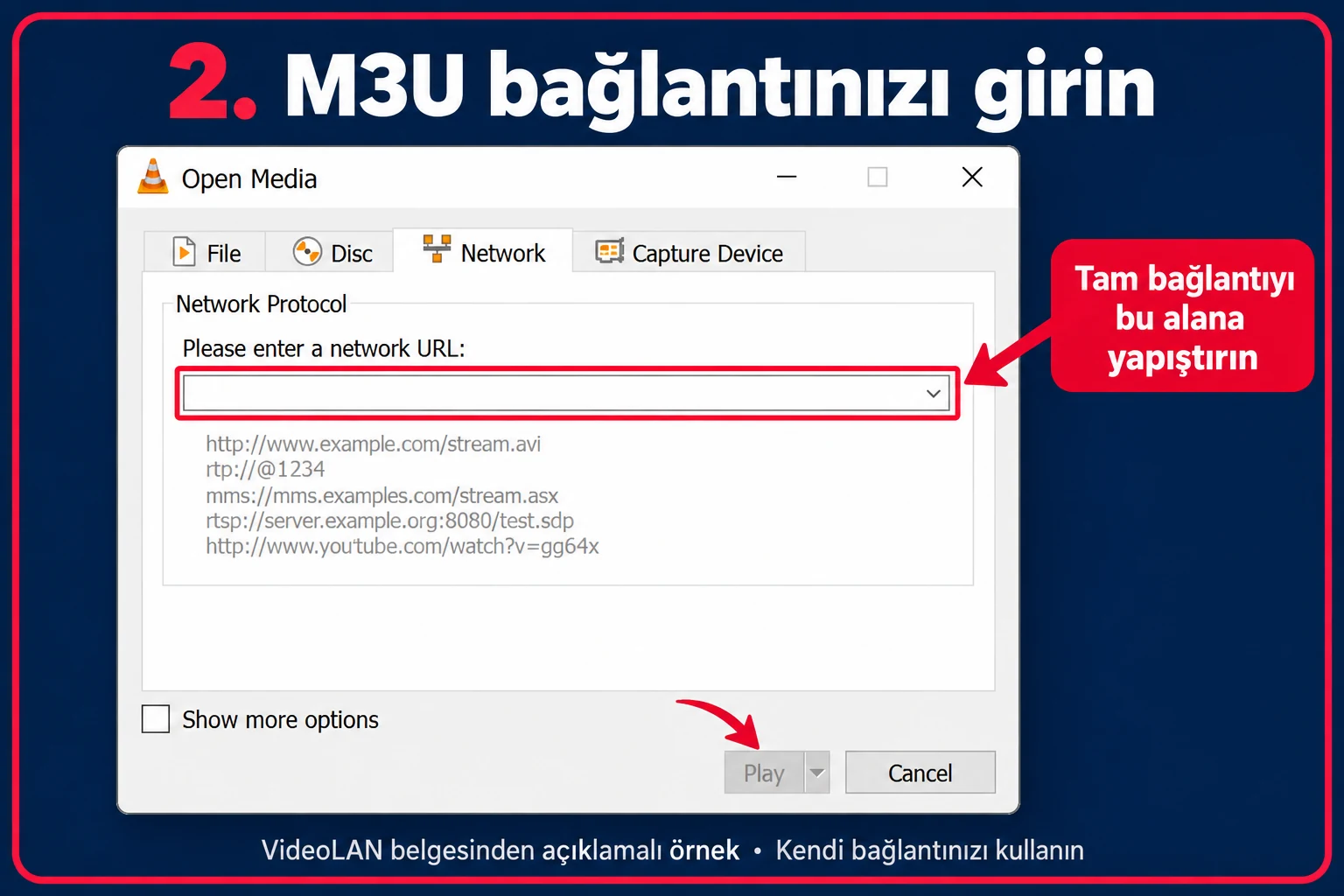
İlk yüklemede bir süre bekleyin; büyük listelerde tüm kanal adlarının gelmesi anlık olmayabilir. Bağlantıyı peş peşe açmak yerine mevcut yüklemenin sonucunu izleyin. Elinizde bir yerel .m3u dosyası varsa dosya açma yöntemi de kullanılabilir; ancak dosyanın içindeki internet adreslerinin hâlâ geçerli olması gerekir. Bir dosyanın bilgisayarda bulunması kanalların çevrimdışı izlenebileceği anlamına gelmez.
M3U bağlantısı kullanıcı adı ve şifre içerebilir. Ekran görüntüsünde bu adresin tamamını göstermeyin; ortak bilgisayarda programın yakın zamanda açılan öğelerinde kalabileceğini hesaba katın. Destek için genellikle hata mesajını ve hangi adımda takıldığınızı belirtmek yeterlidir. Şifreyi herkese açık yorumlarda paylaşmayın.
Liste açılmadığında rastgele M3U bağlantıları denemek yerine size verilen adresin geçerliliğini doğrulayın. Bilgisayarda IPTV kurulumu için başka bir oynatıcı kullanacaksanız giriş türünü yeniden kontrol edin; M3U ile Xtream, aynı alanları kullanan iki isim değildir. Farkı görmek için IPTVX resimli rehberindeki liste türü örneklerine bakabilirsiniz.
3. Kanal listesini, sesi ve görüntüyü test edin
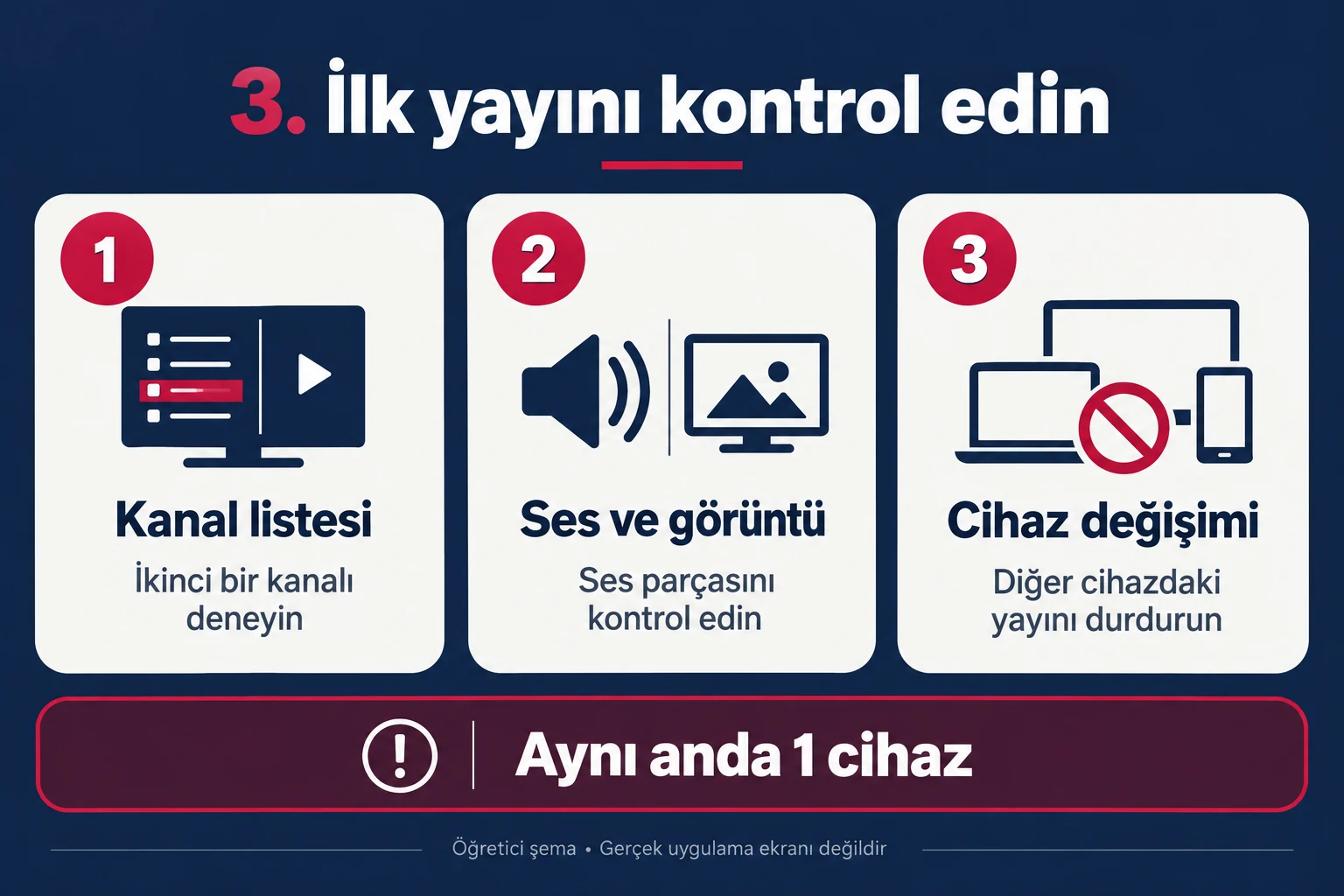
Liste yüklendikten sonra VLC’nin oynatma listesi görünümünü açıp bir kanal seçin. Ardından ikinci bir kanalı deneyin. Tek bir kanalın açılmaması, listenin tamamının bozuk olduğu anlamına gelmez. İlk testi birkaç dakika sürdürerek sadece açılışı değil, kanal değişimini ve sesin devamlılığını da değerlendirin.
- Bilgisayarın medya sesi ile VLC’nin ses seviyesini ayrı ayrı kontrol edin.
- Ses yanlış dildeyse yayın birden fazla ses parçası sunuyor mu bakın.
- Görüntü donuyorsa başka bir kanal ve mümkünse daha düşük kaliteli bir kaynakla karşılaştırın.
- Listeyi yeniden açmadan önce eski oynatmayı durdurun; arka planda ikinci bir oynatıcı bırakmayın.
IPTV Fiyat’ta aynı anda bir cihazda izleme koşulu geçerlidir. Bilgisayarda IPTV izlerken TV’de aynı hesabı açık tutmak ek izleme hakkı sağlamaz. Cihaz değiştirmek için önce mevcut yayını kapatın. Paket seçmeden önce IPTV test rehberini ve satın alma kontrol listesini inceleyin.
VLC, bağlantının çalışıp çalışmadığını sınamak için pratik bir başlangıçtır. Posterli film kütüphanesi, hesap eşitleme veya ayrıntılı program rehberi gibi ihtiyaçlarınız varsa bunları oynatıcıya göre ayrıca değerlendirin. Bir uygulamada gördüğünüz özelliğin başka bir uygulamada aynı şekilde bulunacağını varsaymayın.
Bilgisayarda IPTV açılmıyor: Hızlı kontrol
| Belirti | Önce bakılacak nokta | Önerilen adım |
|---|---|---|
| VLC ağ adresini açamıyor | Tam URL ve etkin hesap | Eksik karakterleri kontrol edip sağlayıcıdan doğrulayın. |
| Liste geliyor, tüm yayınlar açılmıyor | Hesap durumu ve açık ikinci cihaz | Diğer yayını kapatıp tek cihazla deneyin. |
| Yalnızca bir kanal sorunlu | İlgili yayın kaynağı | İkinci kanalı açın; sorunlu kanal adını not edin. |
| Görüntü var, ses yok | Sistem çıkışı ve ses parçası | Kulaklık / hoparlör seçimini ve VLC sesini kontrol edin. |
| Sürekli duraklıyor | Ağ kararlılığı veya kaynak | Aynı bağlantıda farklı içerikle karşılaştırın. |
Güvenlik duvarını veya bilgisayarın koruma araçlarını topluca kapatmak ilk çözüm değildir. Hata metnini okuyun, adresin doğru olduğundan emin olun ve sorunun tek yayında mı tüm listede mi görüldüğünü ayırın. Gerektiğinde işletim sistemi, VLC sürümü ve hata mesajıyla WhatsApp desteğine başvurun.
Sık sorulan sorular
Bilgisayarda IPTV için VLC ücretli mi?
VLC, VideoLAN’ın ücretsiz ve açık kaynak oynatıcısıdır. Yayın aboneliği ayrı hizmettir; VLC’yi edinmeniz kanalları otomatik olarak açmaz.
VLC’ye Xtream kullanıcı adı ve şifresini nereye yazacağım?
Bu rehberdeki Network alanı tam bir bağlantı içindir. Sağlayıcıdan M3U URL isteyin veya üç ayrı giriş alanı sunan uyumlu bir oynatıcı tercih edin.
Mac ile Windows menüleri neden farklı?
VLC’nin platform arayüzleri farklıdır. Windows’ta Media, Mac’te File menüsündeki ağ açma komutunu kullanın; resimler Windows örneğini gösterir.
Bilgisayardan telefona veya TV’ye geçebilir miyim?
Önce bilgisayardaki yayını durdurun. Sonra Android ve iPhone, Smart TV veya Fire TV Stick IPTV rehberindeki cihazınıza uygun adımları izleyin.
Son kontrol: 26 Eylül 2026. Kaynak ve ilk iki görselin temeli: VideoLAN VLC Desktop User Documentation. Kapak ve son kontrol şeması IPTV Fiyat için hazırlanmıştır. Bu bağımsız rehberde ekranlar açıklamalı örnektir; menüler sürüme göre değişebilir.