
IBO Player Kurulumu: 4 Adımda Resimli Rehber
IBO Player kurulumu için önce doğru uygulamayı indirmen, ardından kendi oynatma listeni cihazla eşleştirmen gerekir. Bu resimli rehber; uygulamayı açma, MAC adresi ve cihaz anahtarını bulma, M3U veya Xtream bilgilerini ekleme ve yayını kontrol etme aşamalarını açıklar.
İlk kez başlıyorsan televizyonunun modelini, kurduğun uygulamanın tam adını ve sağlayıcının verdiği giriş bilgilerini hazır tut. Şifreyi tahmin ederek veya başka bir uygulamanın panelini kullanarak ilerlemek yerine aşağıdaki sırayı izle.
Başlamadan önce: IBO Player ile Ibo Player Pro gibi benzer isimli uygulamaların menüleri ve yönetim adresleri aynı olmayabilir. Buradaki dört görsel, Pro arayüzünden hazırlanmış açıklamalı örneklerdir; birebir güncel ekran görüntüsü değildir. Kendi uygulamanın ekranda gösterdiği adresi ve geliştirici bilgisini esas al.
IBO Player nedir, kurulum için neler gerekir?
IBO Player, kendi medya kaynaklarını oynatmak için kullanılan bir uygulamadır. Uygulamayı indirmek sana otomatik olarak kanal veya yayın aboneliği vermez. Geliştiricinin App Store açıklaması da oynatıcı ile içerik hizmetini ayrı tutar. Bu yüzden uygulama açıldığı hâlde liste boşsa önce yüklediğin kaynağı kontrol et.
- İnternete bağlı, uygulamanın desteklediği bir televizyon veya cihaz.
- Kullanma hakkına sahip olduğun, süresi dolmamış oynatma listesi.
- Sağlayıcının verdiği tam M3U bağlantısı veya desteklenen Xtream giriş bilgileri.
- Web paneli kullanılıyorsa telefon ya da bilgisayar.
IBO Player kurulumu sırasında uygulama şifresi, cihaz anahtarı ve yayın hesabı şifresini birbirine karıştırma. Bunlar farklı alanlarda kullanılan farklı bilgilerdir. Genel başlangıç adımları için IPTV kurulum rehberini de inceleyebilirsin.
Samsung, LG, Android ve Apple için doğru mağaza
| Cihaz | Nereden başlamalısın? |
|---|---|
| Samsung Smart TV | Home / Smart Hub içindeki Apps bölümünde ara. Uygulamanın modelin ve mağaza bölgen için listelendiğini kontrol et. |
| LG webOS TV | Home ekranından Apps veya LG Content Store bölümünü aç. Menü adı webOS sürümüne göre değişebilir. |
| Android TV / Google TV | Cihazın uygulama mağazasında ara; tam uygulama adı ve geliştiricisini doğrula. Rastgele APK bağlantısını resmî sürüm kabul etme. |
| iPhone, iPad, Mac, Apple TV | App Store’daki IBO Player kaydının cihaz uyumluluğunu kontrol et. Bu kayıtta geliştirici adı ibrahim akoum olarak görünür. |
Samsung ve LG televizyonlarda Android kurulumu yapılacağını varsayma. Üreticilerin Samsung uygulama yükleme ve LG Content Store açıklamaları farklı mağaza yolları gösterir. Mağazada uygulama yoksa model, ülke ve sistem sürümünü kontrol et; her model için bulunabilirlik garanti değildir.
1. IBO Player uygulamasını kur ve aç
Mağazadaki uygulama sayfasını kontrol ettikten sonra yüklemeyi tamamla ve uygulamayı aç. Aşağıdaki örnekte Android ortamında bir medya erişim izni gösteriliyor. Bu pencere her cihazda çıkmaz; Samsung, LG veya Apple ekranında aynı diyaloğu aramana gerek yoktur.
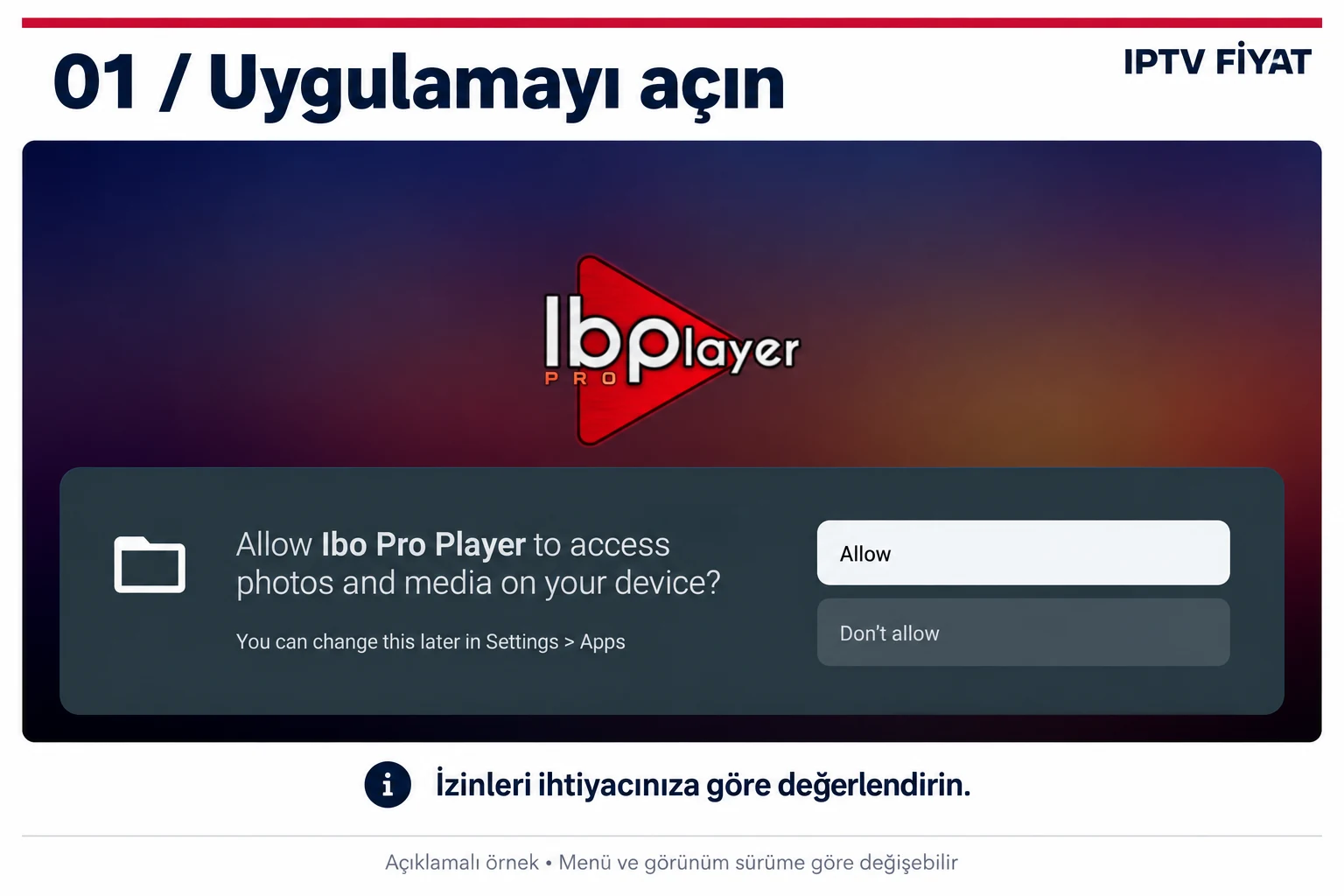
Allow izin vermek, Don’t allow izin vermemek anlamına gelir. İstenen izni yapacağın işleme göre değerlendir; tüm izinleri otomatik olarak açman gerektiğini düşünme. Bir özelliğin çalışması için erişim gerekiyorsa uygulamanın açıklamasını incele ve ilgili cihaz ayarından yeniden değerlendir.
2. MAC adresini, cihaz anahtarını ve yönetim adresini bul
Başlangıç veya cihaz bilgisi ekranında Mac Address ve Device Key alanlarını bul. Uygulamanın verdiği bilgileri kullan; televizyonun ağ ayarındaki başka bir adresi kendiliğinden aynı kabul etme. Görseldeki alanlar gizlenmiştir ve giriş için kullanılamaz.
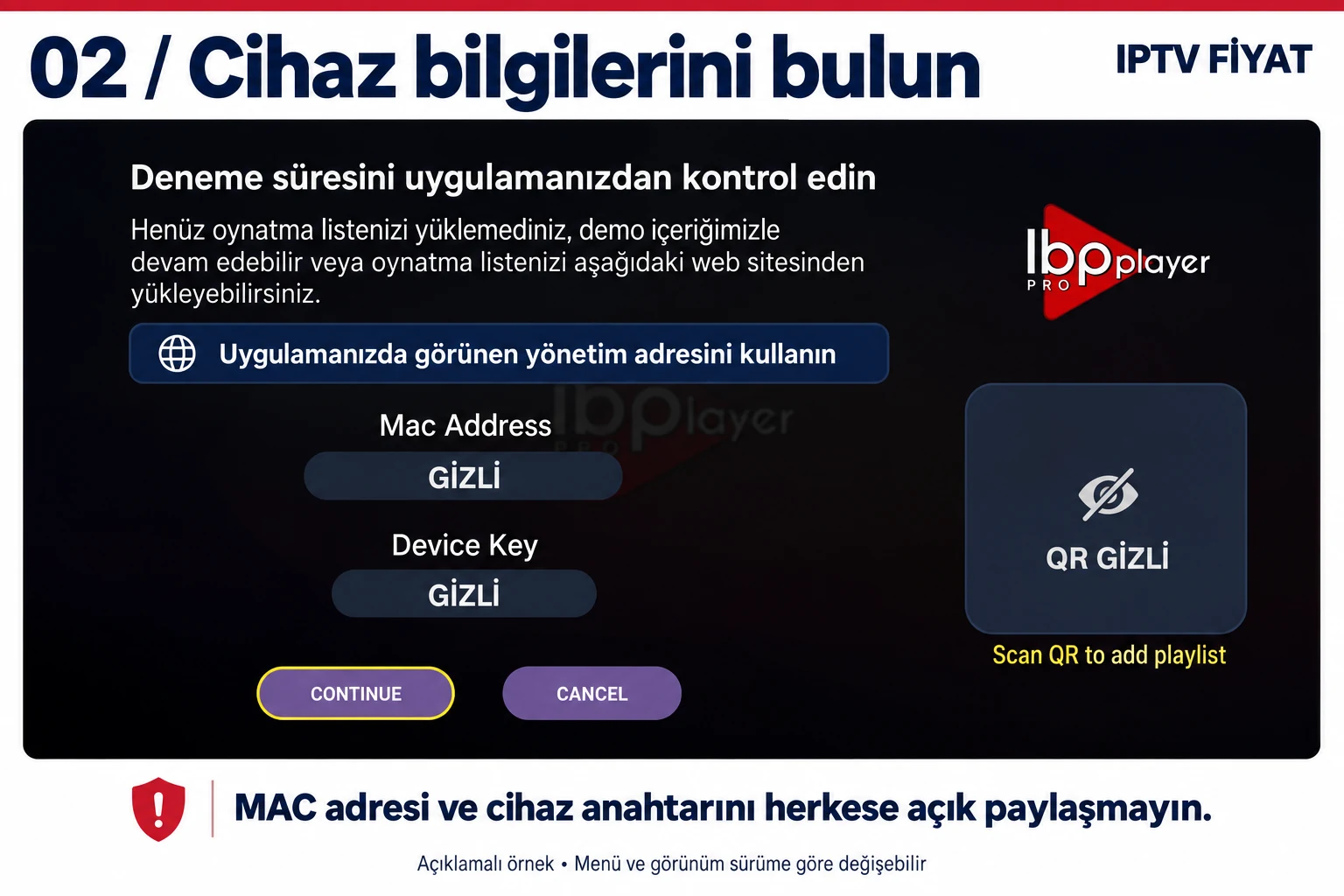
Telefonunda veya bilgisayarında uygulamanın belirttiği yönetim adresini aç. Kontrol edilen IBO Player liste yönetimi giriş ekranı, Device Mac Address ve Device Key alanlarını kullanıyor. Bu örnek adresi bütün Pro veya benzer isimli uygulamalara uygulama; sürümler farklı panellere yönlendirebilir.
Adresi yazarken harfleri kontrol et. Cihaz anahtarını, QR kodunu veya şifre içeren liste bağlantısını herkese açık yorumlara ekleme. Destek için önce uygulamanın tam adını, cihaz modelini ve hatanın metnini paylaşman genellikle daha açıklayıcıdır.
3. Oynatma listesini M3U veya Xtream bilgileriyle ekle
Liste yönetimine ulaştığında cihazındaki sürümün sunduğu yöntemi seç. Bazı sürümlerde işlem web panelinde, bazılarında uygulamadaki Add Playlist ekranında yapılır. Aşağıdaki Pro örneği iki ayrı seçenek gösteriyor: ADD M3U URL ve XTREAM-CODES-API.
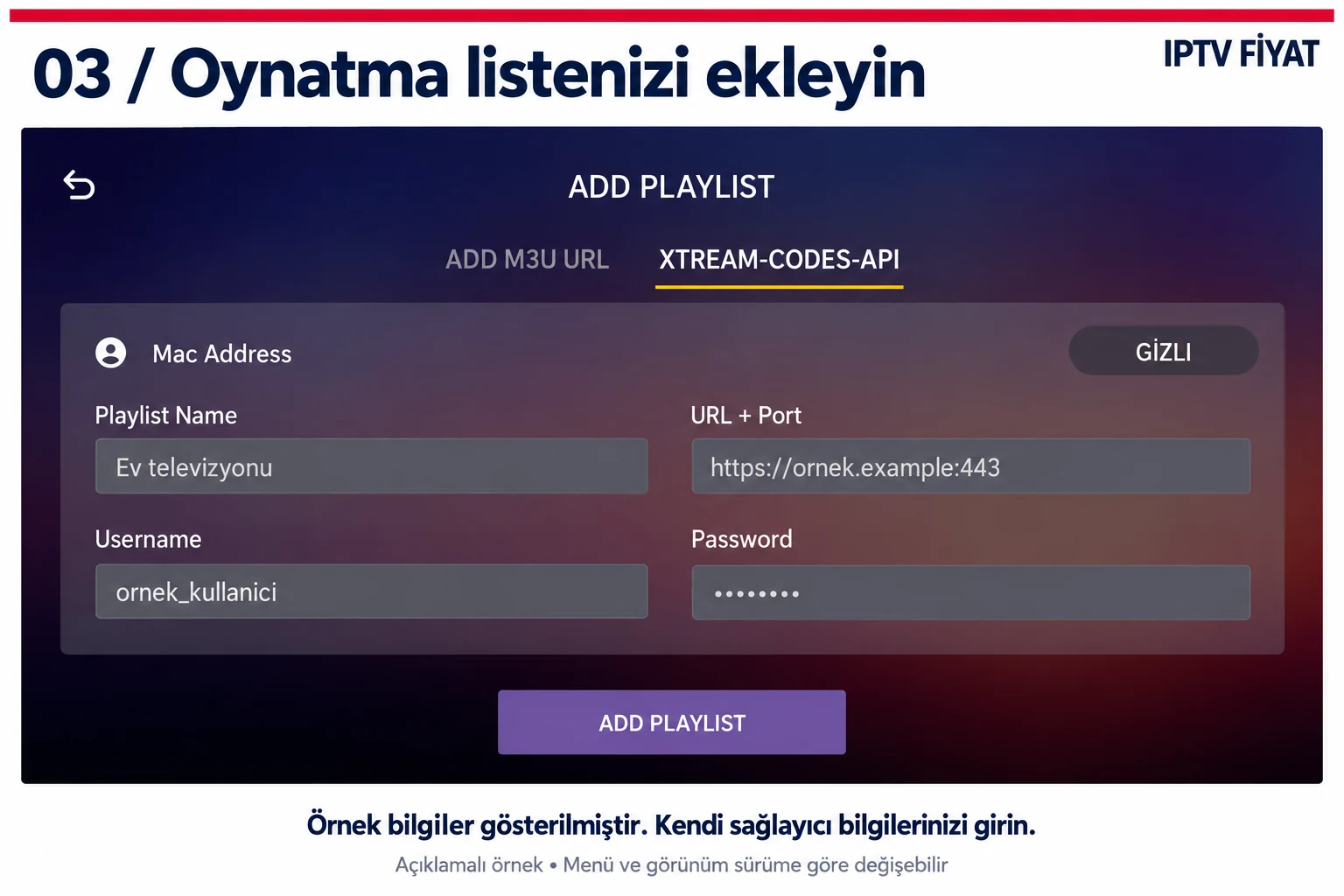
Elinde Xtream bilgileri varsa
- Playlist Name: Listeyi tanıyacağın bir ad yaz; örneğin “Ev televizyonu”.
- URL + Port: Sağlayıcının verdiği sunucu adresini, protokolü ve varsa portuyla birlikte gir.
- Username: Yayın hesabının kullanıcı adını yaz.
- Password: Yayın hesabının şifresini yaz. Buraya Device Key girilmez.
Elinde M3U bağlantısı varsa
M3U URL yöntemini seç ve bağlantıyı tek parça olarak yapıştır. Tam M3U bağlantısını Xtream sunucu alanına koyma; bir yöntemin bilgisini diğerinin alanlarına tahmin ederek bölme. Bağlantının başında veya sonunda boşluk kalmadığını kontrol et. Uygulaman yalnızca bir yöntem sunuyorsa sağlayıcıdan o yönteme uygun bilgi iste.
Alanları gözden geçirip kaydet. Örnekteki düğme ADD PLAYLIST adını taşır; senin ekranında Save veya benzer bir ifade olabilir. Hata alırsan aynı kaydı tekrar tekrar eklemek yerine mesajı oku ve ilgili alanı düzelt.
4. Kaydedilen listeyi aç ve oynatmayı kontrol et
Televizyondaki uygulamaya dön. Kaydettiğin liste görünmüyorsa mevcut yenileme seçeneğini kullan veya uygulamayı kapatıp yeniden aç. Liste kartını seçerek içeriğe geç. Örnekteki Connected etiketi bağlantı durumunu gösterir; bütün yayınların sorunsuz çalıştığını tek başına kanıtlamaz.
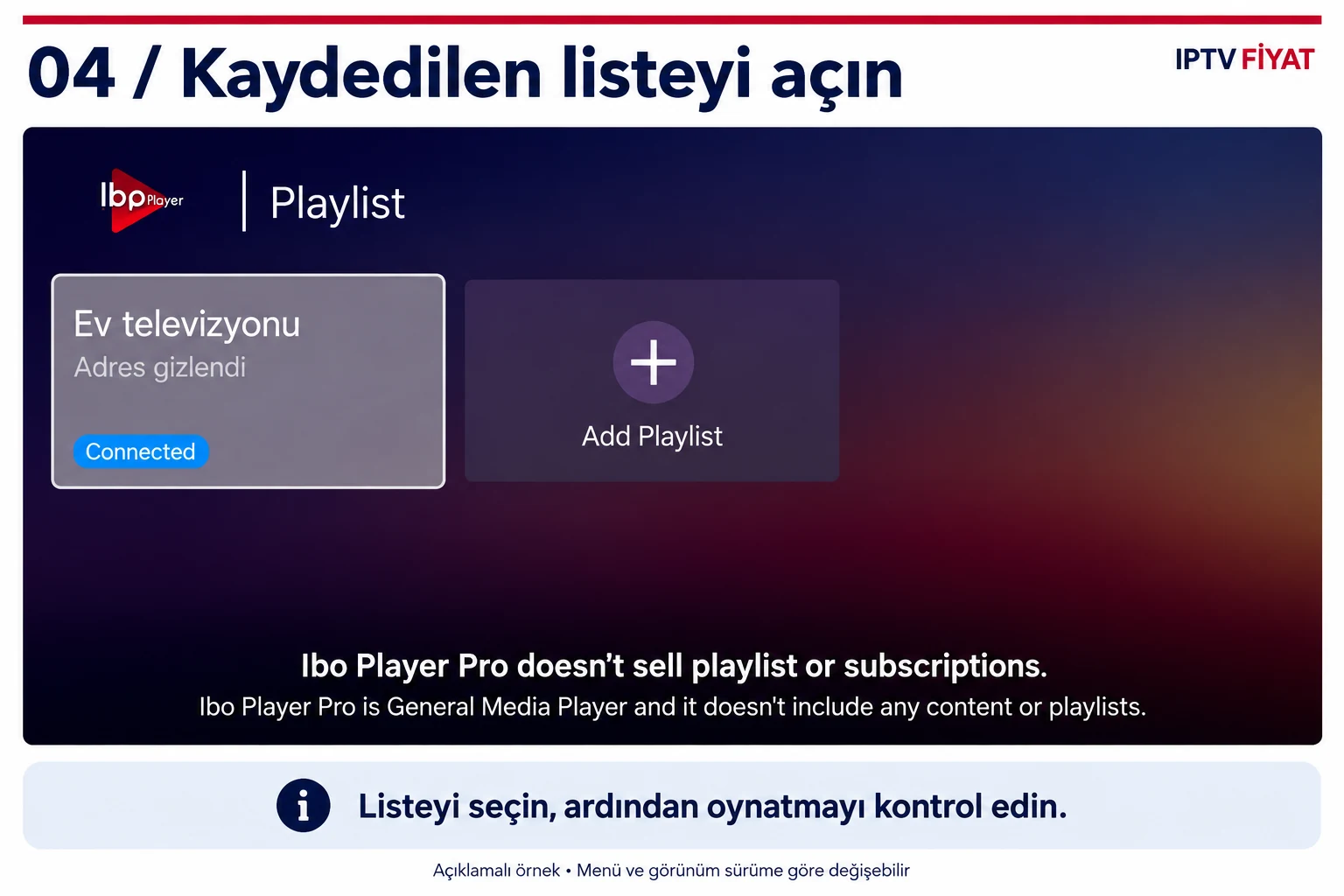
Önce bildiğin birkaç yayını aç; görüntü, ses ve kanal geçişini kontrol et. Varsa ses parçası veya altyazı menüsünü dene. Seçeneklerin görünmesi uygulama sürümüne ve içeriğin sunduğu parçalara bağlıdır. Program rehberi olan EPG de video yayınının kendisinden farklıdır; kaynağın desteklemesi gerekir.
IPTV Fiyat hesabında aynı anda yalnızca bir cihazda izleme vardır. TV’de denemeden önce telefondaki veya diğer cihazdaki yayını kapat. Kontrol sırasını genişletmek için IPTV test rehberini kullanabilirsin.
IBO Player deneme süresi ve aktivasyon ücreti
21 Eylül 2026 tarihinde kontrol edilen IBO Player App Store açıklamasında 7 günlük deneme belirtiliyor. Bu bilgiyi bütün benzer isimli uygulamalara genelleme; kurduğun sürümün ekranındaki süreyi kontrol et. Güncel lisans ücretini de uygulamanın resmî ödeme ekranından öğren. Eski rehberlerdeki sabit ücretler ülke, mağaza veya sürümün için geçerli olmayabilir.
Uygulama lisansı ile yayın paketi ayrı şeylerdir. Önce kendi listenin çalıştığını doğrula, sonra lisans koşullarını değerlendir. Uygulama aktivasyonunun çalışmayan bir sunucuyu veya süresi bitmiş yayın hesabını düzelteceğini varsayma. Abonelik tarafını karşılaştırmak için IPTV satın alma rehberimize bakabilirsin.
IBO Player çalışmıyor: ilk kontrol tablosu
| Belirti | Önce neyi kontrol etmelisin? |
|---|---|
| MAC veya cihaz anahtarı kabul edilmiyor | Uygulamanın tam adı, doğru yönetim sitesi ve ekrandaki karakterler. |
| Kaydedilen liste görünmüyor | Doğru cihaza kaydedildiği, işlemin başarılı olduğu ve listenin yenilendiği. |
| Liste var, yayın açılmıyor | Hesabın süresi, giriş bilgileri, diğer cihazdaki açık yayın ve internet bağlantısı. |
| Sadece bir yayın sorunlu | Başka bir yayının çalışıp çalışmadığı; kaynakla ilgili durumu sağlayıcıya sor. |
| Görüntü var, ses veya altyazı yok | Seçilebilir ses/altyazı parçaları ve cihazın içerik biçimi desteği. |
| EPG boş | Kaynağın EPG sağladığı ve kullandığın sürümün ilgili ayarı. |
| Aktivasyon uyarısı var | Uyarının oynatıcı lisansına mı, yayın hesabına mı ait olduğu. |
Donma yaşanıyorsa mümkün olduğunda kablolu bağlantıyla karşılaştır ve aynı anda yapılan büyük indirmeleri durdurup yeniden dene. Uygulamayı silmek ilk adım olmasın; önce mevcut liste ve cihaz bilgilerini koru. Destek isterken hatanın ne zaman çıktığını ve hangi kontrolü yaptığını belirt.
Sık sorulan sorular
IBO Player ile Ibo Player Pro aynı mı?
İsimleri yakın olsa da aynı arayüzü, yönetim adresini veya lisansı kullandıklarını varsaymamalısın. Mağazadaki geliştirici kaydını ve kurduğun uygulamanın kendi yönlendirmesini kontrol et.
Uygulamayı satın alınca kanallar açılır mı?
Uygulama lisansı kendi başına yayın aboneliği sağlamaz. Çalışır bir oynatma listesine veya kullanma hakkına sahip olduğun medya kaynağına ayrıca ihtiyacın vardır.
IBO Player iPhone veya Apple TV’de var mı?
Kontrol edilen App Store kaydı iPhone, iPad, Mac ve Apple TV platformlarını listeliyor. İndirmeden önce kendi cihazındaki uyumluluk ve sistem gereksinimlerini kontrol et.
Aynı hesabı iki televizyonda eşzamanlı açabilir miyim?
IPTV Fiyat paketlerinde eşzamanlı izleme sınırı bir cihazdır. Bir oynatıcının farklı cihazlara kurulması bu sınırı artırmaz.
Rehberdeki görseller neden benim ekranımdan farklı?
Görseller, eski Pro arayüzünden okunabilirliği artırılmış açıklamalı örneklerdir. Model, sürüm ve uygulama varyantı menülerin görünümünü değiştirebilir. Görsellerdeki gizlenmiş veya örnek bilgilerle giriş yapılmaz.
Cihazına göre kurulum desteği al
Takıldığın adımı, televizyon modelini ve uygulamanın tam adını not et. WhatsApp üzerinden IBO Player kurulum desteği iste. Farklı bir oynatıcı kullanıyorsan Smart IPTV rehberindeki adımların o uygulamaya özel olduğunu unutma.
Kaynak ve görsel notu: Bilgiler 21 Eylül 2026 tarihinde IBO Player App Store kaydı, liste yönetimi giriş sayfası, Ibo Player Pro açıklamaları ve yukarıdaki cihaz üreticisi kaynaklarından kontrol edildi. Adım görselleri, IPTV Suomi rehberindeki ekran örneklerinden Türkçe açıklamalar eklenerek ve görsel düzenleme aracıyla yeniden hazırlanmıştır; canlı uygulama ekranları değildir. Kapak editoryal bir görseldir. IPTV Fiyat, bu uygulamaların geliştiricisi değildir.