
OTT Navigator Kurulumu: 2 Adımda Resimli Rehber
OTT Navigator kurulumu yaparken ilk kararınız kaynak türüdür. Elinizde tek bir M3U adresi mi var, yerel dosya mı, yoksa ayrı sunucu ve giriş bilgileri mi? Doğru şablonu seçmek, başka alanlara bilgi kopyalayarak deneme yapmanızı önler.
Bu resimli rehber Android tabanlı cihazlarda başlangıç içindir. Kaynağı eklemeyi ve yayın rehberinin durumunu kontrol etmeyi ayrı aşamalarda ele alır. Yazıdaki şemalar menülerin mantığını açıklar; cihazınızın ekranında aynı renklerin ve aynı yerleşimin bulunması gerekmez.
OTT Navigator kurulumu öncesinde cihazınızı tanıyın
Geliştirici belgesi uygulamanın Android için olduğunu belirtir. Android TV ve Google TV ile Samsung Tizen veya LG webOS aynı sistem değildir. TV’nin marka adından yola çıkarak uyumluluk kararı vermeyin; cihazın ayarlarındaki işletim sistemi bilgisini kontrol edin. OTT Navigator resmi yardım belgesi.
Uygulamayı geliştiricinin resmi sayfasındaki dağıtım bağlantılarından bulun. Mağaza adları ve sunulan sürümler değişebildiği için eski bir videodaki simgeyi tek doğrulama ölçütü olarak kullanmayın. Uygulamanın kendi bilgilerini ve yayıncısını karşılaştırın. Bu rehber, benzer isim taşıyan bütün oynatıcılar için ortak menü tarifi değildir.
Hazırlık için üç bilgiyi not edin: cihaz modeli, uygulamanın görünen adı ve kullandığınız sürüm. Ardından sağlayıcınızın size verdiği bilgi türünü belirleyin. Kurulum daha başlamadan bu kısa notu oluşturmak, sonradan destek isterken hangi uygulamada olduğunuzu yeniden araştırmanızı önler.
1. OTT Navigator kurulumu: liste veya hesap seçimi
Uygulamanın sağlayıcı ekleme bölümünde bilgilerinize uygun şablonu seçin. Genel M3U bağlantısı için Playlist, yerel M3U dosyası için Playlist File, bu biçimde verilmiş sunucu ve hesap bilgileri için Xtream Codes yolunu değerlendirin. İstenen alanlara yalnızca kendi sağlayıcınızın verdiği bilgileri yazın; kaydedip yükleme sonucunu kontrol edin.
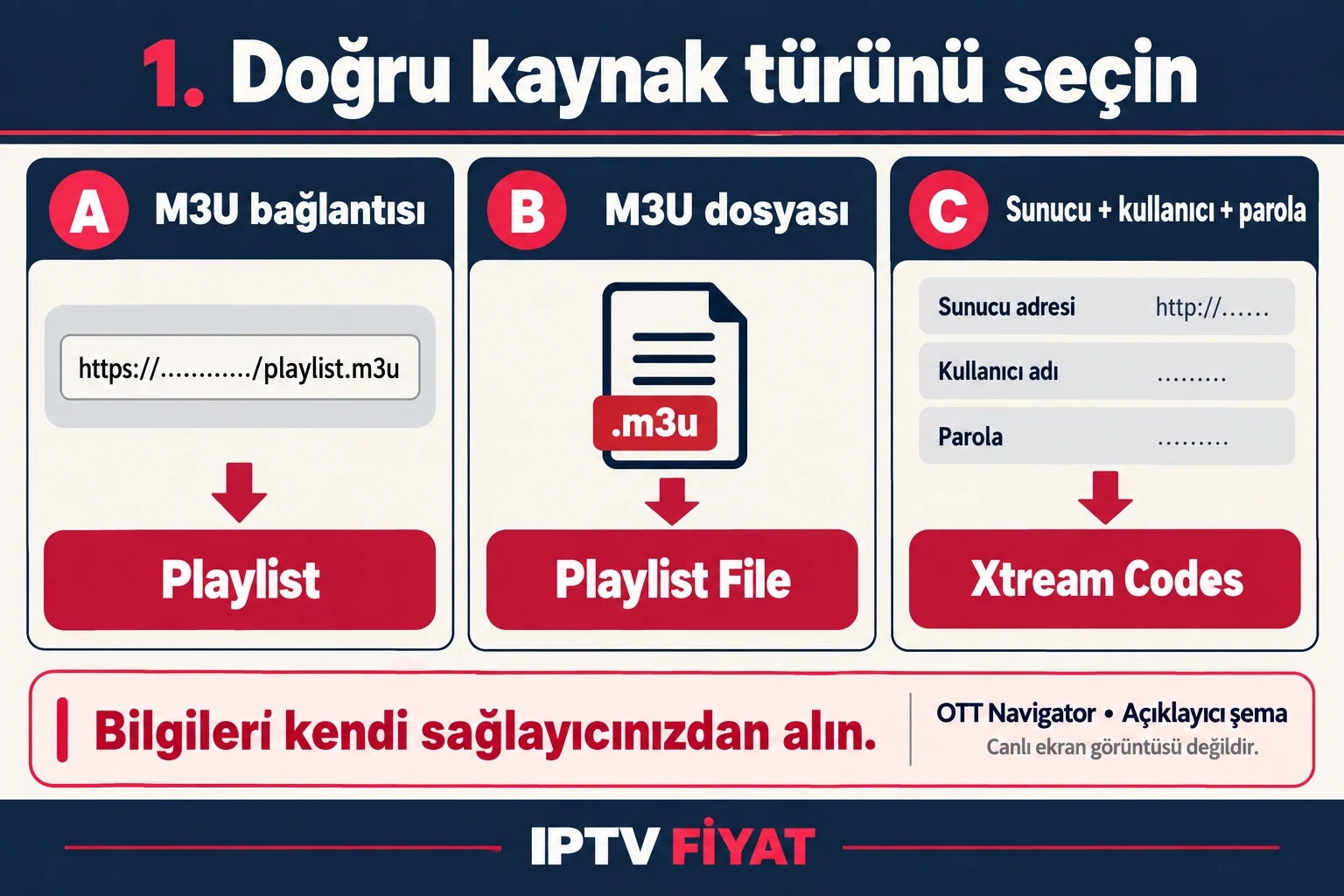
Tek bir bağlantının içinden kullanıcı adı ve parola çıkarmaya çalışmak yerine, hangi giriş yönteminin desteklendiğini sağlayıcınızdan teyit edin. Uzun adresi kopyalarken başında veya sonunda boşluk kalmadığını kontrol edin. Şifreyi bir makaledeki örnekle değiştirmeyin. Hiçbir açıklayıcı görsel gerçek hesabınıza ait bilgiyi içermez.
Kanal adları geldiğinde sırayla kısa bir oynatma denemesi yapın. Önce tek bir içerikle başlayın, sonra başka bir içerik deneyin. IPTV Fiyat hesabında aynı anda bir cihazdan izleme koşulu geçerlidir. Çoklu görüntü veya ayrı ikinci yayın açmak bu sınırı değiştirmez. TV’ye geçerken diğer cihazdaki oynatmayı durdurun.
Kaynak yüklenmediyse aynı listeyi farklı isimlerle tekrar tekrar eklemeyin. Önce mevcut denemenin hangi aşamada durduğunu bulun. Dosya ve URL kavramları için M3U listesi yazımız, TV işletim sistemi seçimi için Smart TV kurulum rehberimiz yardımcı olur.
2. OTT Navigator kurulumu sonrası EPG kontrolü
Program rehberinin yenilenme sonucunu Settings → EPG → Reload yolunda kontrol edin. Sağlayıcı ayrıca EPG adresi veriyorsa ilgili sağlayıcının parametrelerindeki EPG bölümünü kullanın. Saatler uyuşmuyorsa ilk olarak cihazın tarihini ve saat dilimini inceleyin. Menü adlarının dilinize göre değişmesi normaldir.
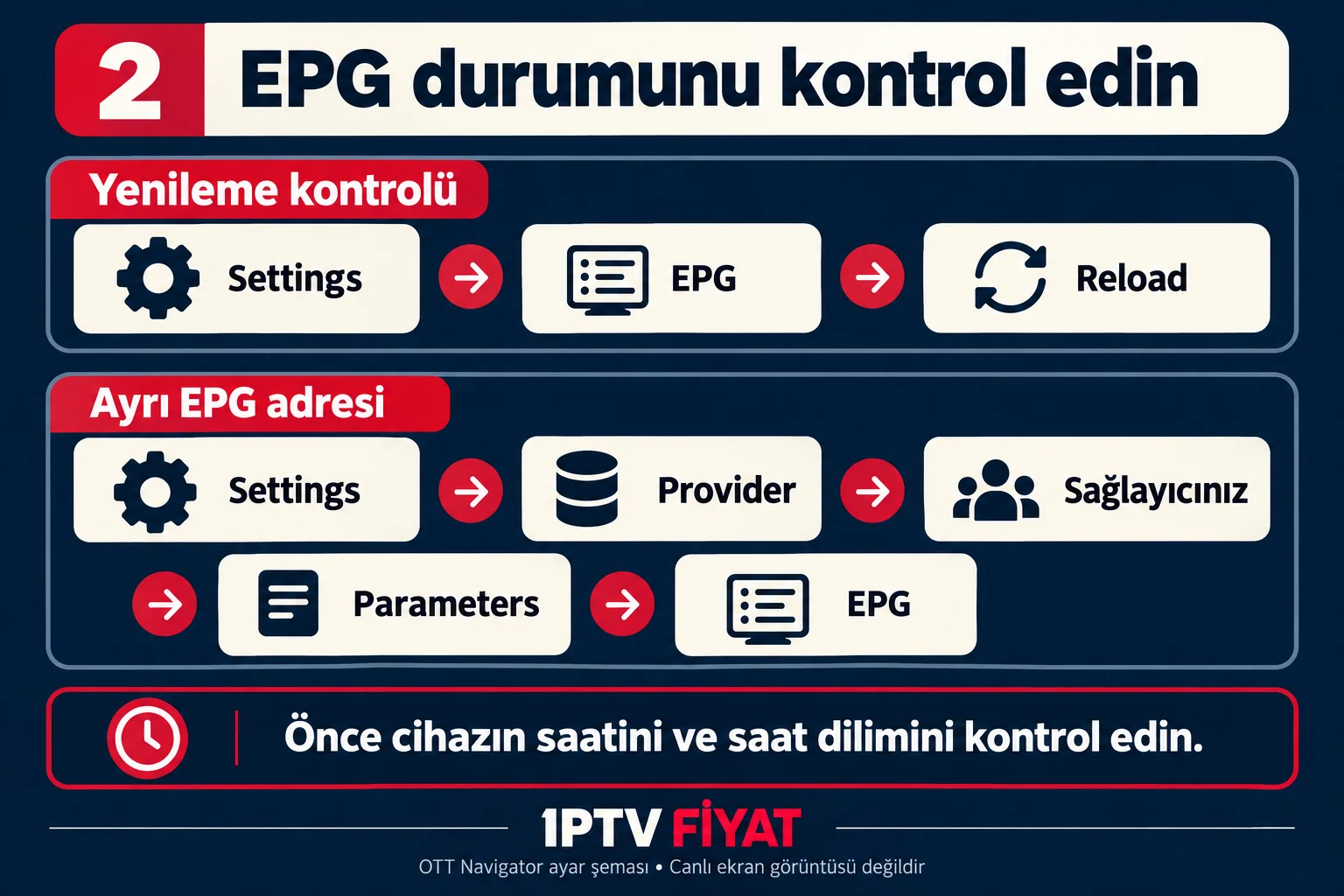
Yenileme tamamlandıktan sonra yalnızca ilk satıra bakmayın. Farklı gruplardan birkaç kanalın program adını ve başlangıç saatini karşılaştırın. Bazı kanallarda bilgi bulunup bazılarında bulunmaması, bütün rehberin bozuk olduğunu göstermez. Gözleminizi hangi kanalların etkilendiğini belirterek kaydedin.
Bir saat farkını düzeltmek için aynı anda hem cihaz saatini hem uygulamadaki kaydırmayı değiştirmeyin. Önce başlangıç değerlerini not edin. İki değişikliğin etkisi üst üste geldiğinde doğru sonucu hangi ayarın verdiğini anlayamazsınız. Daha ayrıntılı kontrol için EPG ayarları rehberine geçebilirsiniz.
OTT Navigator açılmıyor veya liste gelmiyorsa
Telefonda tabloyu yana kaydırabilirsiniz.
| Durum | Ayırmanız gereken nokta | Sonraki kontrol |
|---|---|---|
| Uygulama bulunamıyor | Cihaz sistemi ve doğru dağıtım | Resmi geliştirici bağlantıları |
| Liste yüklenmiyor | Bilgi türü ve seçilen şablon | Adresin tamamı ve kaydetme sonucu |
| Tek yayın açılmıyor | Bütün liste ile tek içerik farkı | Aynı cihazda başka içerik |
| Rehber saati farklı | Cihaz saati ile program bilgisi | Saat dilimi ve yenileme sonucu |
Ayarları topluca sıfırlamak yerine önce sorunu yeniden gözleyin. Hata mesajını, oluştuğu saati ve neyi değiştirdiğinizi not edin. Paylaşacağınız görüntüden özel bağlantı ve giriş bilgilerini gizleyin. Genel oynatma kesintileri için donma sorunu rehberini kullanabilirsiniz.
Sık sorulan sorular
OTT Navigator kanal listesi sağlar mı?
Oynatıcı ile içerik kaynağını ayrı düşünün. Kurulum için kendi sağlayıcınızın verdiği, kullanmaya yetkili olduğunuz bilgiler gerekir.
LG veya Samsung TV’de aynı menüler neden yok?
Marka aynı işletim sistemi demek değildir. Bu yazı Android tabanlı kurulum içindir; cihazınızın sistemini kontrol edin.
OTT Navigator kurulumu için EPG zorunlu mu?
Bu rehberde listeyi yükleme ve program bilgisini kontrol etme ayrı aşamalardır. Sağlayıcınızın sunduğu EPG bilgisini ayrıca değerlendirin.
Yardım için ne hazırlamalıyım?
Cihaz, uygulama adı, sürüm ve takıldığınız aşamayı yazın. Hesap bilgilerini açıkta bırakmadan IPTV Fiyat destek bölümünü kullanın.
Bilgi kontrolü: 30 Eylül 2026. Menü adları dil, cihaz ve uygulama sürümüne göre değişebilir. Görseller açıklayıcı şema veya kaynağı belirtilmiş ekran örneğidir.