TV Görüntüsü Ekrana Sığmıyor: 5 Adımda Kontrol
GÖRÜNTÜ AYARLARI · KENARLARI KAYBETMEDEN İZLE
TV görüntüsü ekrana sığmıyorsa önce neyin eksik olduğunu belirleyin: yazıların kenarı mı kesiliyor, insanlar fazla geniş mi görünüyor, yoksa yalnızca siyah şeritler mi var? Bu üç belirti aynı ayarla düzelmez. Amaç her pikseli zorla doldurmak değil, görüntünün doğru oranını korumaktır.
Bu rehber, yakınlaştırma ile içerik biçimini ayırmanız için beş kontrol sunar. Menü adları marka, model, yazılım ve seçili girişe göre değişir. Önce mevcut ayarı not edin; her denemeden sonra aynı sahneyi karşılaştırın. Ayarları topluca sıfırlamak, sorunun hangi değişiklikten kaynaklandığını anlamayı zorlaştırır.
1. TV görüntüsü ekrana sığmıyor: önce belirtiyi ayırın
Bir yazının başı veya sonu, altyazının alt satırı ya da görüntünün köşeleri kayboluyorsa kırpılma ihtimali vardır. Buna karşılık bir kişinin yüzü olduğundan geniş görünüyorsa görüntü yatay yönde esnetiliyor olabilir. Her iki durumda da çözünürlüğü yükseltmek tek başına doğru oranı geri getirmez.
Siyah şeritleri ayrıca değerlendirin. Daha dar bir içerik geniş ekranda yanlarda; daha geniş sinema içeriği üstte ve altta boşluk bırakabilir. TCL’nin en-boy oranı açıklaması, içerikle ekran biçiminin uyuşmamasını ayrı bir neden olarak ele alır. Şeritleri kaldırmak için yakınlaştırırsanız görüntünün başka bölümlerini kaybedebilirsiniz.
2. Aynı ekranda iki farklı içerikle karşılaştırın
Önce sorunlu videoyu duraklatabildiğiniz bir yerde inceleyin. Ardından aynı uygulamada başka bir içerik açın. Sorun yalnızca birinde görülüyorsa bütün televizyon ayarlarını değiştirmeden önce o kaynağın biçimini düşünün. İkinci içerik düzgünse bu gözlem, ilk içerikteki kırpılmanın nerede başladığını araştırmanıza yardım eder; tek başına kesin teşhis değildir.
Sonra televizyonun ana menüsüne dönün. Menü de taşmış görünüyorsa yalnızca video içindeki bir ayardan daha geniş bir kontrol gerekir. Menü normal, video bozuksa oynatıcıdaki görüntü modu veya kaynak önem kazanır. HDMI kutusu kullanıyorsanız TV’nin kendi uygulamasıyla yaptığınız karşılaştırmayı ayrıca not edin; bunlar aynı görüntü yolunu kullanmaz.
 Ekran boyutunu kontrol et
| Gözlem | İlk bakılacak yer | Beklenen kontrol |
|---|---|---|
| Kenar yazıları kesik | Yakınlaştırma / görüntü boyutu | Yazıların tamamı görünür mü? |
| Yüzler geniş veya ince | En-boy oranı | Şekiller doğal orana dönüyor mu? |
| Yalnızca bir içerikte şerit | İçeriğin özgün biçimi | Başka içerik normal mi? |
| Sadece HDMI cihazında sorun | Harici cihaz ve giriş ayarı | TV uygulamasıyla fark var mı? |
3. TV’nin görüntü boyutu menüsünü kontrol edin
LG’nin resmî kırpılmış ekran rehberi, Zoom ve benzeri yakınlaştırma seçeneklerinin görüntünün bir bölümünü kesebileceğini belirtir. webOS 6.0 ve sonrasında belirtilen yol, Tüm Ayarlar → Görüntü → En-boy Oranı → Kullanıcı Seçimi’dir. webOS 5.0 ve önceki örneklerde En-boy Oranı Ayarları bölümü kullanılır. Kendi modelinizin menüsü farklı olabilir.
Açılan seçeneklerde önce mevcut tercihi kaydedin. Yakınlaştırma etkinse doğal oranı koruyan uygun seçeneği deneyin ve aynı kenar yazısına yeniden bakın. Menüde görünmeyen bir adı bulmak için farklı modelin talimatlarını zorlamayın. Bazı seçeneklerin kullanılabilirliği girişe bağlıdır; HDMI için görülen bir seçenek TV uygulamasında aynı şekilde sunulmayabilir.
Örneğin bir görüntü 16:9 ekrana göre hazırlanmış olsa bile oynatıcıda büyütülmüş olabilir. TV tarafında oranı değiştirmek bunun üstüne ikinci bir ölçeklendirme ekleyebilir. Bir ayar sonucu daha kötü yaparsa önce başlangıç değerine dönün; ardından diğer katmana geçin. Değişiklikleri bir kâğıda sırayla yazmak, hangi tercihin görüntüyü düzelttiğini hatırlamanızı sağlar. Böylece işe yaramayan denemeleri güvenle geri alabilir ve gereksiz tekrarları önleyebilirsiniz.
4. Oynatıcı ile harici cihazı ayrı inceleyin
IPTV oynatıcınız “Sığdır”, “Orijinal”, “Zoom” veya benzer görüntü seçenekleri sunuyorsa uygulamanın kendi yardım belgesine bakın. Bu adların her uygulamada bulunacağını varsaymayın. Yalnızca görüntü boyutunu değiştiren bir deneme yapın; aynı anda ses, ağ ve liste ayarlarıyla oynamayın. Uygulamanın seçeneği ile televizyonun seçeneğini birbirinin yerine düşünmeyin.
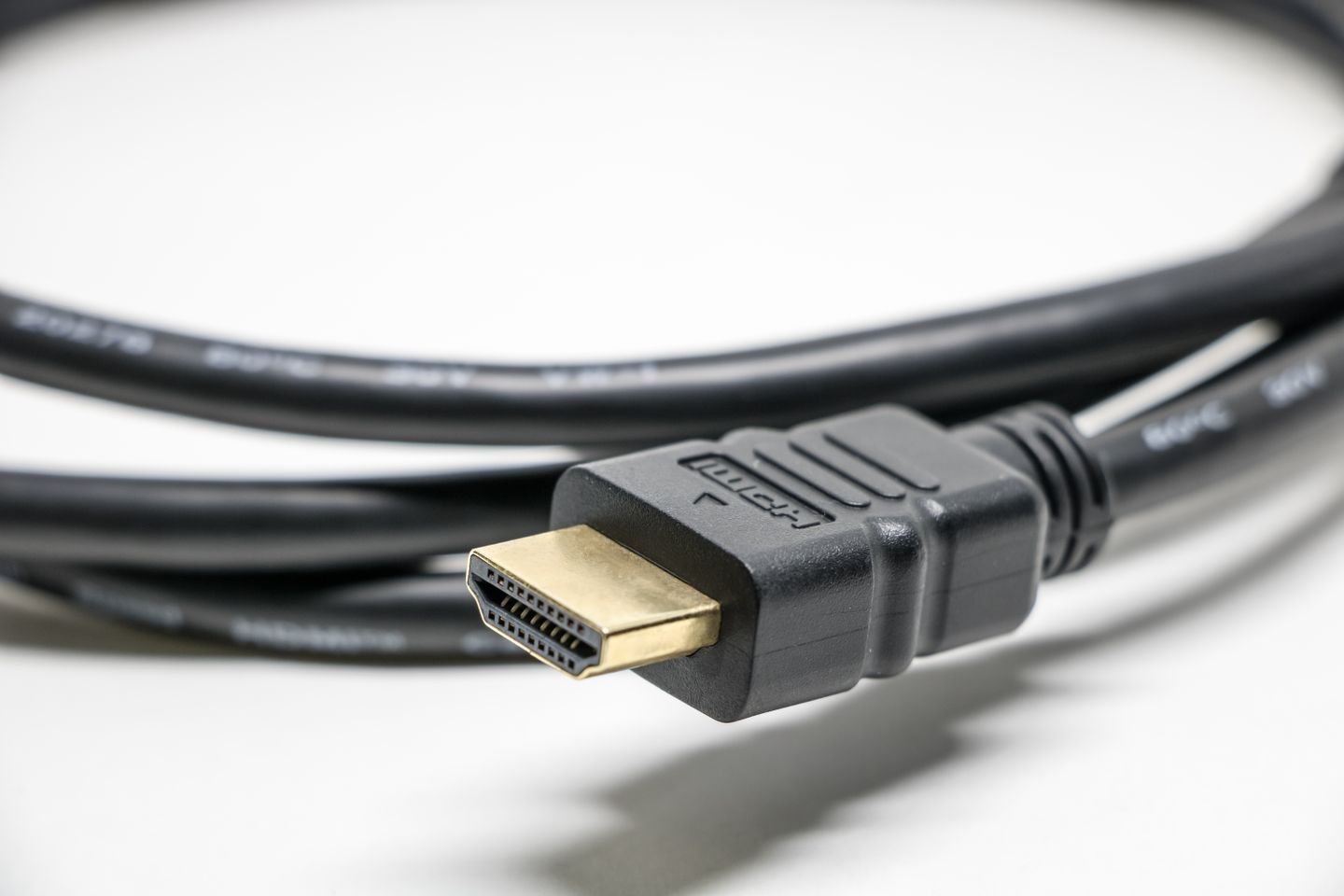
Harici bir kutuda, kutunun çıkış biçimi de zincire dahildir. TV modelini, HDMI girişini ve kutunun mevcut görüntü ayarını yazın. Bilmediğiniz çözünürlükleri art arda seçmek yerine cihaz üreticisinin desteklediği biçimleri kontrol edin. Uygulamayı ilk kez hazırlıyorsanız Smart TV kurulum rehberi doğru mağaza ve cihaz ayrımını açıklar.
 HDMI girişini ayrı kontrol et
5. Düzelmeyi aynı sahnede doğrulayın
Son ayardan sonra üç noktaya bakın: kenardaki yazı tam mı, yüz oranı doğal mı, altyazı okunuyor mu? Ardından ikinci içeriğe geçin. İlk video düzelirken ikincisi esniyorsa sürekli yakınlaştırılmış bir mod seçmiş olabilirsiniz. Tek içeriğin görünüşünü düzeltmek uğruna bütün izlemeyi bozmayın.
Uygulamadan çıkıp yeniden açın ve tercihin korunup korunmadığını kontrol edin. Daha sonra farklı HDMI girişine geçerseniz aynı sonucun otomatik olarak taşınacağını kabul etmeyin. Destek isterken TV modeli, oynatıcı adı, seçili giriş ve sorunun tek içerikte mi her yerde mi olduğunu belirtin. Tam liste bağlantısı, parola, QR kodu veya cihaz kimliği içeren ekran göndermeyin.
İki kısa örnekle sonucu okuyun
Bir filmde üst ve alt şerit var, haber benzeri başka bir videoda ekran doluysa içeriklerin oranları farklı olabilir. İlk videoyu büyüttüğünüzde yazılar veya yüzün üst kısmı kesiliyorsa yaptığınız değişiklik yalnızca boşluğu doldurmuştur; daha fazla görüntü kazandırmamıştır. Başlangıç ayarına dönüp özgün oranla karşılaştırın.
Başka bir örnekte, TV’nin kendi uygulaması düzgünken HDMI kutusunun menüsündeki kenar yazıları kaybolabilir. Bu durumda TV’nin tüm yayınlarını değiştirmek yerine ilgili HDMI girişinin ve kutunun görüntü ayarlarını inceleyin. Hangi girişte test yaptığınızı not edin. Sonucu destekle paylaşırken “HDMI 1’de kutu menüsü de kesiliyor, TV uygulaması normal” gibi somut bir gözlem, yalnızca “ekran bozuk” demekten daha yararlıdır.
Kendi ekranınızda deneyin, sonra süreyi seçin
Görüntü boyutu ayarı ile içerik aboneliği ayrı konulardır. Yeni bir paket almak yanlış yakınlaştırmayı düzeltmez. Önce ekranınızı hazırlayın; ardından denemeyi kullanacağınız cihaz ve bağlantıda yapın. Aşağıdaki tutarlar IPTV Fiyat’ın hizmet paketleri içindir, üçüncü taraf oynatıcı lisansı değildir.
IPTV Fiyat paket toplamları
- 3 ay679 TL
- 6 ay1.079 TL
- 12 + 3 ay hediye1.649 TL
Yıllık seçenek toplam 15 aydır. Her abonelik aynı anda bir cihazda izleme içindir. Gösterilen tutarlar dönem toplamıdır.
Güncel paketleri incele24 saat ücretsiz test
Testi kendi TV’nizde isteyin. Başlamadan önce cihazınızı ve uygulamanızı belirtin; deneme boyunca görüntü oranını, sesi ve yeniden açılışı kontrol edin.
Test koşullarını inceleSık sorulan sorular
Siyah şeritleri mutlaka kaldırmalı mıyım?
Hayır. İçeriğin özgün oranı ekranınızdan farklıysa şeritler normal olabilir. Yakınlaştırmak kenarları kesebilir; doğal oranı önceliklendirin.
16:9 seçeneği her içeriği düzeltir mi?
Hayır. Kaynağın biçimi ve oynatıcı ölçeklendirmesi de etkilidir. Bir ayarı iki farklı içerikle kontrol edin.
TV görüntüsü ekrana sığmıyor diye uygulamayı silmeli miyim?
İlk adım bu değildir. Önce boyut ve yakınlaştırma seçeneklerini ayırın. Silme işlemi kayıtlı giriş ve tercihlerinizi kaybettirebilir.