
IPTV Smarters Kurulumu: 5 Adımda Resimli Rehber
IPTV Smarters kurulumu, doğru uygulamayı seçip sana verilen yayın bilgilerini uygun giriş alanına yazmakla başlar. Bu resimli rehberde cihaz seçimini, Xtream Codes ve M3U arasındaki farkı, kullanıcı eklemeyi, PIN ayarını ve ilk yayın kontrolünü adım adım bulabilirsin. Televizyonda kumandayla, telefonda dokunarak aynı bilgileri kullanırsın; menülerin adı ise sürüme göre değişebilir.
IPTV Smarters bir oynatıcıdır. Uygulamayı indirmek veya Premium özellik satın almak, kanal aboneliği satın almak anlamına gelmez. Kullanma hakkına sahip olduğun listeyi ve giriş bilgilerini ayrıca edinmelisin. IPTV Fiyat, uygulamanın geliştiricisi değildir; bu yazı kurulum ve kullanım rehberidir.
Görseller hakkında: Aşağıdaki beş görsel, eski Pro ve Player Lite arayüzlerindeki gerçek ekranlar temel alınarak açıklamalı örneklere dönüştürüldü. Yeni Smarters Pro tasarımı farklı olabilir. Ekranında gösterilmeyen bir düğmeyi aramak yerine ilgili işlemin adını takip et. Görsellere dokunarak büyük boyutta açabilirsin.
Doğru IPTV Smarters sürümünü nasıl bulursun?
Mağazalarda benzer isim ve simgelere sahip farklı uygulamalar bulunabilir. Yalnızca “Smarters” adına bakmak yeterli değildir. Güncel ürün için Smarters Pro resmi sitesindeki indirme bağlantısını takip et ve geliştirici bilgisini karşılaştır. Resmi mağaza kayıtlarında Tech Smarters / Tech Smarters Private Limited adı kullanılır.
- Android TV ve Google TV: Televizyon için resmi Android TV kaydını kontrol et. Telefon sürümünün kumandayla aynı şekilde çalışacağını varsayma.
- Android telefon ve tablet: Smarters Pro – Mobile ayrı bir mağaza kaydıdır.
- iPhone, iPad ve Apple TV: Resmi Smarters Pro App Store kaydı bu cihazları listeler. “Pro, Apple cihazlarında yok” bilgisi güncel değildir.
- Samsung TV: Apps içinde SMARTERS PRO ara; kurmadan önce satıcı adını doğrula.
- LG TV: 22 Eylül 2026 kontrolünde resmi ana sayfada güncel LG sürümü “Coming Soon” olarak gösteriliyor. Eski IPTV Smarters Player kayıtlarıyla yeni ürünü aynı kabul etme; cihaz mağazandaki durumu ayrıca kontrol et.
- Windows ve Mac: Resmi site masaüstü indirmelerini beta olarak listeliyor. Cihazına uygun güncel dosyayı yalnızca geliştiricinin yönlendirmesinden edin.
Kurulum sırasında uygulama bir kullanım sözleşmesi gösterirse okuyup kendi kararınla ilerle.
Başlamadan önce neleri hazırlamalısın?
Televizyonu veya telefonu internete bağla. Ardından sağlayıcının gönderdiği bilginin türünü belirle: sunucu adresi + kullanıcı adı + şifre üçlüsü mü, yoksa tek bir M3U bağlantısı mı? Bu iki yöntemin alanlarını birbirine karıştırmak ilk girişte en kolay yapılan hatalardandır.
- Cihazın marka ve modelini, uygulamanın tam adını not et.
- Hesabının aktif olduğundan ve deneme süresinin dolmadığından emin ol.
- Kullanıcı adı, şifre ve adresi kopyalayabileceğin şekilde hazır tut.
- Varsa EPG bağlantısını ayrı sakla; bunu sunucu adresi yerine yazma.
- Test sırasında başka cihazda açık yayını kapat.
IPTV Fiyat aboneliği aynı anda bir cihazda izleme içindir. Uygulamadaki çoklu kullanıcı, liste veya ekran seçenekleri aboneliğin bu sınırını değiştirmez. Genel cihaz hazırlıkları için IPTV kurulum sayfasına da bakabilirsin.
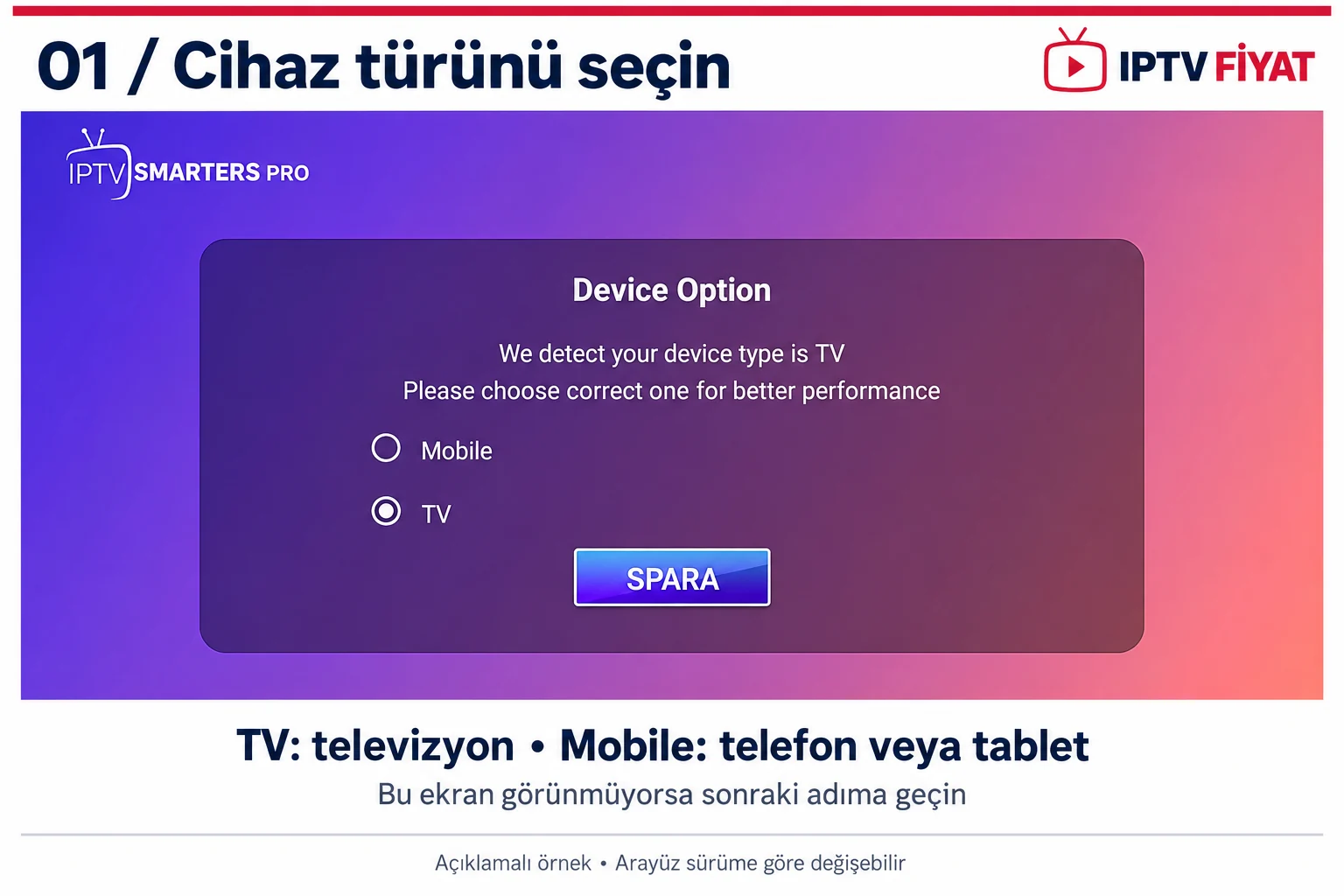
1. IPTV Smarters uygulamasında cihaz türünü seç
Uygulamayı ilk kez açtığında Device Option ekranı gelirse televizyonda TV, telefon veya tablette Mobile seç. Ardından kaydet düğmesiyle devam et. Örnek görseldeki SPARA, İsveççe “Kaydet” anlamındadır; başka bir dilde Save veya Kaydet görebilirsin.
Bu seçim, arayüzün kumandaya veya dokunmatik ekrana uygun düzenlenmesine yardımcı olur. Ekran hiç görünmüyorsa uygulamanın hata verdiğini düşünme: bazı sürümler cihaz türünü otomatik belirler veya doğrudan liste ekleme ekranına geçer.
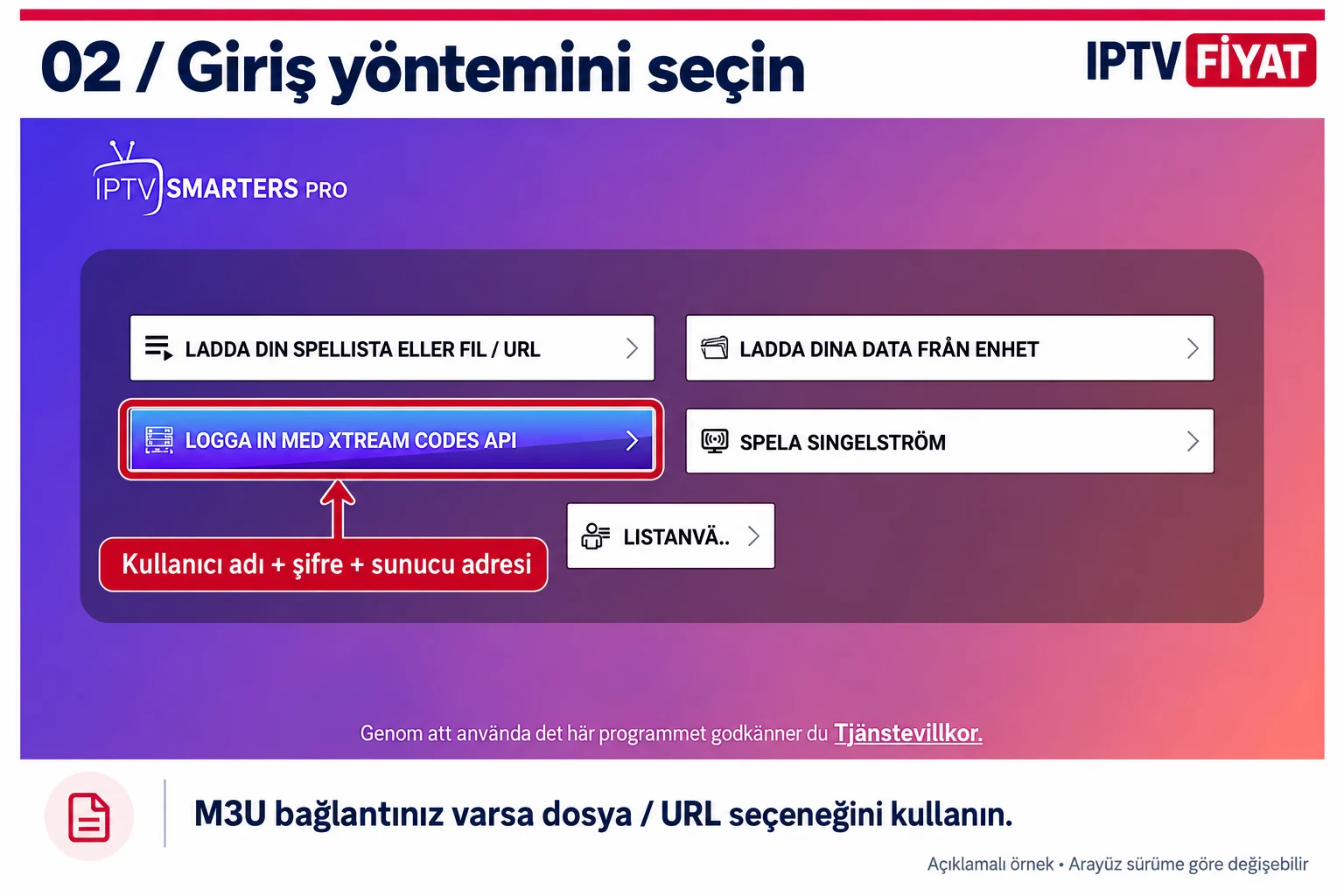
2. Xtream Codes veya M3U girişini seç
Elinde kullanıcı adı, şifre ve sunucu adresi varsa Login with Xtream Codes API veya buna karşılık gelen hesap girişi seçeneğini aç. Örnek ekranda bu düğme İsveççe LOGGA IN MED XTREAM CODES API olarak görünüyor.
Tek bir uzun M3U bağlantısı aldıysan Load Your Playlist or File / URL seçeneğini kullan. İki yöntem de ekrandaki bütün kutuları doldurmanı gerektirmez; yalnızca seçtiğin yöntemin istediği alanları kullanırsın. Sağlayıcın belirli bir yöntem verdiyse önce onu dene. EPG’nin her hesapta otomatik geleceği veya bir yöntemin her zaman daha iyi olacağı garantisi yoktur.
3. IPTV Smarters hesap bilgilerini doğru alanlara yaz
Xtream girişinde dört alan görebilirsin. İlk alan bir etiket, diğerleri sağlayıcının verdiği bağlantı bilgileridir:
- Any Name / Playlist Name: Listeyi ayırt edeceğin bir ad yaz. “Ev televizyonu” yeterlidir; buraya özel bir internet adresi yazman gerekmez.
- Username: Sağlayıcının verdiği kullanıcı adını gir. İletişim için kullandığın e-posta adresi, otomatik olarak yayın kullanıcı adın sayılmaz.
- Password: Yayın hesabının şifresini gir. Büyük ve küçük harflere dikkat et; kopyalama sonunda boşluk kalmasın.
- Server URL / Portal URL: Verilen sunucu adresini protokolü ve varsa port numarasıyla aynen yaz. IPTV Fiyat ana sayfasını veya uygulamanın indirme sitesini bu alana yazma.
Bilgileri kontrol ettikten sonra ADD USER veya sürümündeki giriş düğmesine bas. Profil listesi açılırsa yeni eklediğin profili seç. Aynı hesabı tekrar tekrar eklemek yerine önce mevcut profilin bilgilerini kontrol et.
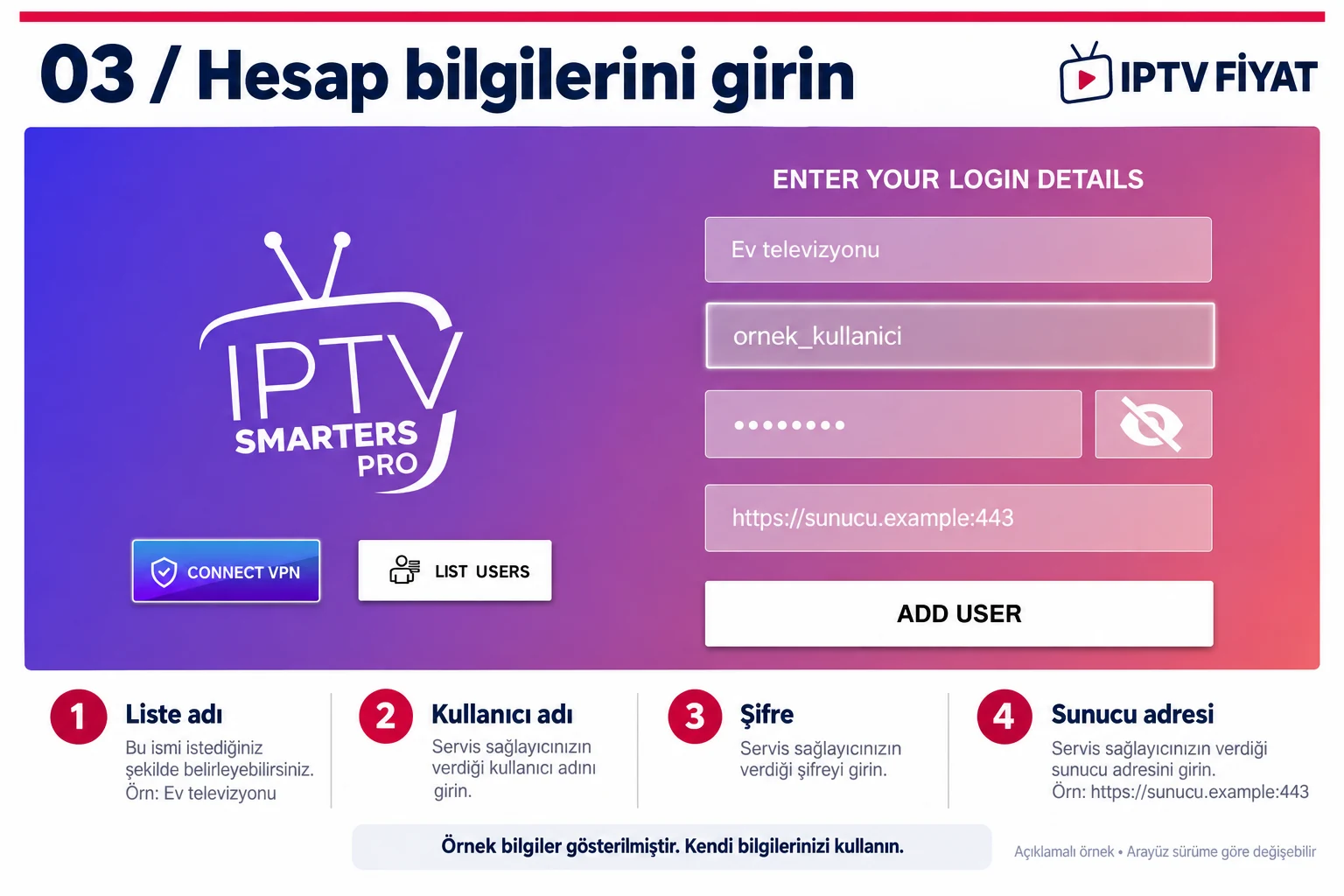
Adres kontrolü: Sunucu alanına tam M3U bağlantısını yapıştırdıysan giriş yöntemini yeniden kontrol et. https://sunucu.example:443 burada yalnızca biçimi anlatan bir örnektir. Gerçek adresi sağlayıcından al; http / https bilgisini ya da portu deneme amacıyla rastgele değiştirme.
4. Ebeveyn PIN kodunu ayarla
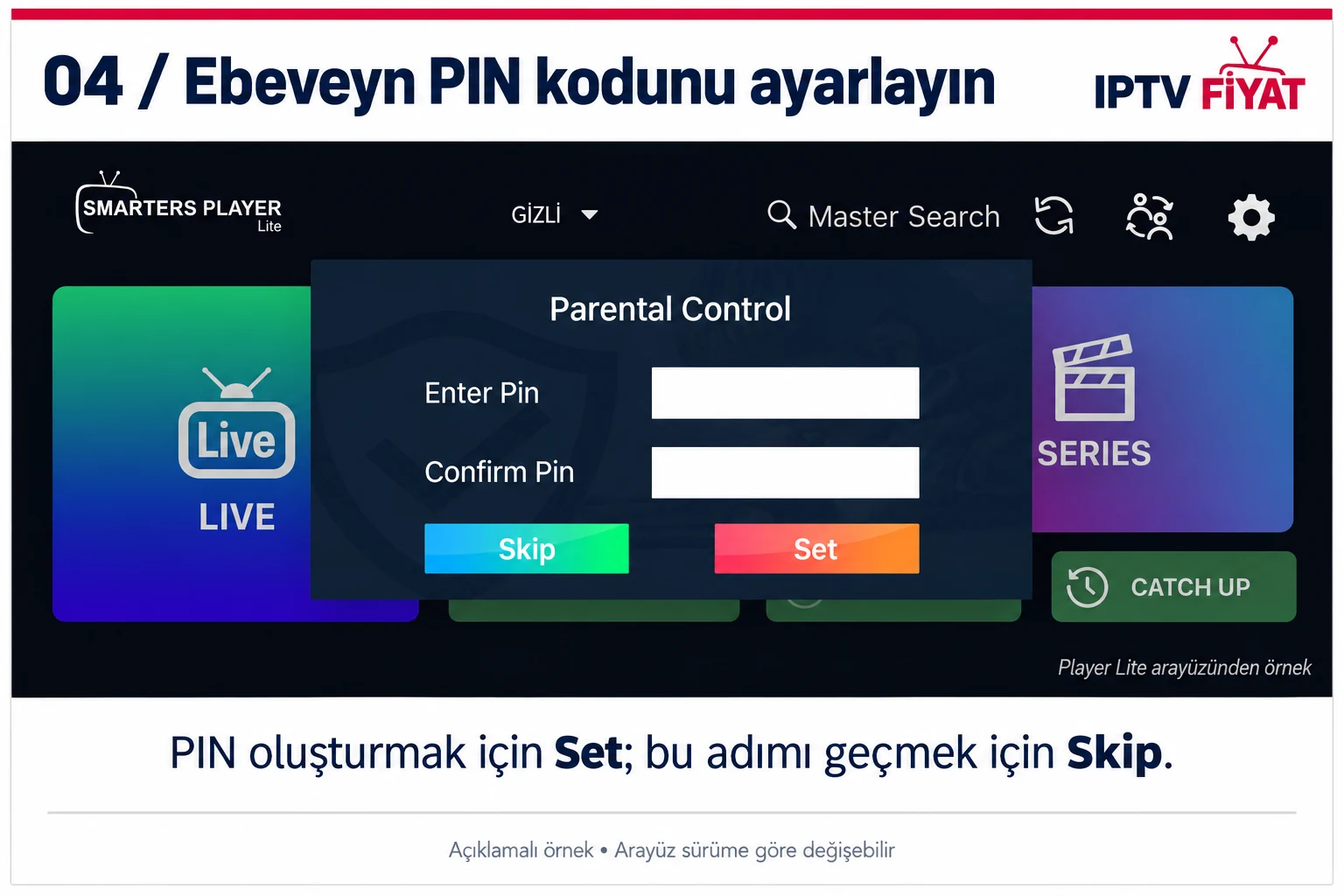
Bazı sürümler ilk girişte Parental Control ekranını gösterir. Bir PIN belirlemek istiyorsan Enter Pin ve Confirm Pin alanlarına aynı kodu yazıp Set seç. Bu kod, yayın hesabının şifresinden farklıdır.
Bu aşamayı geçmek istiyorsan ve uygulama izin veriyorsa Skip kullanılabilir. Ancak ortak kullanılan bir televizyonda hangi içeriklerin erişilebilir olacağını önce düşün. PIN korumasını açtıktan sonra gerçekten korumak istediğin bölümde çalıştığını kontrol et; yalnızca kod belirlemek bütün cihazı kilitlediğin anlamına gelmeyebilir.
5. Listeyi yükle ve ilk yayını kontrol et
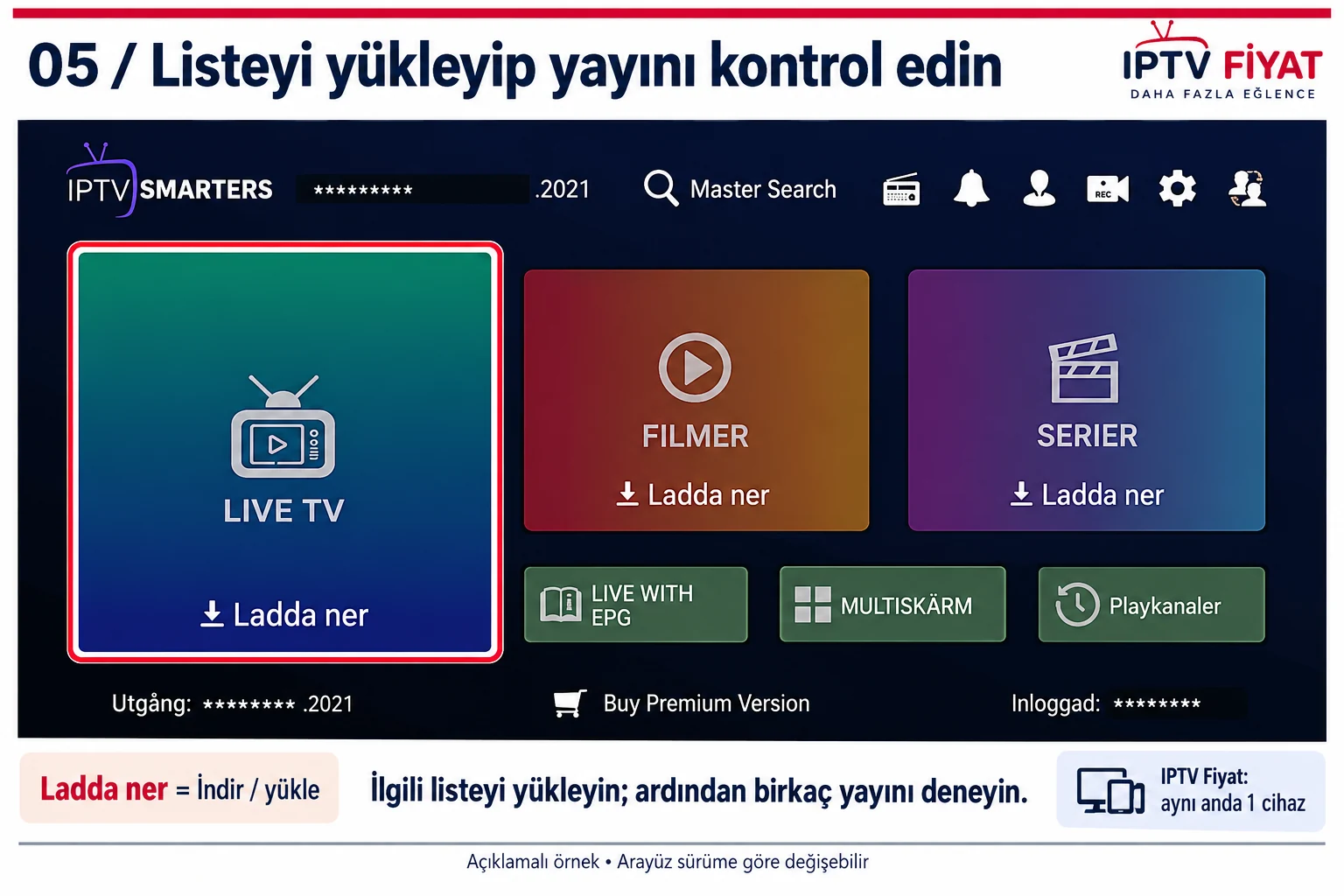
Ana ekrana ulaştığında kullanacağın Live TV, Movies veya Series bölümünü aç. Eski sürümde kategorinin altında indirme simgesi veya Download görebilirsin. Örnek görseldeki Ladda ner, “İndir / yükle” anlamındadır; bu işlem bölüm listesini getirir.
Yükleme tamamlanınca birkaç farklı içerikte görüntü, ses ve kanal geçişini dene. Bir bölüm boşsa sağlayıcının o tür içeriği listene ekleyip eklemediğini sor. Ana menüde Movies veya Series düğmesi bulunması, bu içeriklerin aboneliğinde mutlaka yer aldığı anlamına gelmez.
Liste hiç ilerlemiyorsa sürekli aynı düğmeye basmak yerine internet bağlantısını ve girişin tamamlanıp tamamlanmadığını kontrol et. İşlem sürerken uygulamayı tekrar tekrar kapatmak da teşhisi zorlaştırır. Önce hatanın tam metnini not et, sonra aşağıdaki kontrol tablosunu kullan.
M3U bağlantısıyla IPTV Smarters kurulumu
M3U yöntemi için dosya / URL seçeneğini aç, listeye bir ad ver ve bağlantıyı URL alanına yapıştır. Yerel dosya kullanıyorsan, sürümünde dosya seçme alanı bulunduğunda ilgili M3U dosyasını seç. Tam bağlantının sonundaki parametreleri silme veya bağlantıyı yalnızca alan adına kadar kısaltma.
M3U URL’si kullanıcı adı ve şifre içerebilir. Bu yüzden bağlantıyı herkese açık yorumlara yazma, ekran görüntüsünde görünür bırakma. Yeni bir bağlantı geldiyse eskisiyle aynı olup olmadığını karşılaştır; geçersiz veya süresi dolmuş bir listeyi uygulama ayarıyla aktif hâle getiremezsin.
EPG, ses ve altyazı için son kontroller
EPG, yayın akışını gösteren program rehberidir. Kanalın açılmasıyla EPG’nin dolması ayrı işlemlerdir. Sürümünde Install EPG veya Update EPG gibi bir seçenek varsa sağlayıcının rehber verisini yenilemek için kullanabilirsin. M3U yanında ayrı EPG adresi verilmişse, bunu yalnızca uygulamanın EPG alanına gir.
Program saatleri kaymış görünüyorsa önce cihazın tarihini ve saat dilimini kontrol et. EPG satırı olmayan her kanalı bozuk sayma; rehber bilgisi listede eksik olabilir. Ses veya altyazı için oynatma ekranındaki parça seçeneklerine bak ve başka bir içerikle karşılaştır. Her videoda her dilde altyazı veya alternatif ses bulunması beklenmez.
IPTV Smarters çalışmıyor: kısa kontrol tablosu
| Sorun | Ne kontrol edilmeli? |
|---|---|
| Invalid details / giriş başarısız | Kullanıcı adı, şifre, baştaki veya sondaki boşluklar, tam sunucu adresi ve hesabın aktifliği. |
| Sunucuya bağlanamıyor | Başka bir internet sayfası açılıyor mu? Sunucu adresi doğru mu? Sağlayıcıda geçici erişim sorunu var mı? |
| Giriş oldu, liste boş | Doğru profil seçili mi? İlgili bölümün listesi yüklendi mi? Hesaba içerik tanımlı mı? |
| Bir kanal açılmıyor | İki farklı kanal daha dene. Sorun tek kanaldaysa adını ve saati sağlayıcıya bildir. |
| Bütün yayınlar takılıyor | Aynı anda başka cihazda yayın açık mı? Evde yoğun indirme var mı? Mümkünse kablolu bağlantıyla karşılaştır. |
| Görüntü var, ses yok | Sessiz modu ve ses parçasını kontrol et. Başka içerik dene; varsa oynatıcı seçeneğini bir defada tek değişiklikle karşılaştır. |
| EPG boş | Program rehberi kaynağı, yenileme sonucu ve sağlayıcının EPG desteği. |
| Premium ekranı açılıyor | Uygulamanın özellik lisansı ile yayın hesabının durumunu ayrı kontrol et; yeniden abonelik almadan hangi ödeme istendiğini anla. |
Önce cihazı ve uygulamayı normal şekilde yeniden başlat. Güncelleme varsa resmi mağazadan kontrol et. Uygulama verilerini temizlemek veya profili silmek son seçenek olsun: kayıtlı ayarlarını kaybedebilirsin. Giriş bilgilerin elinde değilse silmeden önce sağlayıcından tekrar iste.
Sık sorulan sorular
IPTV Smarters ücretsiz mi?
Resmi mağaza kayıtlarında uygulama içi satın alma seçenekleri bulunur. Ücretsiz indirme, bütün özelliklerin sınırsız ücretsiz olduğu anlamına gelmez. Eski rehberlerdeki tek bir euro tutarını güncel ücret kabul etme; kendi cihazındaki mağaza fiyatını kontrol et.
Pro, Player ve Player Lite tamamen aynı mı?
Bu adlarla farklı dönemlerde ve platformlarda farklı arayüzler kullanıldı. Güncel geliştirici kaydı ve cihaz uyumluluğu, yalnızca ürün adından daha güvenilir bir kontrol noktasıdır. Bir sürümde gördüğün düğmenin diğerinde bulunması şart değildir.
Uygulamaya e-posta hesabımla mı giriş yapmalıyım?
Yayın ekleme alanlarına sağlayıcının verdiği yayın bilgilerini girersin. Uygulamanın kendi hesabı, mağaza hesabın ve yayın hesabın birbirinden farklı olabilir. Ekranın ne istediğini okumadan aynı şifreyi her yerde kullanma.
Birden fazla profil eklemek iki cihazda izlemeyi açar mı?
Hayır. Profil veya liste sayısı ile eşzamanlı yayın izleme hakkı farklıdır. IPTV Fiyat aboneliğinde aynı anda bir cihaz kullanılır.
Ekranım görsellere benzemiyorsa ne yapmalıyım?
Uygulamanın tam adını, geliştiricisini ve sürümünü kontrol et. Görseller eski arayüz örnekleridir. Yeni sürümde liste ekleme bölümünü bul; giriş türü ve istenen alanlar aynı bilgileri farklı bir düzende isteyebilir.
Kurulum desteği ve diğer resimli rehberler
Destek isterken cihaz modeli, uygulama adı, hangi adımda kaldığın ve tam hata mesajını belirt. Şifre, tam M3U bağlantısı veya görünür hesap bilgisi içeren ekranı herkese açık paylaşma. Bu bilgiler olmadan bile hata mesajı ve cihaz modeli ilk kontrolü kolaylaştırır.
Abonelik öncesi cihazını denemek için IPTV test sayfasına, paket seçerken dikkat edilecekler için IPTV satın alma rehberine geçebilirsin. Diğer oynatıcıları kullanıyorsan IBO Player ve Hot IPTV resimli kurulum rehberleri de hazır.
WhatsApp üzerinden kurulum desteği al →
Kaynaklar ve güncellik
Son kontrol: 22 Eylül 2026. Kaynaklar: Smarters Pro resmi indirme ve cihaz bilgileri, geliştiricinin kurulum rehberi, Apple App Store ve Google Play Android TV kaydı. Eğitim görselleri, IPTV Suomi rehberindeki ekranlar temel alınarak Türkçe açıklamalarla yeniden düzenlenmiştir. Bunlar güncel uygulamanın birebir ekran görüntüleri değildir. Metin IPTV Fiyat için özgün hazırlanmıştır.