
Televizo IPTV Player: 3 Adımda Resimli Kurulum
Televizo IPTV Player kurulumu, Android televizyonunuzda veya telefonunuzda kendi yayın listenizi açmak için üç temel adımdan oluşur: liste türünü seçmek, sağlayıcının verdiği bilgileri girmek ve bir yayını deneyerek kurulumu kontrol etmek. Bu rehberde menü adlarını ekranda gördüğünüz biçimiyle koruduk; her adımın altına açıklamalı bir görsel ekledik.
İlk kez kurulum yapıyorsanız önce aşağıdaki hazırlık listesini tamamlayın. Mevcut listeniz açılmıyorsa doğrudan sorun giderme bölümüne geçebilirsiniz.
İki ayrı ürün: Televizo bir oynatıcıdır; içinde hazır kanal veya abonelik bulunmaz. Uygulamanın Premium seçeneği ile IPTV yayın aboneliği ayrı şeylerdir. IPTV Fiyat aboneliğinde aynı anda yalnızca bir cihazda izleme yapılır.
Televizo hangi cihazlarda kullanılır?
Geliştiricinin resmî Televizo sayfası uygulamayı Android telefon, tablet ve TV için sunar. Android TV veya Google TV cihazınızda önce cihazın uygulama mağazasından arama yapın. Görünürlük ve yüklenebilirlik cihazınıza, sistem sürümüne ve mağaza bölgesine bağlı olabilir.
| Cihaz | Nasıl ilerlemeli? |
|---|---|
| Android telefon / tablet | Resmî Google Play kaydını açın ve cihaz uyumluluğunu kontrol edin. |
| Android TV / Google TV / Android TV Box | TV mağazasında Televizo’yu arayın; kumandayla kullanılabilirliği kontrol edin. |
| Samsung Tizen / LG webOS | Android ile aynı sistem değildir. Bu rehberi haricî, uyumlu bir Android cihaz üzerinden uygulayabilirsiniz. |
| iPhone / iPad / Apple TV | Resmî sitede bu platformlara yönelik Televizo sürümü listelenmiyor. Benzer isimli uygulamaları aynı ürün sanmayın. |
Uygulamayı doğrulamak için Televizo – IPTV player Google Play kaydını kullanın; geliştirici adı Andrey Menscikov olarak görünür. Mağaza dışından kurulum gerekiyorsa dosyanın kaynağını geliştiricinin resmî sitesinden kontrol edin. Arama sonuçlarındaki her “Televizo” sayfası geliştiriciye ait değildir.
Kuruluma başlamadan önce hazırlayın
- Aktif yayın bilgileri: Sağlayıcınızdan Xtream Codes bağlantısı veya M3U adresi alın. Henüz erişiminiz yoksa IPTV test sayfamızdan başlayabilirsiniz.
- Doğru giriş yöntemi: Sunucu adresi, kullanıcı adı ve şifre ayrı verilmişse Xtream Codes; tek uzun liste bağlantısı verilmişse M3U yolunu seçin.
- İnternet bağlantısı: Cihazın internete çıkabildiğini kontrol edin. TV’de bağlantı kararsızsa mümkün olduğunda kablolu bağlantıyı deneyin.
- Gerekirse EPG adresi: Sağlayıcınız ayrı bir program rehberi bağlantısı verdiyse saklayın. Kanal listesi ile EPG aynı dosya olmayabilir.
Bağlantıyı elle yazarken adresin başını, port numarasını ve sonundaki karakterleri atlamayın. Kopyala-yapıştır sonrasında başta veya sonda boşluk kalması küçük ama sık gözden kaçan bir hatadır. Bir M3U bağlantısının içinde kullanıcı adı ve şifre bulunabilir; yardım isterken bağlantının tamamını herkese açık bir ekran görüntüsünde paylaşmayın.
1. Televizo’yu açın ve oynatma listesi oluşturun
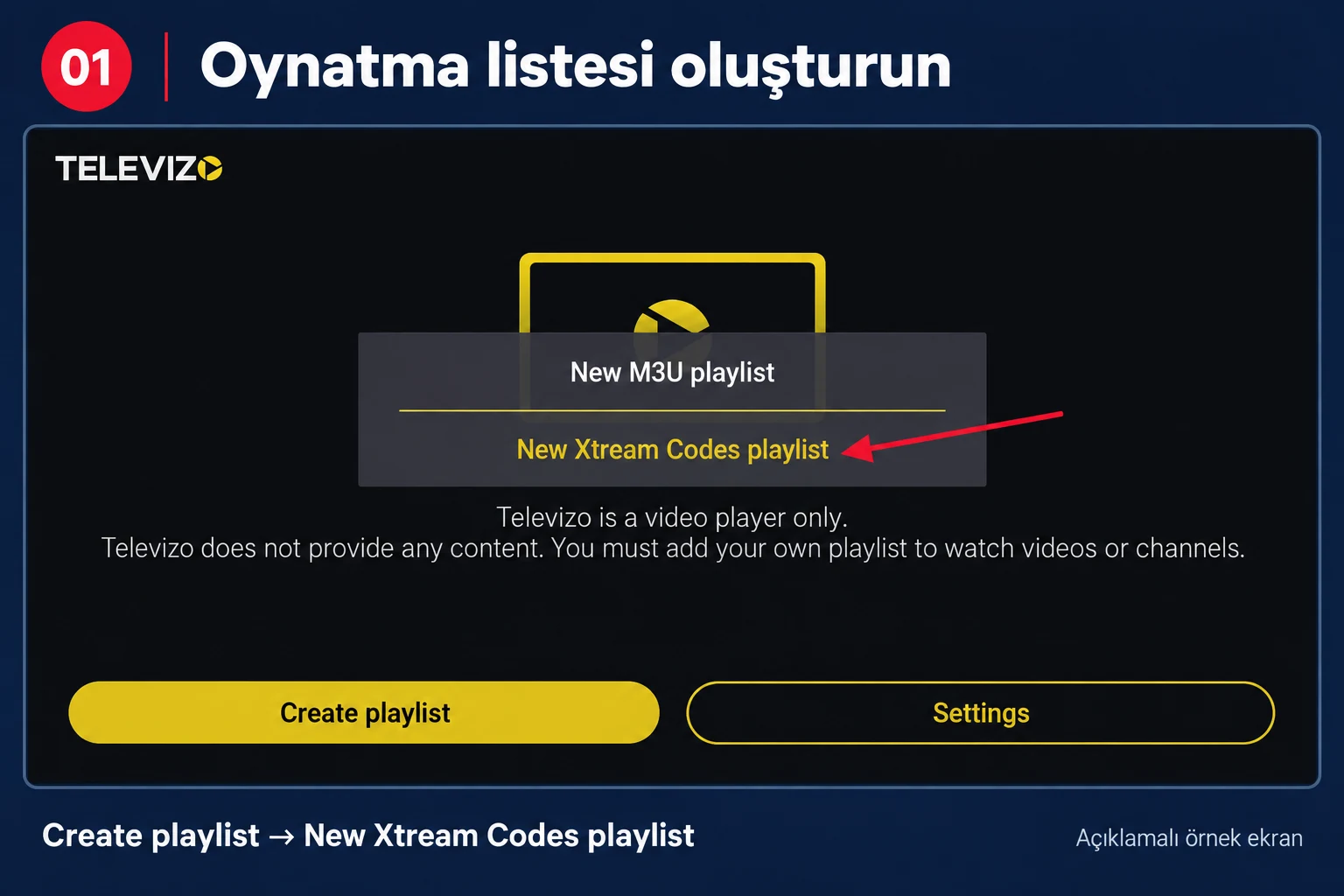
Uygulamayı başlatın ve Create playlist seçeneğini açın. Karşınıza liste türleri gelir. Ayrı sunucu ve hesap bilgileriyle kurulum için New Xtream Codes playlist seçin. Elinizde tek bir M3U bağlantısı varsa New M3U playlist seçeneğiyle devam edin.
Bu seçim, uygulamanın hangi bilgileri isteyeceğini belirler. Bir yöntemle hata almanız diğerinin mutlaka çalışacağı anlamına gelmez; önce size gönderilen bilgilerin türünü doğrulayın. Menülerin yeri, çevirisi veya görünümü uygulama sürümüne göre değişebilir.
2. Sunucu bilgilerini girin ve listeyi kaydedin
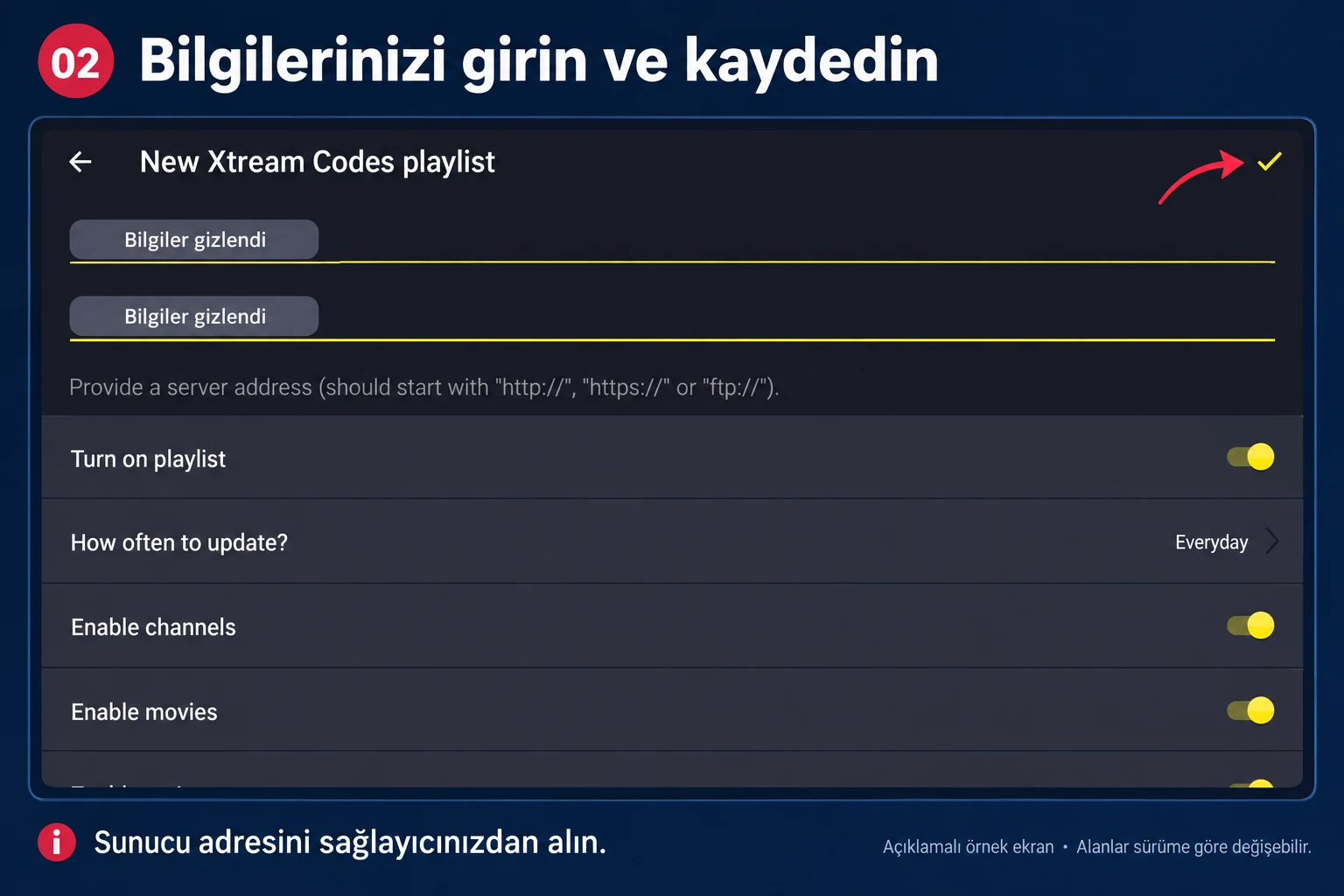
Listeye kolay tanıyacağınız bir ad verin; örneğin “Ev TV”. Ardından sağlayıcınızın verdiği sunucu adresini yazın. Xtream Codes kurulumu sırasında uygulamanın istediği kullanıcı adı ve şifreyi ilgili alanlara girin. Ekranların sırası ve alanların yerleşimi sürüme göre değişebilir. Aşağıdaki örnek, ayar ekranının üst bölümünü gösterir; özel bilgiler görünmez hâle getirilmiştir.
Sunucu adresindeki http:// veya https:// önekini, varsa portu, size gönderildiği gibi kullanın. Kullanıcı adı alanına e-posta adresinizi ancak sağlayıcınız özellikle bu bilgiyi verdiyse yazın. Televizo hesabınızın şifresi ile yayın aboneliğinizin şifresi aynı şey değildir.
M3U ile kuruyorsanız: Liste adını ve size verilen tam M3U bağlantısını kullanın. Bağlantının sorgu bölümünü veya sonunda bulunan parametreleri kesmeyin. Uygulama dosya seçeneği sunuyorsa elinizdeki yerel liste dosyasını da ilgili seçenek üzerinden ekleyebilirsiniz.
Örnekteki Turn on playlist anahtarının açık olduğundan emin olun. Enable channels ve Enable movies gibi seçenekler hangi içerik bölümlerinin etkin olduğunu belirler; aboneliğinizde bulunmayan içeriği oluşturmaz. Sağ üstteki onay işaretiyle kaydedin. Geri çıkarken ayrıca bir kaydetme sorusu görünürse değişiklikleri kaydetmeyi seçin.
3. Listeyi yükleyin ve birkaç yayını deneyin
İlk yükleme tamamlandığında Channels bölümünü açın. Hesabınızın sunduğu içeriklere göre Movies ve Series bölümleri de kullanılabilir. Bu alanların varlığı, her abonelikte aynı film veya dizilerin bulunacağı anlamına gelmez.
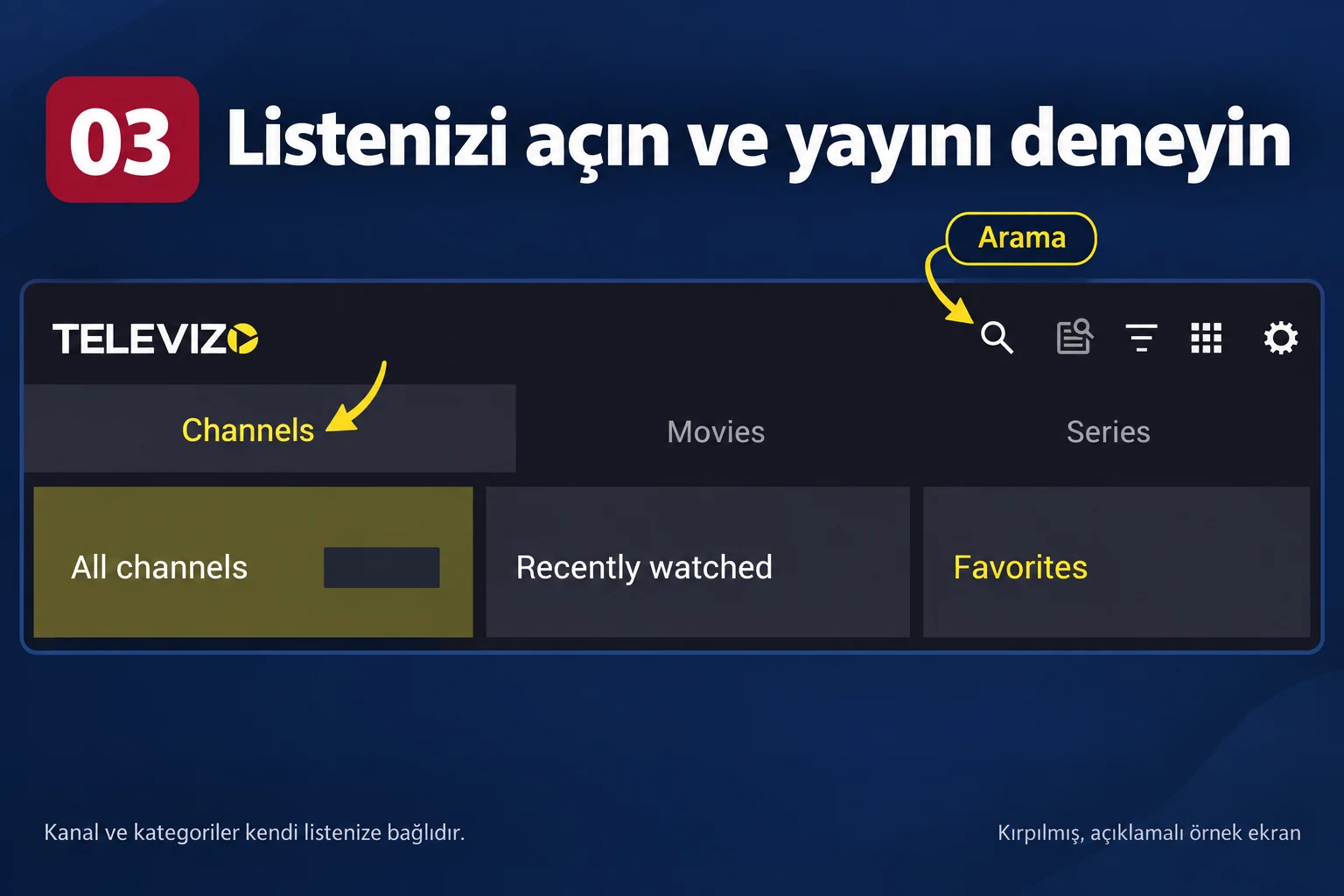
Kurulumu tek bir kanal üzerinden değerlendirmeyin. Birkaç farklı yayında görüntü ve sesi deneyin, kanallar arasında geçiş yapın. Sık açtığınız içerikleri Favorites alanında toplamak TV kumandasıyla gezinmeyi kolaylaştırır. Tek bir yayın açılmıyorsa önce başka bir yayını kontrol edin; bütün listeyi silip yeniden kurmak ilk adım olmak zorunda değildir.
Test sırasında aboneliğinizin başka bir telefonda veya televizyonda açık olmadığından emin olun. IPTV Fiyat için eş zamanlı kullanım sınırı bir cihazdır; uygulamayı başka bir cihaza yüklemek bu sınırı artırmaz.
EPG, ses ve altyazı ayarları
Televizo’nun resmî mağaza açıklaması EPG desteğini, ses/video parçası seçimini ve altyazıları listeler. Program rehberinin dolması, Türkçe ses veya altyazının görünmesi ise kullandığınız yayın kaynağında bu verilerin bulunmasına bağlıdır.
EPG boşsa: Önce kanalın oynayıp oynamadığını kontrol edin. Yayın çalışırken rehber boş kalıyorsa listeyi veya rehberi uygulamanın ilgili menüsünden yenileyin. Sağlayıcınız ayrı EPG bağlantısı verdiyse mevcut EPG ayarlarıyla karşılaştırın. Saatler kaymış görünüyorsa cihazın tarih, saat ve saat dilimini kontrol edin; her sorunu yeni bir liste ekleyerek çözmeye çalışmayın.
Altyazı veya ses dili için: Bir içerik oynarken oynatıcı seçeneklerini açın ve sunulan ses/altyazı parçalarına bakın. Türkçe seçenek yoksa uygulama onu kendiliğinden üretemez. Seçeneğin kumandadaki belirli bir renkli tuşta olduğunu varsaymayın; cihaz ve sürüm farklılıkları olabilir.
Televizo ücretsiz mi, Premium gerekli mi?
Geliştiriciye göre uygulamanın ücretsiz sürümü vardır. İsteğe bağlı Premium, reklamların kaldırılması ve yedekleme/geri yükleme gibi ek işlevler sunar; tek seferlik satın alma olarak açıklanır. Güncel tutarı satın alma ekranından kontrol edin. Eski rehberlerdeki sabit fiyatları bugünün fiyatı olarak kabul etmeyin.
Resmî Premium açıklaması, lisansın Televizo hesabına bağlandığını ve beş cihaza kadar kullanılabildiğini belirtir. Bu, oynatıcı lisansının kapsamıdır; beş eş zamanlı IPTV yayını hakkı değildir. IPTV Fiyat hesabınızda aynı anda bir cihazda izleme koşulu devam eder. Premium satın almak eksik veya süresi dolmuş bir yayın aboneliğini düzeltmez.
Televizo çalışmıyorsa nereden başlamalı?
| Belirti | İlk kontrol | Sonraki adım |
|---|---|---|
| Liste eklenmiyor / giriş hatası | Adres, port, hesap bilgileri ve gereksiz boşlukları kontrol edin. | Abonelik durumunu ve gönderilen bilgilerin güncelliğini sağlayıcınızdan doğrulayın. |
| Liste var, hiçbir yayın açılmıyor | İnterneti ve başka cihazda açık yayını kontrol edin. | Diğer oturumu kapatıp birkaç farklı kanalı yeniden deneyin. |
| Yalnızca bir kanal açılmıyor | Aynı listedeki diğer kanalları deneyin. | Kanal adını ve hatanın saatini destek ekibine bildirin. |
| Ses var, görüntü yok | Başka içerikle karşılaştırın; uygulama ve cihaz güncellemelerini kontrol edin. | Varsa oynatma/işleme ayarını tek tek değiştirip sonucu karşılaştırın. |
| Yayın sık duruyor | Aynı ağdaki yoğun indirmeleri ve Wi-Fi bağlantısını kontrol edin. | Mümkünse kabloyla veya farklı bir ağda karşılaştırmalı test yapın. |
| EPG ya da Türkçe altyazı yok | Kaynakta ilgili bilginin bulunup bulunmadığını doğrulayın. | Rehberi yenileyin veya oynatıcıdaki mevcut dil seçeneklerini kontrol edin. |
Destek isterken cihaz modeli, uygulama sürümü, hata mesajı ve sorunun bütün kanallarda mı tek kanalda mı olduğunu yazın. Ekran görüntüsünde şifreyi ve tam liste bağlantısını gizleyin. Bu bilgiler, sorunun cihazdan mı bağlantıdan mı yoksa tek bir yayından mı kaynaklandığını ayırmayı kolaylaştırır.
Televizo hakkında sık sorulan sorular
Televizo kurulunca kanallar otomatik gelir mi?
Hayır. Oynatıcıya kendi yayın listenizi eklemeniz gerekir. Uygulamayı indirmek, bir IPTV aboneliği satın almak anlamına gelmez.
MAC adresimi bir web sitesine yüklemem gerekiyor mu?
Bu rehberdeki yöntemde liste doğrudan uygulama içinden eklenir. Xtream Codes veya M3U bilgilerinizi kullanırsınız; başka oynatıcılar için hazırlanmış MAC adresi yükleme adımlarını bu kurulumla karıştırmayın.
Samsung veya LG televizyonuma doğrudan kurabilir miyim?
Önce televizyonun işletim sistemini kontrol edin. Tizen ve webOS, Android değildir. Resmî Televizo Android ürünüdür; uygun bir haricî Android cihaz kullanmak ayrı bir seçenektir.
Premium beş cihazda aynı anda izlemek demek mi?
Hayır. Premium oynatıcı lisansıdır. Yayın aboneliğinizin eş zamanlı kullanım sınırı ayrıca uygulanır; IPTV Fiyat’ta bu sınır bir cihazdır.
Kurulum için hangi bağlantıyı istemeliyim?
Sağlayıcınıza Televizo kullandığınızı söyleyip Xtream Codes bilgilerini veya tam M3U adresini isteyin. Elinizdeki bilgileri farklı uygulamalardan örneklerle birleştirmeyin.
Kuruluma birlikte devam edelim
Hangi bilgiyi nereye yazacağınızdan emin değilseniz WhatsApp üzerinden Televizo kurulumu için destek isteyin. İlk abonelik için IPTV satın alma rehberini, diğer cihazlar için kurulum sayfasını inceleyebilirsiniz.
Başka oynatıcı kullanıyorsanız resimli IPTV Smarters, IBO Player ve Hot IPTV rehberlerimiz de mevcut.
Son kontrol: 22 Eylül 2026. Uygulama özellikleri ve platform bilgileri resmî site, Google Play kaydı ve Premium açıklaması üzerinden kontrol edilmiştir. Açıklamalı görsellerin ekran kaynağı: IPTV Suomi Televizo rehberi. Ekran örnekleri okunabilirlik için düzenlenmiştir; düğmeler ve alanlar yeni sürümlerde değişebilir. Bu içerik IPTV Fiyat tarafından hazırlanmış bağımsız bir Türkçe rehberdir.