
IPTVX Kurulumu: 4 Adımda Resimli Apple TV Rehberi
IPTVX kurulumu, uygulamayı indirip kendi oynatma listenizi ekleyerek başlar. Bu rehberde Apple TV, iPhone ve iPad için temel kurulum akışını dört resimli adımda anlatıyoruz: liste türünü seçin, bilgileri girin, kaydedilen listeyi açın ve yayını kontrol edin. M3U bağlantısı, EPG ve sık görülen giriş sorunları için de ayrı açıklamalar bulacaksınız.
Güncel platform notu: IPTVX artık yalnızca Apple cihazlarıyla sınırlı değil. Geliştiricinin resmî sitesi Android ve uyumlu Fire OS cihazlarını da listeliyor. Aşağıdaki ekran örnekleri Apple tarafını temel alır; farklı platformlarda menü adları ve yerleşim değişebilir.
Önce iki aboneliği ayırın: IPTVX, kendi içerik listenizi oynatan bir uygulamadır. Uygulama satın alımı kanal paketi sağlamaz. IPTV Fiyat yayın aboneliği ise ayrı bir hizmettir ve aynı anda bir cihazda izleme içindir. Uygulamadaki çoklu ekran veya senkronizasyon özelliği bu sınırı değiştirmez.
IPTVX indirme: cihazınıza uygun resmî kaynağı seçin
Apple cihazlarında IPTVX App Store kaydını açın ve geliştiricinin Bending X – FZE olduğunu kontrol edin. Mağaza bağlantısı cihazınızın ve hesabınızın uygunluğunu gösterecektir. Arama sonuçlarında benzer isimli başka bir uygulamayı seçmemeye dikkat edin.
| Cihaz | Kurulum kaynağı | Kontrol etmeniz gereken |
|---|---|---|
| Apple TV, iPhone, iPad | App Store | Cihazın işletim sistemi ve mağaza uyumluluğu. |
| Apple silicon Mac, Apple Vision Pro | Apple mağazası / resmî cihaz desteği | Model ve işletim sistemi koşulları. |
| Android / Google TV | Google Play’de resmî IPTVX | Mağazada cihazınıza uygun sürümün bulunması. |
| Uyumlu Amazon Fire OS cihazı | Geliştiricinin Fire OS rehberi | Resmî kurulum ve abonelik koşulları; Apple adımlarını aynen uygulamayın. |
IPTVX’in Apple TV sürümü, televizyonunuza bağlı Apple TV cihazına kurulur. Televizyonda Apple TV uygulamasının bulunması, IPTVX’i aynı televizyona doğrudan yükleyebileceğiniz anlamına gelmez. Önce hangi cihazı kullandığınızı belirleyin; ardından onun uygulama mağazasını açın.
Başlamadan önce yayın sağlayıcınızın gönderdiği bilgileri hazırlayın. Xtream API için genellikle sunucu adresi, kullanıcı adı ve şifre; M3U içinse tam liste bağlantısı gerekir. Uygulamanın kendi hesabı, Apple hesabınız ve yayın hesabınız farklıdır. Hangi giriş ekranında olduğunuzu kontrol ederek ilerleyin.
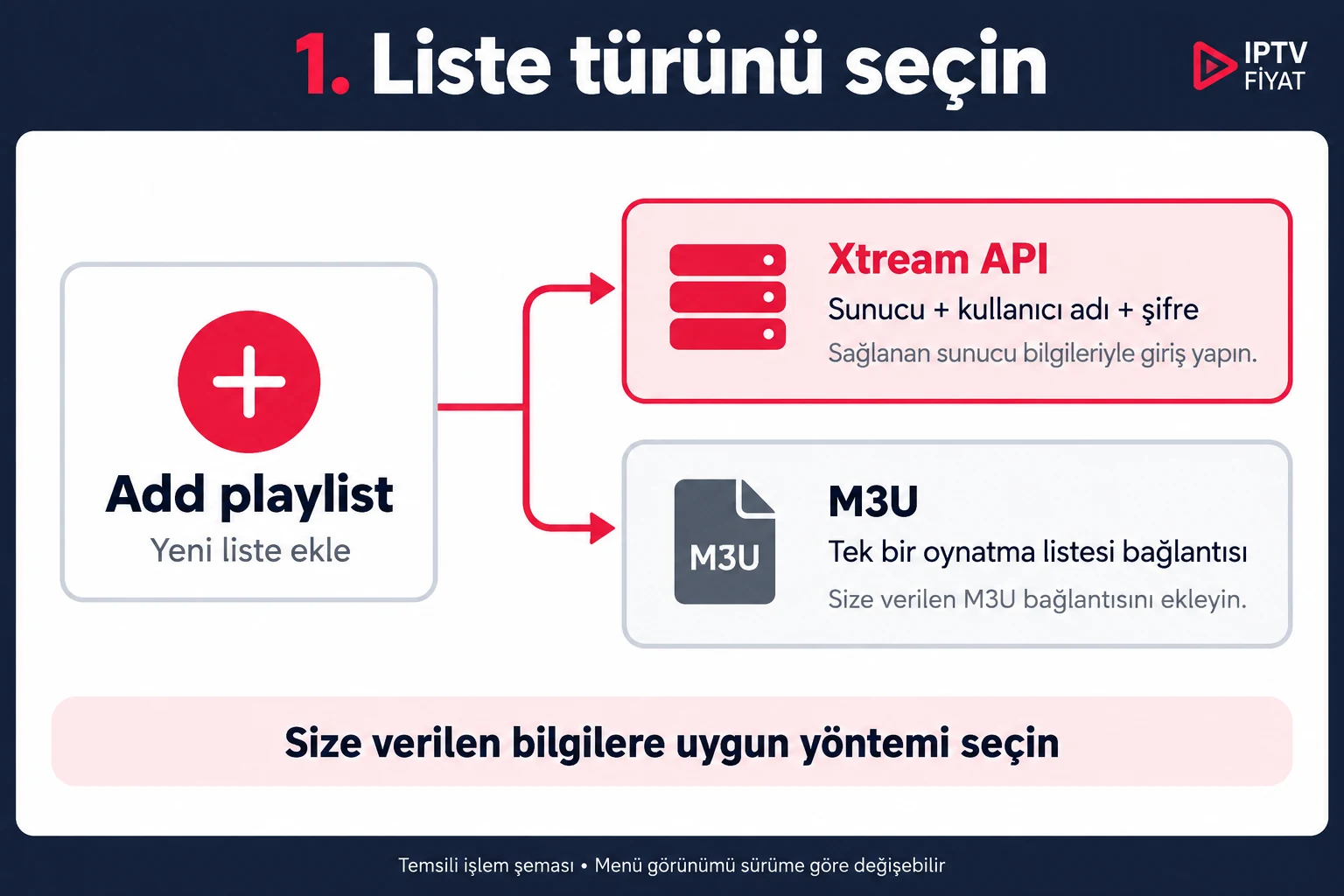
1. Add playlist menüsünden liste türünü seçin
IPTVX’i açın ve yeni liste ekleme alanına girin. İngilizce arayüzde bu seçenek Add playlist olarak görünebilir. Size sunucu adresi, kullanıcı adı ve şifre verildiyse Xtream API yolunu seçin. Tek bir uzun oynatma listesi bağlantısı verildiyse M3U bölümünden ilerleyin.
Seçeneğin ekrandaki sıra numarasına bağlı kalmayın; yeni sürümler listeye farklı kaynaklar ekleyebilir. Esas olan elinizdeki bilgiyle seçtiğiniz formun aynı türde olmasıdır. Yerel klasör veya ağ paylaşımı seçenekleri, yayın hesabını Xtream API ile eklemekten farklı bir işlem içindir.
2. IPTVX Xtream API bilgilerini girip kaydedin
Listeye “Listem” gibi ayırt edici bir ad verin. Ardından sağlayıcınızın ilettiği sunucu adresini, kullanıcı adını ve şifreyi kendi alanlarına yazın. Alanların İngilizce adları veya sırası cihazınızdaki sürümde farklı olabilir; aşağıdaki şema hangi bilginin nereye ait olduğunu açıklar.
- Liste adı: Sizin belirlediğiniz görünen etikettir. Abonelik kullanıcı adınızın yerine geçmez.
- Sunucu adresi: Sağlayıcının verdiği protokolü ve varsa portu koruyun. Tam M3U bağlantısını bu alana yapıştırmayın.
- Kullanıcı adı: Başında ve sonunda boşluk olmamalı. Büyük ve küçük harfleri değiştirmeyin.
- Şifre: Yayın hesabınızın şifresini kullanın; Apple hesabınızın veya IPTVX hesabınızın şifresini buraya yazmayın.
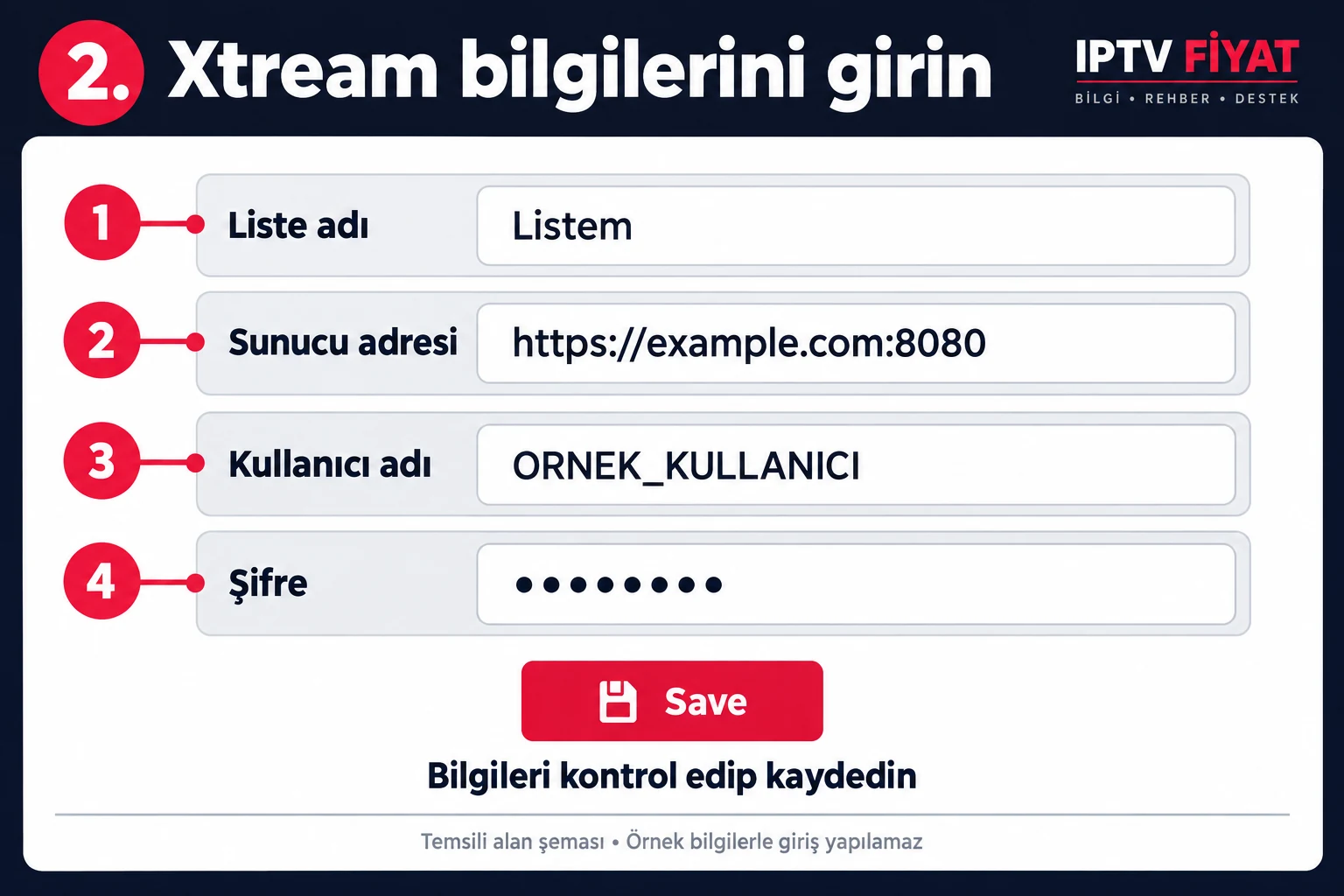
Bilgileri karşılaştırdıktan sonra Save veya cihazınızdaki kaydetme seçeneğiyle devam edin. Televizyon kumandasıyla yazıyorsanız nokta, iki nokta ve eğik çizgi işaretlerini ayrıca kontrol edin. Kopyalama imkânınız varsa elle uzun adres yazmak yerine kullanmak, yazım hatalarını azaltabilir.
Giriş reddedilirse farklı şifreler denemek yerine sağlayıcınızın gönderdiği bilgilerin güncel olup olmadığını doğrulayın. M3U bağlantısından kullanıcı adı veya sunucu üretmeye çalışmayın; size uygun giriş yöntemini desteğe sorabilirsiniz.
3. Kaydettiğiniz oynatma listesini açın
Liste seçme ekranına dönün ve az önce verdiğiniz adı bulun. Apple TV’de kumandayla bu kartı seçin; iPhone veya iPad’de ilgili listeye dokunun. Liste kaydedilmiş olsa bile kanal ve diğer verilerin ilk kez indirilmesi biraz daha sürebilir.
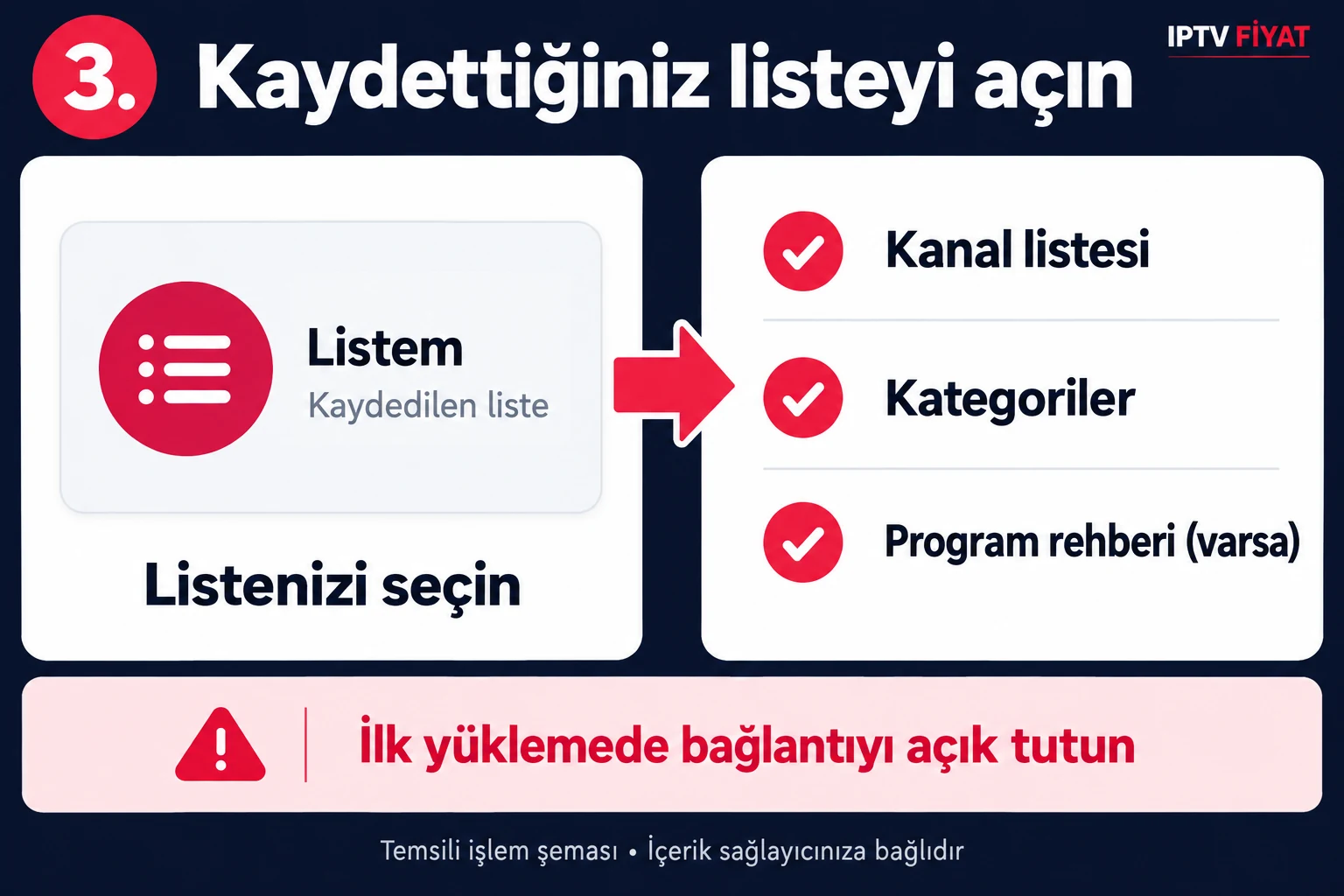
Yükleme sırasında aynı listeyi art arda yeniden eklemeyin. Bu işlem birbirine benzeyen kopyalar oluşturup hangi kaydın doğru olduğunu anlamayı zorlaştırabilir. Önce mevcut listeyi açmayı deneyin ve varsa hata mesajını not edin. Boş bir kategori görmek de bütün hesabın çalışmadığını tek başına göstermez.
4. TV Live ve TV Guide bölümlerini kontrol edin
Liste açıldığında TV Live bölümünden bir kanal seçin. Görüntünün başlamasını, sesin gelmesini ve kanal değiştirmenin çalışmasını kontrol edin. Sonra TV Guide bölümünde program akışına bakın. Bu iki kontrol farklı şeyleri test eder: yayın oynatma ve program rehberi verisi.
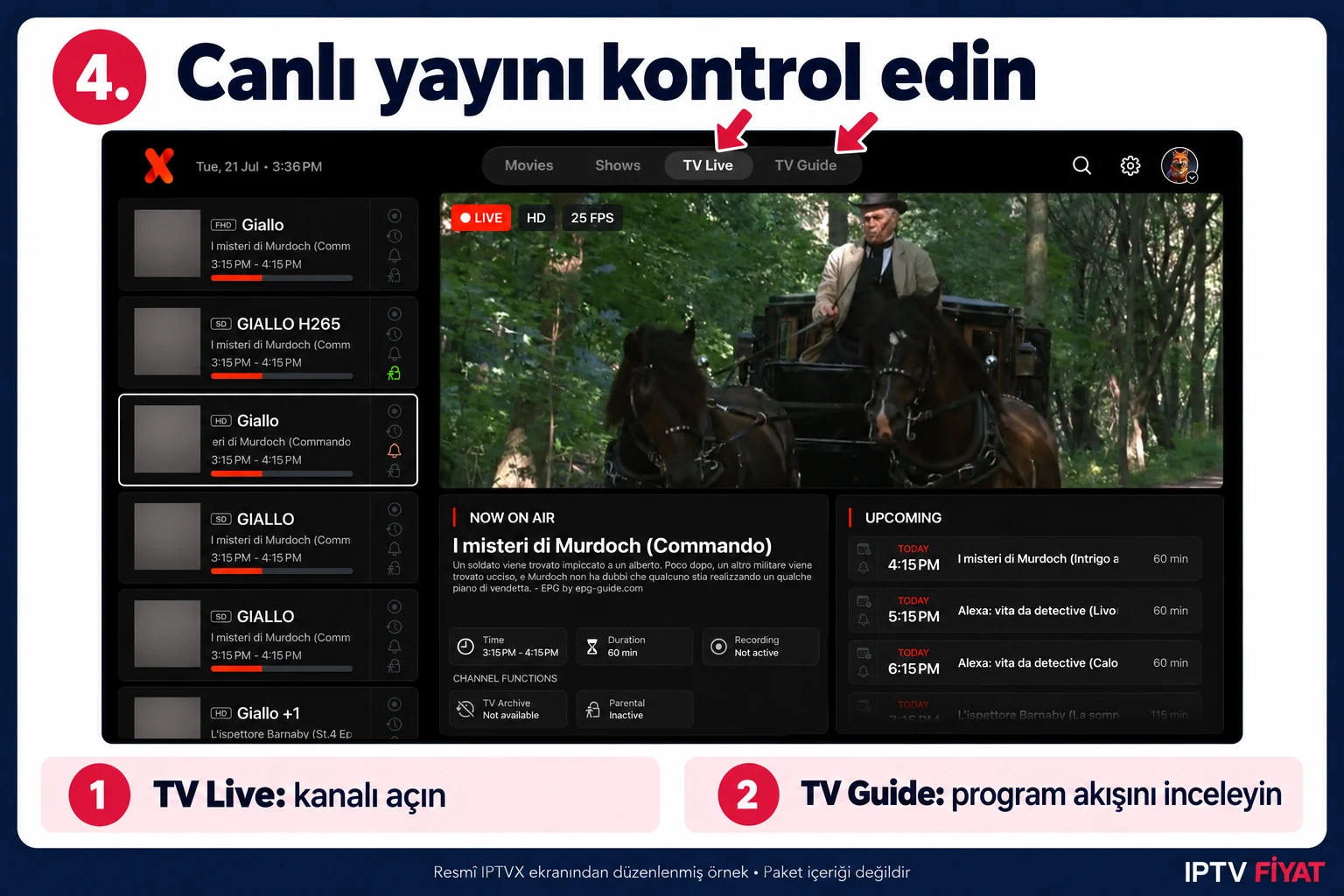
EPG boşsa doğrudan aboneliğinizin veya uygulama planınızın yetersiz olduğunu düşünmeyin. Geçerli rehber adresi, kaynağın erişilebilirliği ve kanal eşleşmesi gerekir. Gerekirse liste ayarındaki EPG kaynağını doğrulayıp yenileyin; ayrıntılar için IPTVX’in resmî EPG açıklamalarına bakabilirsiniz.
Altyazı veya ses dili için yayın açıkken oynatma kontrollerini açın. Yalnızca akışta bulunan ya da uygulamanın o içerik için sunduğu seçenekler kullanılabilir. Kumandanın belirli bir hareketinin her sürümde aynı çalışacağını varsaymayın. Eksik altyazı için önce başka bir içerikte seçenek bulunup bulunmadığını karşılaştırın.
IPTVX M3U ile nasıl kurulur?
Elinizde yalnızca tam M3U bağlantısı varsa yeni liste eklerken M3U yöntemini seçin. Bağlantıyı URL alanına eksiksiz yapıştırın, listeye bir ad verin ve kaydedin. Bağlantının içindeki soru işareti, eşittir işareti ve diğer parametreler adresin parçasıdır; bunları temizlemeye çalışmayın.
Sağlayıcı ayrıca EPG bağlantısı verdiyse onu liste adresi yerine yazmayın. M3U, kanalları tarif eden listeyi; EPG ise program akışını taşır. Uygulama bazı kaynaklarda rehberi otomatik bulabilir, ancak bu bütün listeler için garanti değildir. İki adresi birbirinden ayırarak saklamak, daha sonraki güncellemeleri kolaylaştırır.
Aynı hesabı hem M3U hem Xtream API yöntemiyle eklemiş olmanız ek izleme hakkı oluşturmaz. Bir yöntemi test ederken diğer cihazdaki ve diğer oturumdaki oynatmayı durdurun. Karşılaştırmayı sırayla yapmak, hesap sınırıyla teknik hatayı birbirine karıştırmanızı önler.
IPTVX ücreti ve cihazlar arası senkronizasyon
App Store kaydı ücretsiz indirme ve uygulama içi satın alımlar gösterir. Bu, bütün özelliklerin sürekli ücretsiz olduğu anlamına gelmez. Güncel planı, yenileme dönemini, varsa deneme koşullarını ve Türkiye fiyatını uygulamanın satın alma ekranında kontrol edin. Eski rehberlerdeki sabit avro veya kron tutarlarını kullanmayın.
Geliştiriciye göre Apple mağazasından alınan erişim Android’i, Google Play satın alımı da Apple cihazlarını otomatik açmaz. Bulut senkronizasyonu ile satın alma hakkı ayrı konulardır. Ayrıntılı ve güncel kapsamı resmî abonelik ve senkronizasyon açıklamasından kontrol edin.
Bir cihazda yaptığınız liste değişikliği diğerinde görünmüyorsa önce seçili senkronizasyon hesabını kontrol edin. Ayrıca iki tarafta aynı liste adını görüntülediğinizden emin olun. Apple hesabınıza bağlı uygulama satın alımını görmek, yayın sağlayıcısı hesabınızın aktif olduğunu doğrulamaz; bu iki kontrolü ayrı yapın.
IPTVX çalışmıyor: hangi adımda takıldınız?
| Sorun | Kontrol | Ne yapabilirsiniz? |
|---|---|---|
| Xtream API girişi kabul edilmiyor | Sunucu, port, kullanıcı adı, şifre | Bilgileri kaynak mesajla karşılaştırın; hesap aktifliğini doğrulayın. |
| Kaydedilen liste boş | Doğru liste ve doğru giriş türü | Listeyi bir kez yenileyin; hata varsa tam metnini not edin. |
| Yalnızca bir kanal açılmıyor | Diğer kanalların durumu | Sorunlu kanal adını ve deneme saatini desteğe iletin. |
| Tüm yayınlar duruyor | Ağ ve diğer açık oturumlar | Diğer cihazdaki yayını kapatıp tek cihazda tekrar deneyin. |
| Ses var, görüntü yok | Başka içerik de etkileniyor mu? | Uygulama sürümünü ve oynatıcı ayarını kontrol edin; mevcut ayarı not alın. |
| Program rehberi boş | EPG adresi ve kanal eşleşmesi | Rehber kaynağını doğrulayıp yenileyin. |
| Telefon ve TV’de listeler farklı | Liste adı ve senkronizasyon hesabı | Aynı yapılandırmayı kullandığınızı kontrol edin; hemen yeni kopya oluşturmayın. |
Önce tek bir değişiklik yapıp tekrar deneyin. Aynı anda ağı, oynatıcıyı ve giriş yöntemini değiştirmek hangi işlemin sorunu düzelttiğini anlamayı zorlaştırır. Uygulamayı silmek veya verilerini temizlemek ilk çözüm olmamalı; böyle bir işlemden önce gerekli bilgilerinizin elinizde olduğundan emin olun.
Destek için cihaz modeli, işletim sistemi, IPTVX sürümü, M3U veya Xtream API kullandığınız ve hatanın hangi adımda çıktığı yeterli bir başlangıçtır. Şifreyi, tam liste URL’sini ve hesap kodlarını herkese açık ekran görüntülerinde gizleyin. Uygulama hatasını bildirecekseniz geliştiricinin destek sayfasını kullanabilirsiniz.
IPTVX hakkında sık sorulan sorular
IPTVX yalnızca Apple TV’de mi çalışır?
Hayır. Apple cihazlarına ek olarak güncel resmî sitede Android ve uyumlu Fire OS yolları bulunuyor. Bu rehberin ekran örneği Apple TV’ye aittir; cihazınızın destek durumunu kendi mağazasında kontrol edin.
IPTVX satın alınca kanal hesabı verilir mi?
Hayır. Uygulama bir oynatıcıdır. Kanal veya giriş bilgisi almak için yayın hizmeti ayrı olarak sağlanmalıdır. Uygulama lisansı ile yayın aboneliğini karıştırmayın.
Xtream API için hangi şifreyi yazmalıyım?
Yayın sağlayıcınızın verdiği şifreyi kullanın. Apple hesabının, Google hesabının veya IPTVX üyeliğinin şifresi bu alana ait değildir.
EPG görünmüyorsa ücretli plan almam şart mı?
Önce rehber kaynağını kontrol edin. Eksik veya yanlış EPG adresi satın alma yaparak düzelmez. Belirli bir özelliğin plan koşulu varsa uygulama içindeki güncel açıklamayı esas alın.
Telefon ve televizyonda aynı anda izleyebilir miyim?
IPTV Fiyat aboneliği aynı anda bir cihaz içindir. Listeyi birden fazla cihazda görmek eşzamanlı yayın izni sağlamaz. Cihaz değiştirirken önce mevcut yayını durdurun.
IPTVX için sabit bir kurulum süresi var mı?
Hayır. Bilgiler hazırsa adımlar kısadır; ancak indirme ve ilk liste yükleme süresi cihaza, liste boyutuna ve bağlantıya bağlıdır. Yüklenme süresini tek başına arıza işareti olarak değerlendirmeyin.
Kuruluma başlayın veya kaldığınız adımı paylaşın
Hazır olduğunuzda IPTV test sayfasına geçebilir veya WhatsApp üzerinden IPTVX kurulum desteği isteyebilirsiniz. Mesajınızda cihazınızı ve adım numarasını belirtin. Paketleri değerlendirmek için IPTV satın alma kontrol listemizi inceleyin.
Diğer uygulamalar için IPTV Pro, Televizo, IBO Player ve IPTV Smarters rehberlerine bakabilirsiniz. Cihazınızı henüz seçmediyseniz genel kurulum sayfası başlangıç noktasıdır.
Bilgi kontrolü: 23 Eylül 2026. Kaynaklar: resmî IPTVX sitesi, yukarıdaki mağaza kayıtları ve geliştirici yardım sayfaları. IPTV Suomi rehberi konu ve temel akış referansı olarak incelenmiştir. İlk üç görsel özgün eğitim şemasıdır; dördüncü görsel geliştiricinin yayımladığı ekran temel alınarak düzenlenmiştir. Kapak temsili editoryal görseldir. Arayüz ve satın alma koşulları değişebilir. IPTV Fiyat, IPTVX geliştiricisi değildir.