
Smart TV IPTV Kurulumu: 4 Adımda Samsung ve LG
Smart TV IPTV kurulumu, televizyonun markasından önce işletim sistemini ve uygulama mağazasını doğru tanımakla başlar. Samsung Tizen, LG webOS ve Android / Google TV aynı yükleme yöntemini kullanmaz. Bu resimli rehberde önce doğru mağazayı bulacak, sonra oynatıcıya yayın listenizi ekleyip ilk kanal testini yapacaksınız.
Televizyonunuzda uygulama kurulabiliyorsa hemen yeni bir cihaz almanız gerekmez. Önce mevcut modelde uygun oynatıcının bulunup bulunmadığını kontrol edin. Uygulama lisansı, internet bağlantısı ve yayın aboneliği ayrı unsurlardır; bunlardan birinin hazır olması diğerlerinin de hazır olduğu anlamına gelmez.
1. Smart TV IPTV için model ve bağlantı kontrolü
Kumandanın Home tuşuyla ana ekranı açın. Ayarlar içindeki cihaz bilgisi veya destek bölümünden model kodunu not edin. Model etiketi de yardımcı olabilir. Aynı markanın farklı serileri farklı sistemler kullanabildiği için sadece ekrandaki marka logosuna bakarak uygulama seçmeyin.
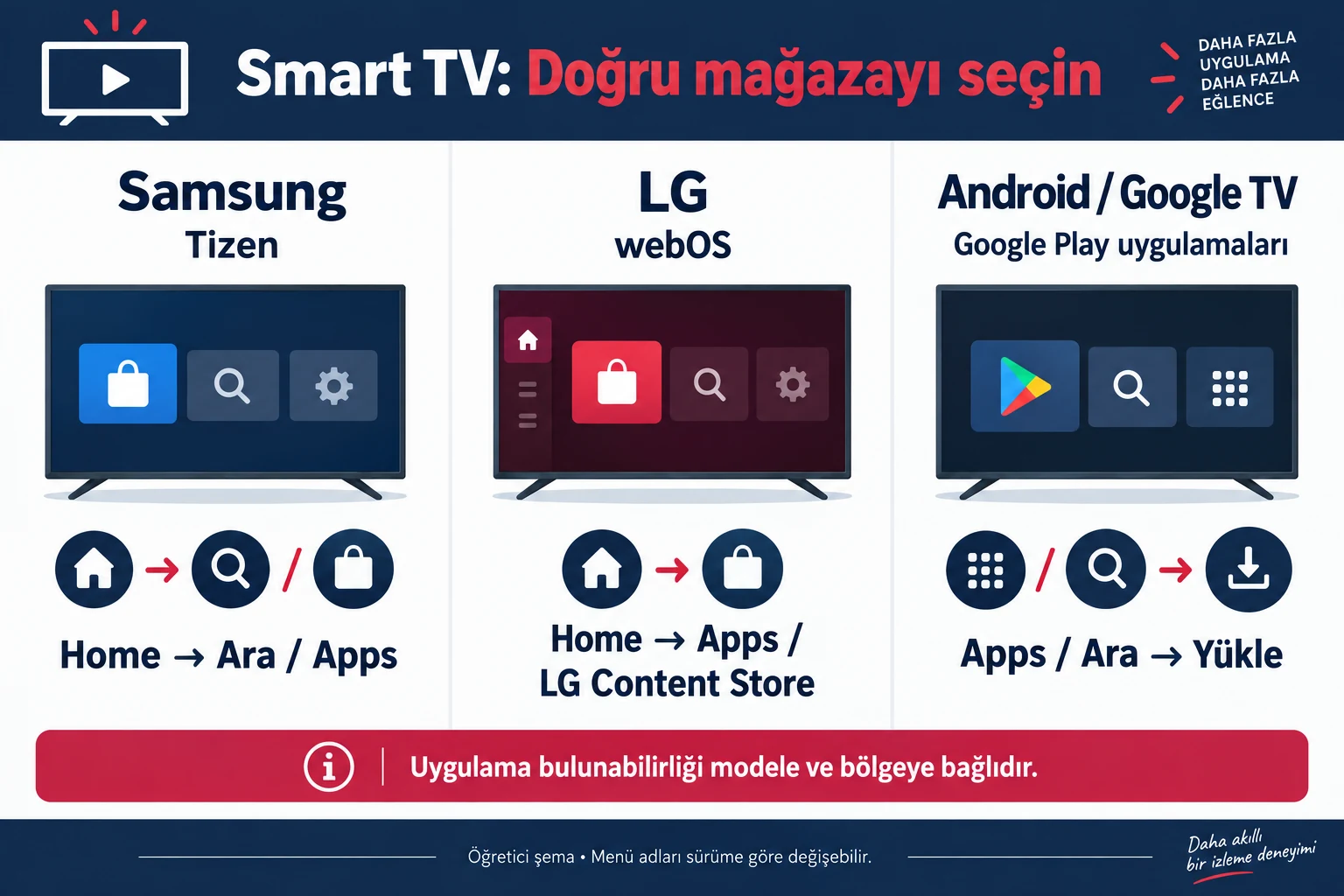
| TV sistemi | Başlangıç noktası | Dikkat edilmesi gereken |
|---|---|---|
| Samsung Tizen | Home / Smart Hub → Ara veya Apps | Google Play ya da Android APK yolu kullanılmaz. |
| LG webOS | Home → Apps veya LG Content Store | Menü adı webOS sürümüne göre değişebilir. |
| Android / Google TV | Apps, Play Store veya ana ekran araması | Yalnızca cihazınıza sunulan TV uyumlu uygulamaları seçin. |
TV’nin internete bağlı olduğunu, tarih ve saatinin doğru olduğunu ve sistem güncellemesinin tamamlandığını kontrol edin. Mağaza bir hesap istiyorsa ekrandaki resmî giriş akışını kullanın. İnternet bağlantısını başka bir TV uygulamasında denemek, mağaza sorunu ile yayın listesi sorununu ayırmanıza yardımcı olur. Mümkünse ilk kurulumu kararlı ev bağlantısında yapın.
2. Doğru mağazadan oynatıcıyı yükleyin
Samsung Smart TV IPTV: Tizen ve Smart Hub
Home ekranından arama veya Apps bölümüne girin. İstediğiniz oynatıcının adını yazın, doğru uygulama kaydını açın ve Install / Yükle seçeneğini kullanın. Kurulum bitince Open / Aç ile başlatın. Menü yerleşimi TV modeline ve yazılımına göre değişebilir. Samsung’un güncel destek rehberi de model farklılıklarını belirtir.
Mağazada bulunan ve modelinizle uyumlu olan bir oynatıcıyı seçin. Örneğin SET IPTV kullanacaksanız aşağıdaki liste yükleme örneğine geçebilirsiniz. Bir uygulama görünmüyorsa bunu her zaman internet arızası olarak yorumlamayın; model desteği veya bölgesel sunum farklı olabilir. Sırf uygulamayı bulmak için bölgeyi rastgele değiştirmek yerine geliştiricinin güncel uyumluluk bilgisini kontrol edin.
LG Smart TV IPTV: webOS
LG ana ekranında Apps veya eski sürümlerde LG Content Store bölümünü açın. Arama simgesinden uygulamayı bulun, ayrıntı sayfasındaki yükleme seçeneğini kullanın ve açın. LG’nin uygulama yükleme açıklaması, mağaza ve model desteğini kontrol etmek için temel kaynaktır.
LG televizyona Android için hazırlanmış APK dosyası yüklemeye çalışmayın. Aynı isimli uygulamanın webOS sürümü farklı özellikler sunabilir. Deneme veya aktivasyon ekranı gördüğünüzde yazılım lisansını yayın aboneliğiyle karıştırmadan okuyun. Eski bir rehberdeki fiyatın hâlâ geçerli olduğunu varsaymayın.
Android TV ve Google TV
Google TV’de Apps sekmesini veya ana ekran aramasını açıp uygulama adını yazın. Uygulama cihazınıza sunuluyorsa ayrıntı sayfasındaki Install / Yükle seçeneğini seçin. Android TV’de mağazaya Play Store simgesinden de ulaşabilirsiniz. Google’ın resmî kurulum adımları bu akışı açıklar.
Oynatıcı örneği olarak IPTVX’in resmî Google Play kaydını kontrol edebilirsiniz. Telefondaki bir uygulamanın TV kumandasıyla da sorunsuz kullanılacağını varsaymayın; mağazada kendi cihazınızın uyumluluğunu kontrol edin. Ekranların örnekleri için IPTVX ve Televizo rehberlerimizden yararlanabilirsiniz.
3. Smart TV IPTV yayın listenizi ekleyin
Bu aşama seçtiğiniz oynatıcıya göre iki farklı yoldan ilerler. Bazı uygulamalar TV ekranındaki cihaz kimliğiyle web panelinden liste yükler. Bazıları sunucu, kullanıcı adı ve şifreyi doğrudan TV’de kabul eder. Aşağıdaki iki örnek alternatif yöntemlerdir; ikisini birden uygulamanız gerekmez.
A yolu: Cihaz kimliğiyle liste yükleme
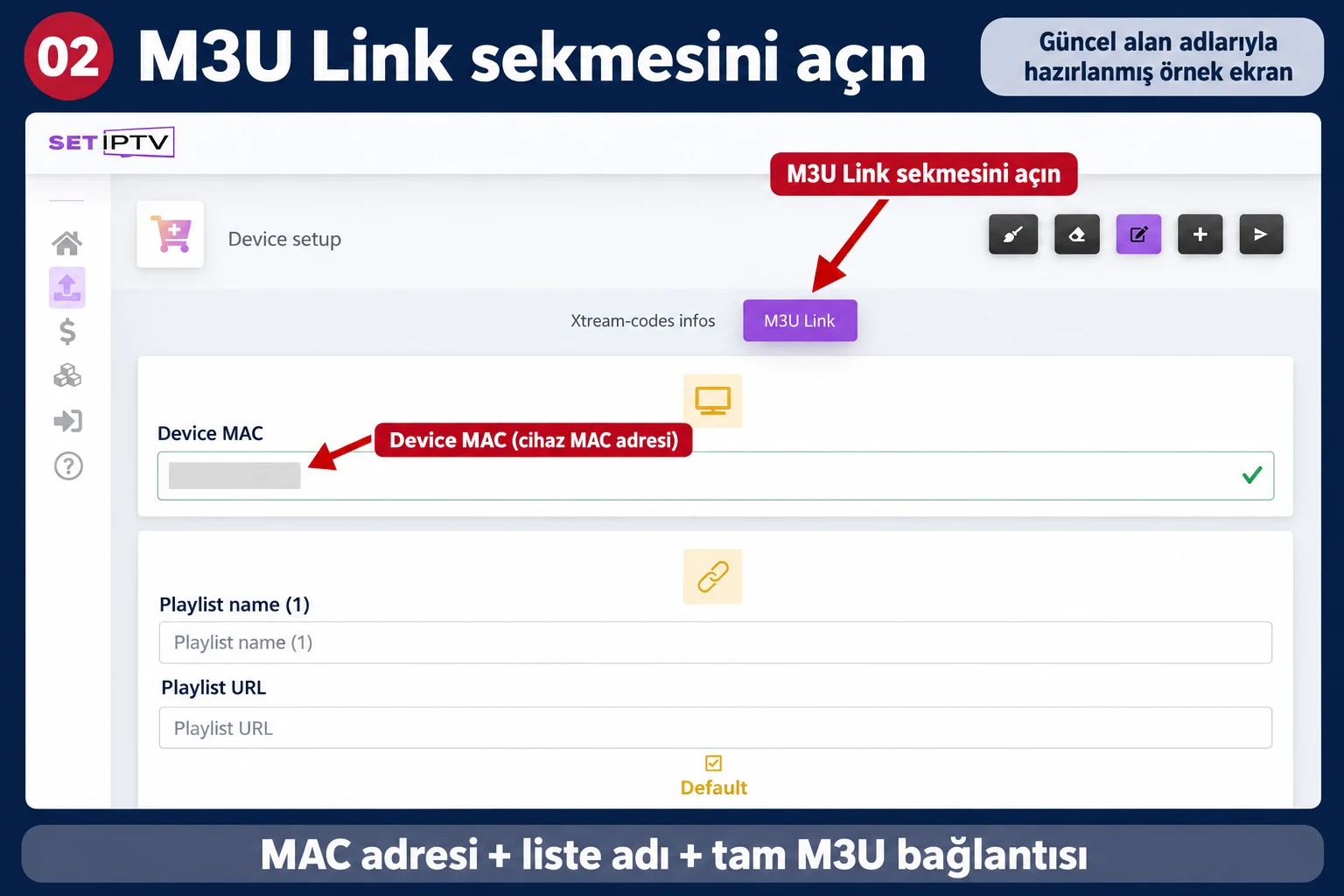
SET IPTV gibi bir uygulama cihaz kimliği veya uygulamaya ait MAC adresi gösteriyorsa bu bilgiyi not edin. TV’nin ağ ayarlarındaki başka bir MAC adresini bunun yerine kullanmayın. Liste panelini uygulamanın kendi ekranında gösterilen resmî adresten açın. Kimliğin yanlış yazılması, listenin yanlış cihazla eşleştirilmesine yol açabilir.
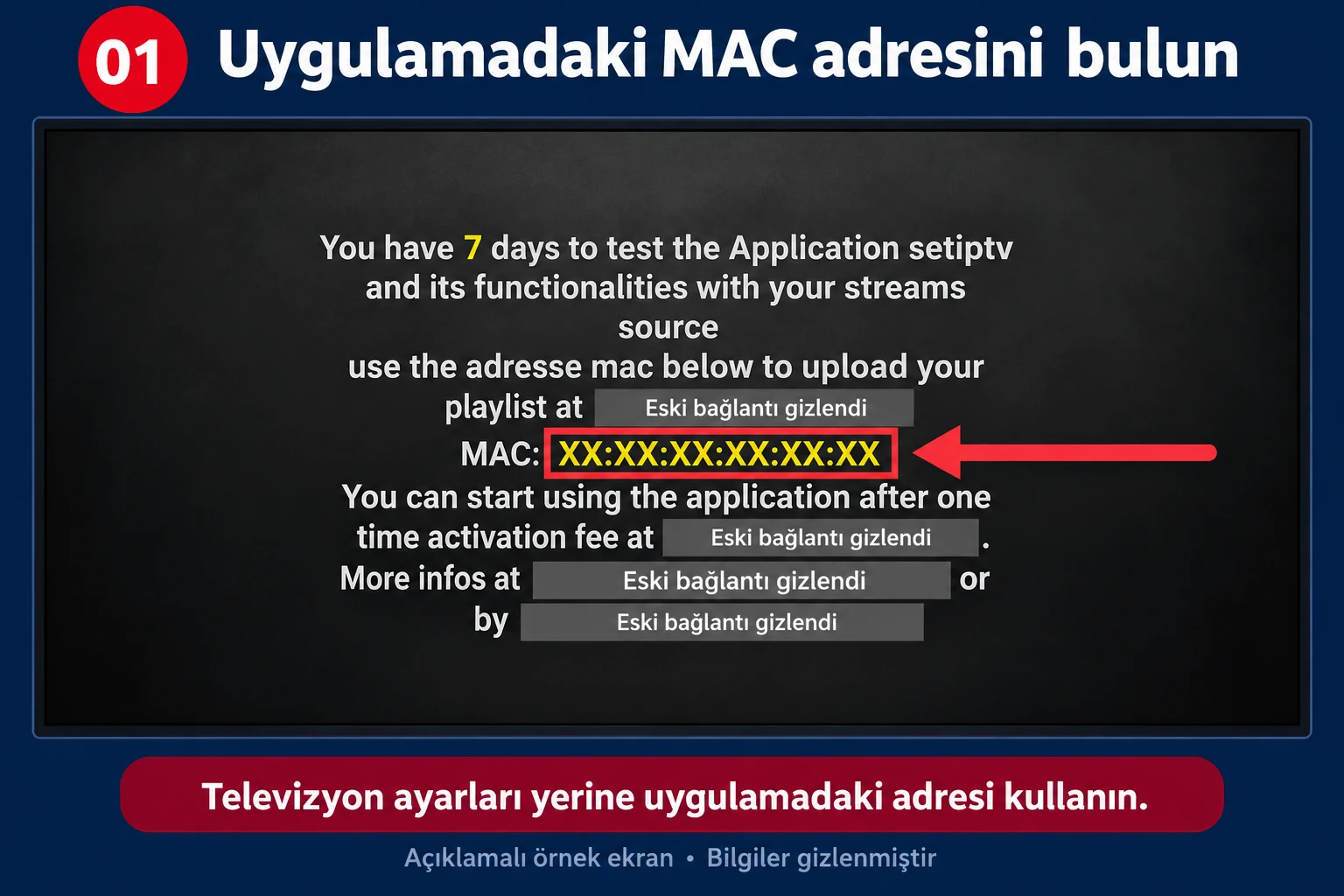
İstenen alana sağlayıcınızın verdiği tam M3U bağlantısını girin ve panelin onay adımlarını tamamlayın. Bilinmeyen bir listeyi silmeyin veya cihaz sıfırlama düğmesine basmayın. Kayıt sonrası TV’de uygulamayı yeniden açıp listeyi yenileyin. Bu akışın alan alan açıklaması SET IPTV kurulum rehberinde bulunur.
B yolu: Xtream veya M3U bilgilerini uygulamada girme
Uygulama yeni liste ekranında Xtream API / Xtream Codes sunuyorsa sağlayıcının sunucu adresini, kullanıcı adını ve şifresini ayrı alanlara girin. Tek M3U bağlantısı aldıysanız M3U URL seçeneğini kullanın. Bağlantı sonundaki parametreleri kesmeyin; klavyenin eklediği boşluk ve otomatik düzeltmeleri kontrol edin.
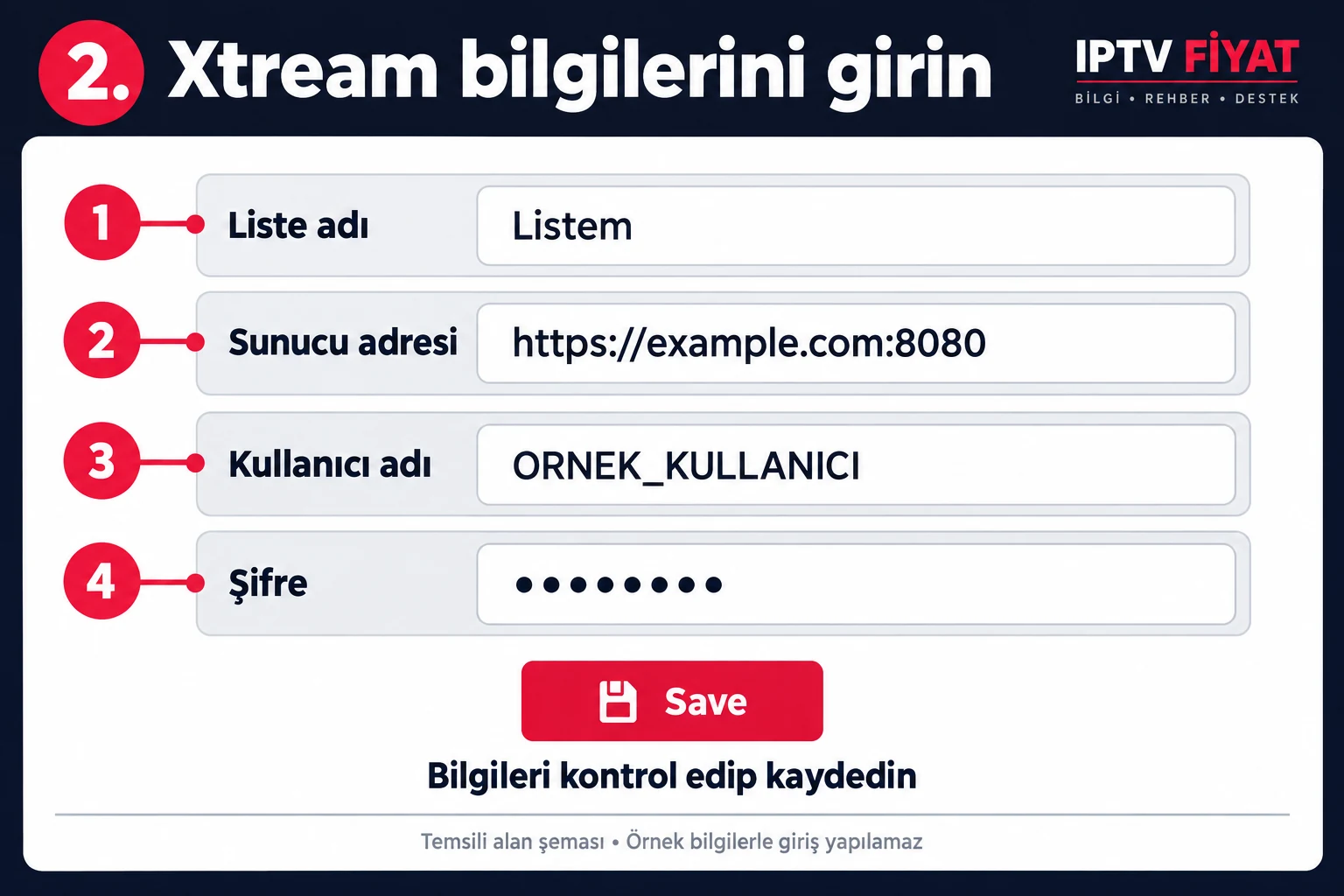
IPTV Smarters kullanıyorsanız Smarters resimli rehberine; farklı cihaz kimliği ekranı için IBO Player veya Hot IPTV rehberine bakın. Her rehber yalnızca adı belirtilen uygulama için geçerlidir; benzer simgeli uygulamaları karıştırmayın.
4. Kanal, ses ve program rehberini test edin
Liste eşitlemesi tamamlanınca bir canlı kanal açın. Ardından ikinci bir kanala geçin, sesi kontrol edin ve kumandayla listeye geri dönün. Kullanacağınız film veya dizi bölümü varsa onu da ayrı deneyin. EPG’nin boş olması ile videonun hiç açılmaması farklı sorunlardır; program bilgisi sağlayıcının rehber verisine bağlıdır.
- İlk yayını birkaç dakika izleyerek anlık açılışın ötesinde kararlılığı kontrol edin.
- Ses yoksa TV sesi ile uygulamadaki ses parçasını ayrı inceleyin.
- Donma varsa aynı ağda başka bir içerikle karşılaştırın.
- Telefon veya diğer TV’de devam eden yayını kapatın.
IPTV Fiyat aboneliği aynı anda bir cihazda izleme içindir. Uygulamanın çoklu ekran özelliği göstermesi abonelik sınırını değiştirmez. Kurulumdan sonra test talebini kendi TV’nizde değerlendirin; paket kararından önce satın alma kontrol listesini okuyabilirsiniz.
Smart TV IPTV sorunlarını sırayla ayırın
| Sorun | Olası ayrım | Önerilen ilk adım |
|---|---|---|
| Uygulama bulunmuyor | Mağaza, model veya bölge uyumu | Model kodunu ve resmî destek listesini kontrol edin. |
| Liste görünmüyor | Yanlış uygulama kimliği veya giriş türü | TV’deki kimlikle paneldeki bilgiyi karşılaştırın. |
| Tüm kanallar açılmıyor | Hesap, bağlantı veya eşzamanlı cihaz | Diğer yayını kapatıp hesap durumunu doğrulayın. |
| Tek kanal sorunlu | İlgili yayın kaynağı | Başka kanalla deneyip sorunlu kanal adını bildirin. |
| Ses var görüntü yok | Yayın biçimi veya oynatıcı uyumu | Varsa farklı oynatıcı seçeneğini deneyin; cihazı hemen sıfırlamayın. |
Yardım isterken TV modeli, uygulamanın tam adı, sürümü ve hata mesajını paylaşın. Cihaz anahtarını veya yayın şifresini herkese açık ekran görüntüsünde göstermeyin. WhatsApp destek hattına önce hangi adımda takıldığınızı açıklamanız çözümü hızlandırır.
Sık sorulan sorular
Her Smart TV IPTV uygulaması her televizyonda çalışır mı?
Hayır. İşletim sistemi, model yılı, mağaza bölgesi ve uygulamanın güncel gereksinimleri belirleyicidir. TV’deki resmî mağaza kaydını esas alın.
Smart TV ile Smart IPTV aynı şey mi?
Smart TV bir cihaz türüdür. Smart IPTV ise belirli bir oynatıcının adıdır. Uygulama özelindeki ayrım için Smart IPTV rehberine bakın.
Apple TV kutusu kullanıyorsam hangi rehber uygun?
Uygulamayı TV’nin mağazasına değil Apple TV kutusuna yüklüyorsanız Apple TV IPTV rehberini izleyin.
Aynı hesabı telefonda denemek mümkün mü?
Uyumlu oynatıcı ve sağlayıcı bilgileriyle cihaz değiştirebilirsiniz; önce TV’deki yayını durdurun. Adımlar telefonda IPTV rehberinde açıklanır.
Son kontrol: 25 Eylül 2026. Mağaza adımları Samsung, LG ve Google’ın yukarıda bağlantılı resmî belgeleriyle kontrol edilmiştir. Görseller özgün şema ve önceki uygulama rehberlerimizdeki açıklamalı örneklerdir; menüler sürüme göre farklılaşabilir.