
Telefonda IPTV: 5 Adımda Android ve iPhone Kurulumu
Telefonda IPTV izlemek için Android veya iPhone’a uyumlu bir oynatıcı kurup kendi yayın listenizi eklemeniz gerekir. Bu resimli rehberde mağaza seçimi, Xtream / M3U bilgileri, ilk kanal testi ve mobil veri kontrolünü sırayla yapacağız. Tablet kullananlar da aynı mantığı izleyebilir; düğmelerin yeri ekran boyutuna ve uygulama sürümüne göre değişebilir.
Başlamadan önce: Bir oynatıcı uygulamasını indirmek, kanal aboneliği satın almakla aynı şey değildir. Yayın bilgilerini kendi sağlayıcınız verir. Örnekte hem Apple hem Android için resmî mağaza kaydı bulunan IPTVX’i kullanıyoruz; Android’de Televizo kullananlar için ayrıca ilgili adımları bağlantılıyoruz.
1. Telefonda IPTV için gerekenleri hazırlayın
Önce telefonun işletim sistemini ve mağazasını belirleyin. Android’de Google Play, iPhone ve iPad’de App Store kullanılır. Cihazınızda mağazanın istediği minimum sistem sürümünü kontrol edin; yalnızca telefon modelinin yeni veya pahalı olmasına bakarak uyumluluk varsaymayın.
- İlk kurulumu kararlı ve güvendiğiniz bir Wi-Fi bağlantısında yapın.
- Yayın sağlayıcınızın verdiği bilgileri eksiksiz hazır bulundurun.
- Telefonda uygulama ve liste verileri için yeterli boş alan olduğunu kontrol edin.
- TV veya başka bir cihazda aynı hesapla açık yayını durdurun.
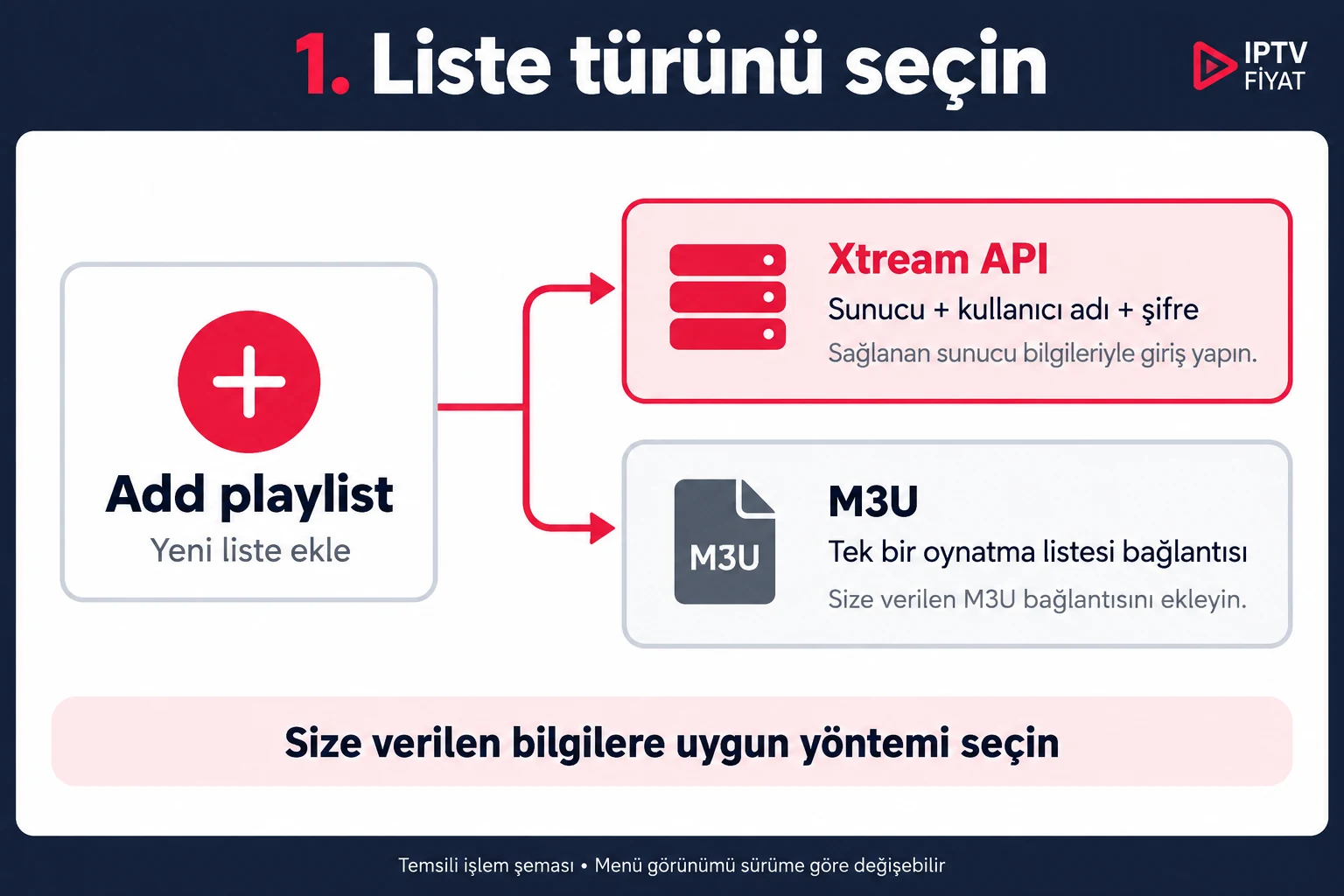
Size üç ayrı bilgi gönderildiyse bunlar çoğunlukla sunucu adresi, kullanıcı adı ve şifredir. Tek uzun bağlantı gönderildiyse M3U olabilir. Emin değilseniz önce bilgi türünü sorun. Bağlantınızı rastgele bir internet sitesindeki “liste kontrol” formuna yapıştırmayın; bu adresin içinde hesap bilgileri bulunabilir.
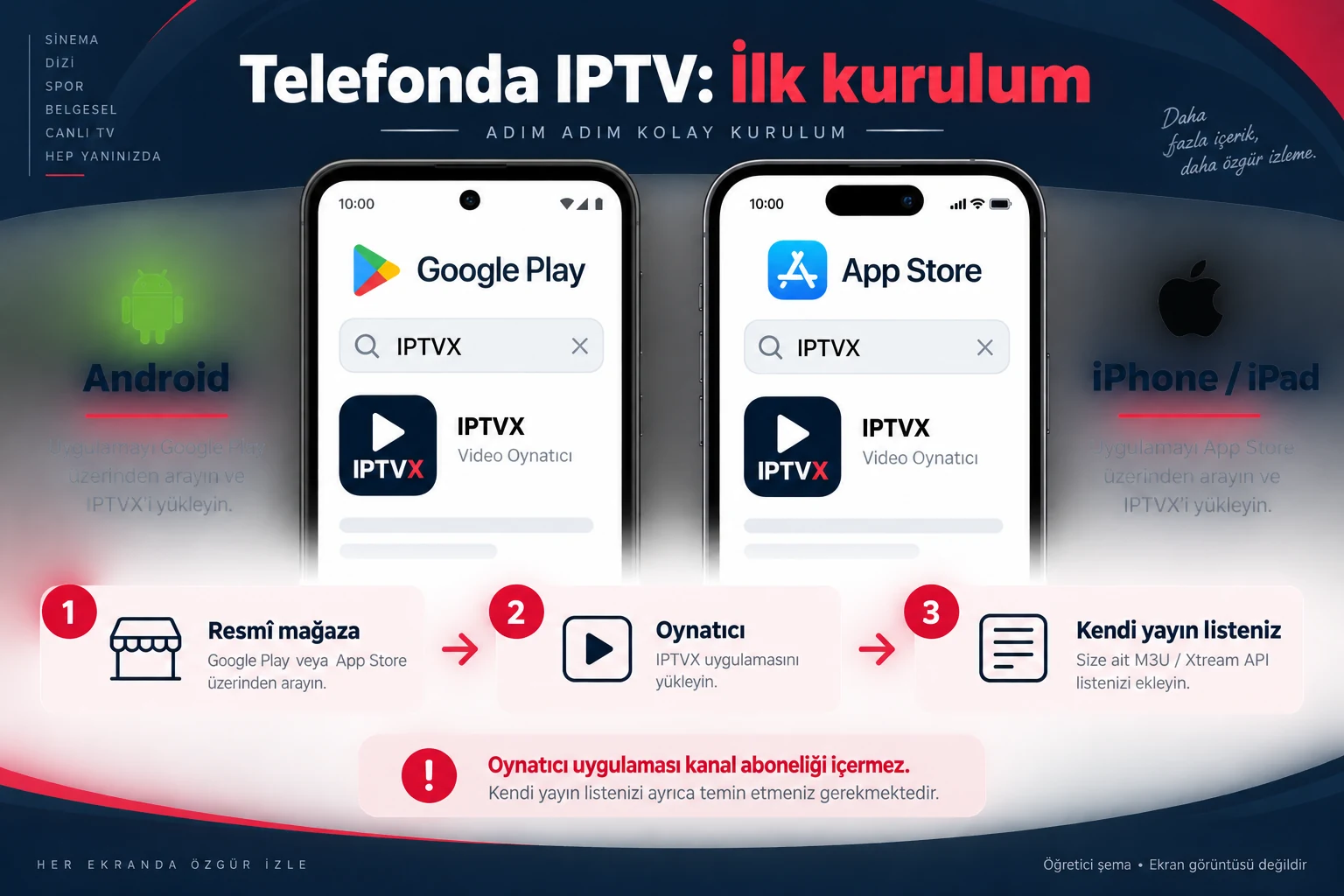
2. Android ve iPhone’da doğru oynatıcıyı yükleyin
Android telefonda IPTV
Google Play’de uygulamanın tam adını arayın. Bu rehberin örneği için IPTVX’in resmî Google Play sayfasını açabilir, telefonunuzun uyumluluğunu kontrol ederek yükleyebilirsiniz. Aynı adı taklit eden uygulamalara karşı geliştirici ve resmî bağlantı bilgilerini karşılaştırın.
Android’de Televizo zaten kuruluysa uygulamayı değiştirmeniz şart değildir. Liste ekleme, giriş alanları ve kanallara ulaşma için Televizo kurulum rehberini kullanın. Televizo’nun resmî sitesi Android desteğini doğrular; güncel indirme seçenekleri için geliştiricinin sitesini esas alın. Her uygulamanın her mağazada her bölgede bulunacağını varsaymayın.
iPhone ve iPad’de IPTV
App Store’da IPTVX’i arayın veya resmî Apple uygulama kaydını açın. Uyumluluk ve uygulama içi satın alma bilgilerini kontrol ederek yükleyin. Android APK dosyaları iPhone’a yükleme yöntemi değildir. Apple hesabınızın şifresini yayın sağlayıcısına göndermeniz gerekmez.
Oynatıcı ücretli özellik sunarsa, bunların neyi açtığını uygulamanın kendi ekranından okuyun. Yazılım planı ile yayın aboneliğini ayrı değerlendirin. Uygulama hesabına giriş yaptıktan sonra boş ekran görmek, yayın listeniz henüz eklenmediyse normal olabilir. Kurulumun asıl içerik adımı bir sonraki bölümde başlar.
3. Telefonda IPTV yayın listenizi ekleyin
IPTVX’te yeni liste ekleme bölümünü açın ve sağlayıcınızın verdiği bilgi türüne uygun seçeneği kullanın. Görsellerimiz aynı işlemin açıklamalı örnekleridir; telefonunuzdaki düğmeler sürüme göre farklı yerde olabilir. Menüdeki isim ve işlevi esas alın, sadece görseldeki koordinata göre hareket etmeyin.
| Bilgi | Nereye girilir? | Yaygın hata |
|---|---|---|
| Sunucu adresi | Xtream sunucu / URL alanı | Portu veya adres başını eksik yazmak. |
| Kullanıcı adı | Username alanı | Başında veya sonunda boşluk bırakmak. |
| Şifre | Password alanı | Klavyenin otomatik düzeltmesini fark etmemek. |
| Tam M3U bağlantısı | M3U URL alanı | Uzun bağlantının yalnızca bir kısmını kopyalamak. |
| EPG bağlantısı varsa | Program rehberi / XMLTV alanı | Bunu yayın listesi yerine kullanmak. |
Xtream yönteminde alanları tek tek doldurun. Telefonda kopyala-yapıştır kullanmak yazım hatasını azaltabilir; yine de yapıştırdıktan sonra baştaki ve sondaki boşluğu kontrol edin. M3U yönteminde bağlantıyı kısaltmadan ekleyin. Örnek görseldeki adres veya kullanıcı adı gerçek giriş bilgisi değildir.
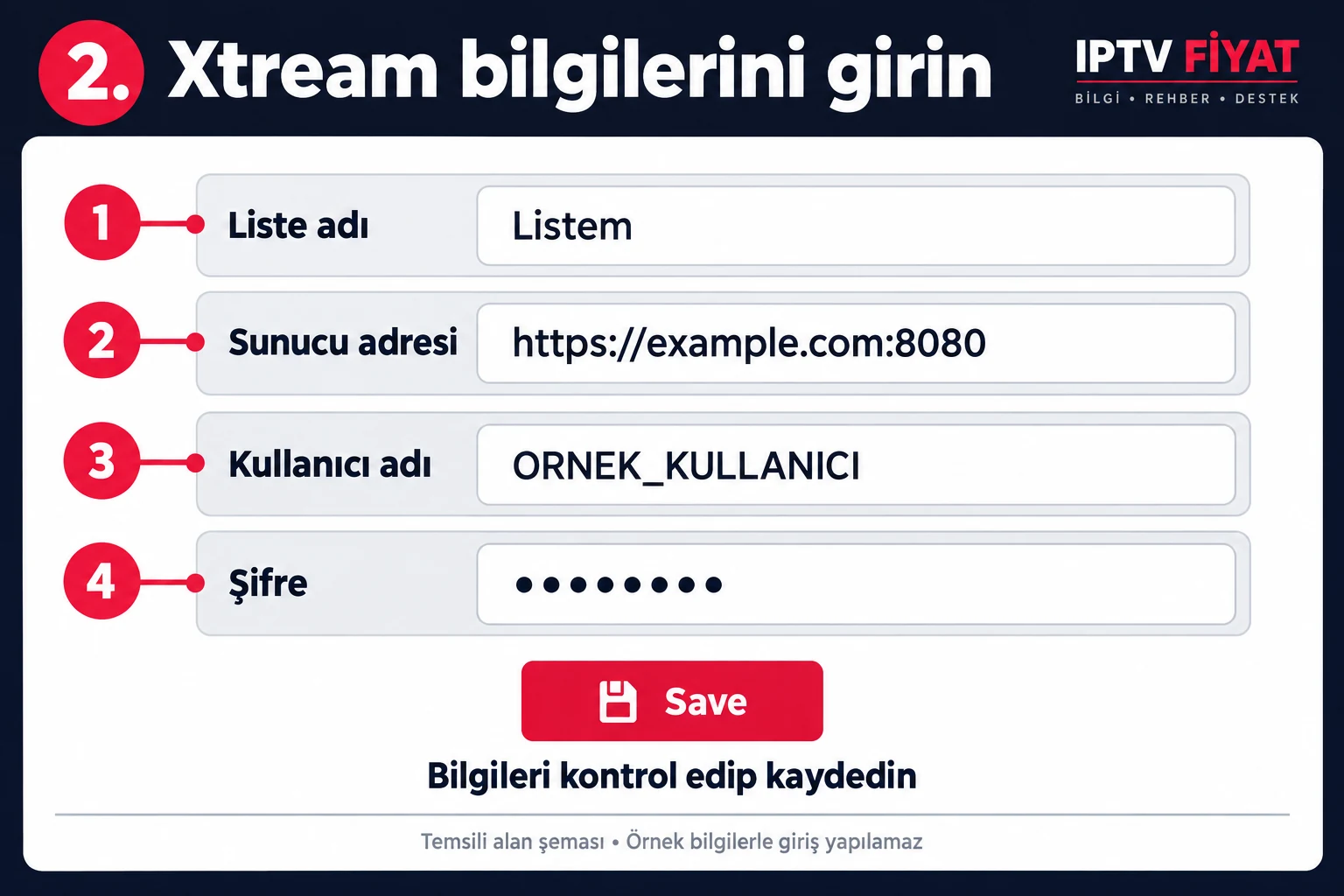
Listeye kolay tanıyacağınız bir ad verin ve kaydedin. İlk yükleme bitmeden aynı listeyi tekrar eklemeyin. Çok büyük listelerde kategori ve görsellerin gelmesi zaman alabilir; önce işlemin sürüp sürmediğini kontrol edin. Liste açılmıyorsa uygulamayı silmeden önce adresin bütünlüğünü, giriş türünü ve hesabın durumunu gözden geçirin.
IPTVX alanlarının daha ayrıntılı anlatımı için IPTVX resimli kurulum rehberini; başka bir Android oynatıcı için IPTV Pro rehberini inceleyebilirsiniz. Farklı uygulamalarda ayar adları ve desteklenen yöntemler aynı olmayabilir.
4. Kanalı açın, ses ve görüntüyü kontrol edin
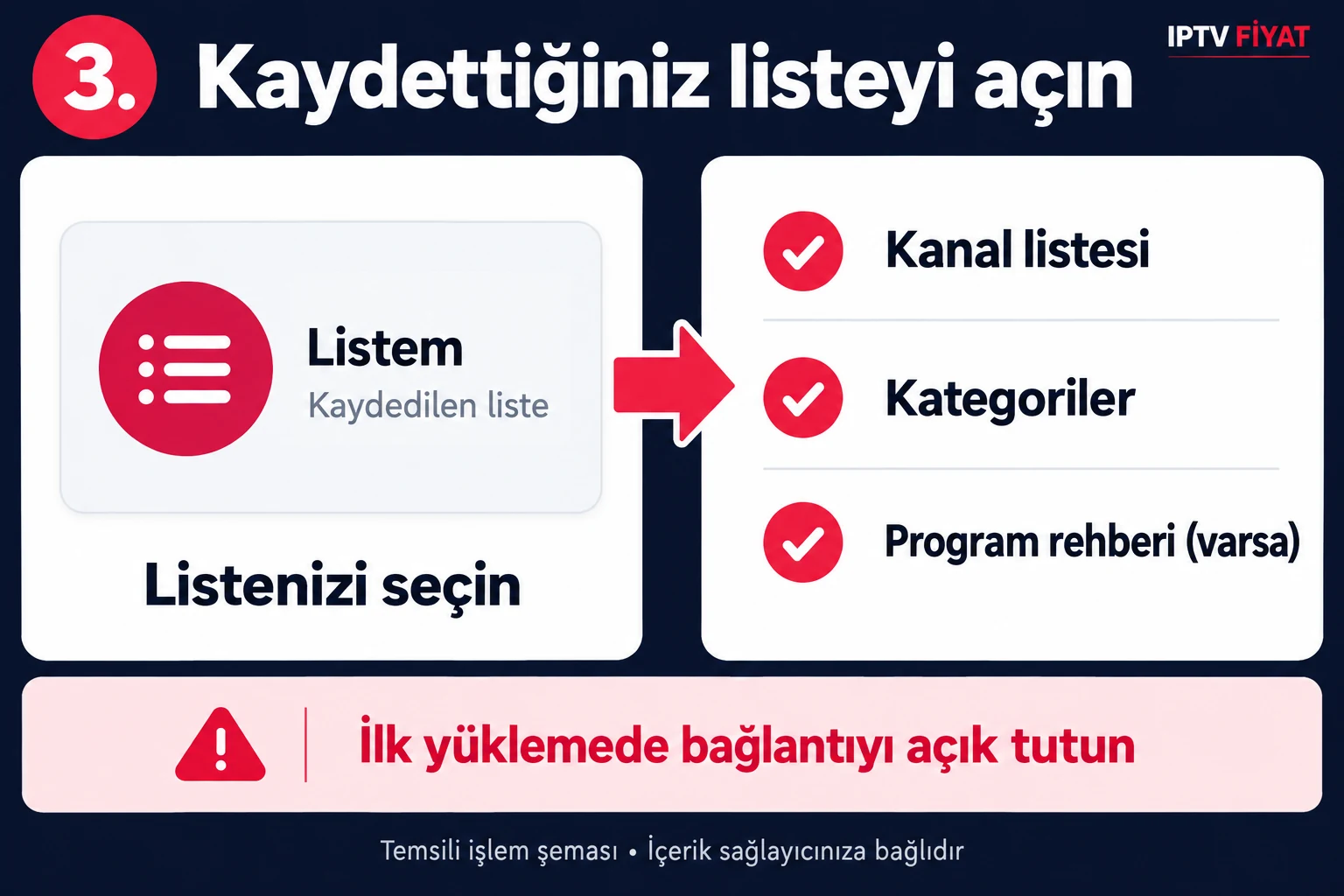
Kaydettiğiniz listeyi açın ve canlı yayın kategorisinden bir kanal seçin. Birkaç dakika izledikten sonra başka bir kanala geçin. Tek bir kanalın sorunlu olması ile tüm listenin açılmamasını ayırın. İlk denemede ekranın döndürülmesi, ses parçası ve altyazı seçenekleri gibi gerçekten kullanacağınız işlevleri kontrol edin.
- Telefon sessiz görünüyorsa medya sesini ve oynatıcı içindeki ses parçasını kontrol edin.
- Yatay görünüm için cihazın döndürme kilidini ve uygulamanın desteklediği yönü inceleyin.
- Program rehberi boşsa yayının açılıp açılmadığını ayrıca kontrol edin.
- Kalite seçeneği varsa bağlantınıza uygun bir yayını deneyin; her kaynak aynı seçenekleri sunmaz.
İlk testin amacı cihaz, ağ ve hesabın birlikte çalıştığını görmektir. Bunu yaptıktan sonra IPTV test sayfasındaki akışı izleyebilir veya abonelik öncesi kontrol listesini değerlendirebilirsiniz. Bir ekran görüntüsüyle destek isteyecekseniz şifre, kişisel sunucu bağlantısı ve cihaz anahtarlarını kapatın.
5. Mobil veri ve cihaz değiştirmeyi planlayın
Wi-Fi testi başarılıysa mobil veriyle kısa bir deneme yapabilirsiniz. Önce telefon ayarlarında uygulamanın hücresel veri erişimi olup olmadığını kontrol edin. Video izlemek veri tüketir; miktar yayın kalitesine, bit hızına ve süreye bağlıdır. “Bir saat her zaman şu kadar internet yer” şeklinde sabit bir rakamı tüm yayınlara uygulamak doğru değildir.
Pratik kontrol için telefonun veri kullanım sayacını not edin, kısa süre izleyip tekrar karşılaştırın. Dolaşımda veya sınırlı pakette uzun süre açık bırakmadan önce operatörünüzün koşullarını kontrol edin. Uygulamanın arka planda indirme veya ikinci yayın işlemi başlatmadığından emin olun.
IPTV Fiyat’ta aynı anda yalnızca bir cihazda izlenebilir. TV’den telefona geçerken TV’deki yayını durdurun. Telefonda yayını kapatmadan televizyonda yeniden başlatmayın. Uygulamanın çoklu ekran, kayıt veya indirme seçeneği göstermesi ek eşzamanlı bağlantı hakkı vermez. Cihaz değişimi, yayın hakkını çoğaltmakla aynı şey değildir.
Telefonda IPTV görüntüsünü TV’ye aktarmak isterseniz AirPlay veya Cast desteğinin uygulama, telefon, alıcı cihaz ve yayın biçimine bağlı olduğunu unutmayın. Her yayında çalışacağı garanti değildir. TV’de doğrudan kurulum için Smart TV rehberine, Apple TV kutusu için Apple TV IPTV rehberine geçebilirsiniz.
Telefonda IPTV çalışmıyor: Hızlı kontrol tablosu
| Belirti | Kontrol | Sonraki adım |
|---|---|---|
| Wi-Fi’de açılıyor, mobil veride açılmıyor | Uygulamanın hücresel veri erişimi ve bağlantı | Aynı kanalı kısa testle karşılaştırın. |
| Giriş kabul edilmiyor | Adres, kullanıcı adı, şifre ve giriş türü | Bilgileri sağlayıcının mesajıyla karşılaştırın. |
| Liste boş görünüyor | Yükleme tamamlandı mı, hesap etkin mi? | Eksik liste bilgisini destekten doğrulayın. |
| Görüntü var, ses yok | Medya sesi ve ses parçası | Farklı kanalda test ederek sorunun kapsamını belirleyin. |
| TV açılınca telefondaki yayın kesiliyor | Aynı anda açık bağlantı sayısı | İlk cihazdaki yayını kapatın; tek cihazla deneyin. |
Sorun devam ederse telefon modeli, sistem sürümü, uygulamanın tam adı ve hata metniyle WhatsApp desteğine yazın. Hatanın yalnızca mobil veride mi, Wi-Fi’de de mi olduğunu belirtin. Bu ayrım, gereksiz yeniden kurulum yapmadan doğru noktaya odaklanmayı sağlar.
Sık sorulan sorular
Telefonda IPTV için Android mi iPhone mu gerekir?
Her iki sistemde de uyumlu oynatıcılar vardır. Önemli olan seçtiğiniz uygulamanın cihazınız ve yayın listenizle uyumudur; satın almadan önce kendi telefonunuzda test edin.
Tablet için ayrı bir abonelik gerekiyor mu?
Oynatıcı lisansı platforma göre değişebilir. Yayın hesabında ise sağlayıcının koşulları geçerlidir; IPTV Fiyat’ta aynı anda bir cihaz sınırı korunur.
Uygulamayı indirdim ama kanal yok, neden?
Oynatıcılar kendi başına kanal sağlamaz. Erişim hakkınız olan yayın listenizi ekleyip hesabın etkin olduğunu kontrol edin.
TV’den telefona geçince listeyi silmeli miyim?
Genellikle listeyi silmek yerine ilk cihazdaki oynatmayı durdurmanız gerekir. Giriş bilgilerini koruyun ve aynı anda iki yayın başlatmayın.
Son kontrol: 25 Eylül 2026. Kaynaklar: IPTVX resmî SSS, yukarıdaki resmî mağaza kayıtları ve Televizo geliştirici sitesi. Bu bağımsız rehberdeki görseller açıklamalı öğretici örneklerdir; arayüz ve özellikler sürüme göre değişebilir.