
IPTV Televizyona Yansıtma: 2 Yöntemle Resimli Rehber
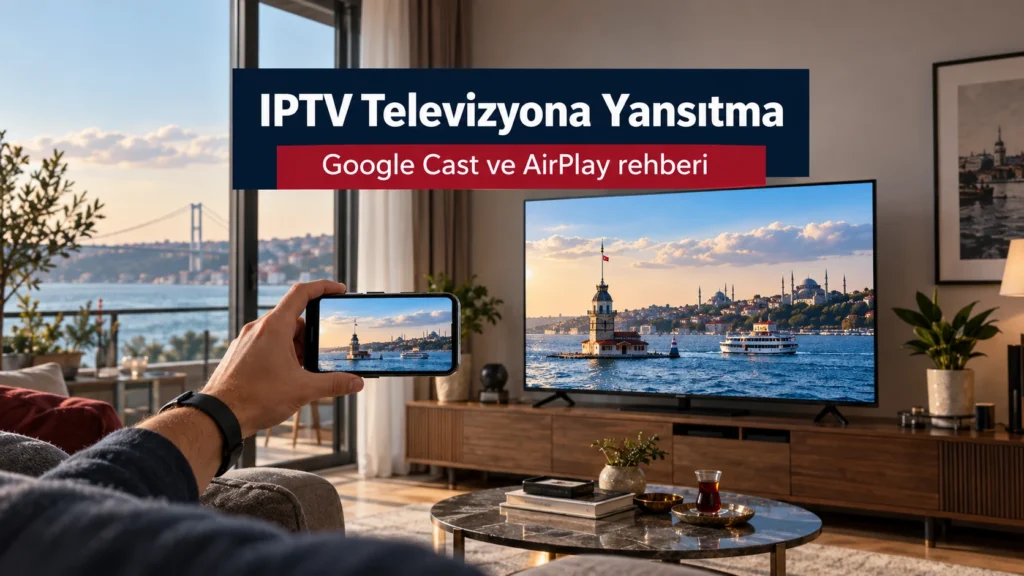
IPTV televizyona yansıtma, telefonda açtığınız içeriği büyük ekranda izlemek istediğinizde kullanabileceğiniz bir yöntemdir. Başlamadan önce telefonunuzun, televizyonunuzun ve oynatıcı uygulamanızın aynı aktarım yöntemini desteklediğini kontrol etmeniz gerekir. Yalnızca iki cihazın internete bağlı olması yeterli değildir.
Bu resimli rehberde iki yolu ayırıyoruz: desteklenen uygulamadan Google Cast ile video gönderme ve iPhone ekranını AirPlay ile yansıtma. Her oynatıcı bütün yöntemleri desteklemez. Buradaki bağlantı adımları, aboneliğinize yeni yayın veya ek cihaz hakkı eklemez.
IPTV televizyona yansıtma: hangi yöntem size uygun?
Önce televizyonun tam modelini ve telefondaki oynatıcının adını not edin. Bir TV’nin akıllı olması, hem Google Cast hem AirPlay sunduğu anlamına gelmez. Uygulama açıklamasındaki destek bilgisiyle televizyonun kullanım kılavuzunu birlikte inceleyin.
Uygulamadan video göndermek ile ekran yansıtmak aynı işlem değildir. İlkinde aktarım destekli oynatıcıyı kullanırsınız; ikincisinde telefon ekranındaki görünüm TV’ye taşınır. Yansıtmayı başlatmadan önce hangi yöntemi denediğinizi belirlemek, farklı menüler arasında gereksizce dolaşmanızı önler.
Telefonda tablonun tamamını görmek için yana kaydırabilirsiniz.
| Yöntem | Gereken destek | Başlangıç noktası |
|---|---|---|
| Google Cast | Cast destekli uygulama ve alıcı TV/cihaz | Uygulamadaki Cast düğmesi |
| AirPlay video | AirPlay destekli uygulama ve alıcı | Oynatma içindeki AirPlay düğmesi |
| iPhone ekran yansıtma | Uyumlu AirPlay alıcısı | Denetim Merkezi → Ekran Yansıtma |
Henüz telefonda yayın açılmıyorsa aktarımı denemeden önce telefonda IPTV kurulumunu tamamlayın. Televizyonda doğrudan bir oynatıcı kullanmayı tercih ediyorsanız Smart TV rehberi alternatif başlangıç yolunu açıklar.
1. IPTV televizyona yansıtma için Google Cast bağlantısı
Google’ın resmi rehberi, telefon ile alıcının aynı Wi-Fi ağında bulunmasını ve güncel, Cast destekli bir uygulama kullanılmasını ister. Uygulamayı açın, Cast simgesine dokunun ve kendi TV’nizi seçin. Bağlantı kurulduktan sonra içeriği başlatın. Bitirirken yine Cast düğmesinden bağlantıyı kesin. Google Cast resmi kullanım adımları.
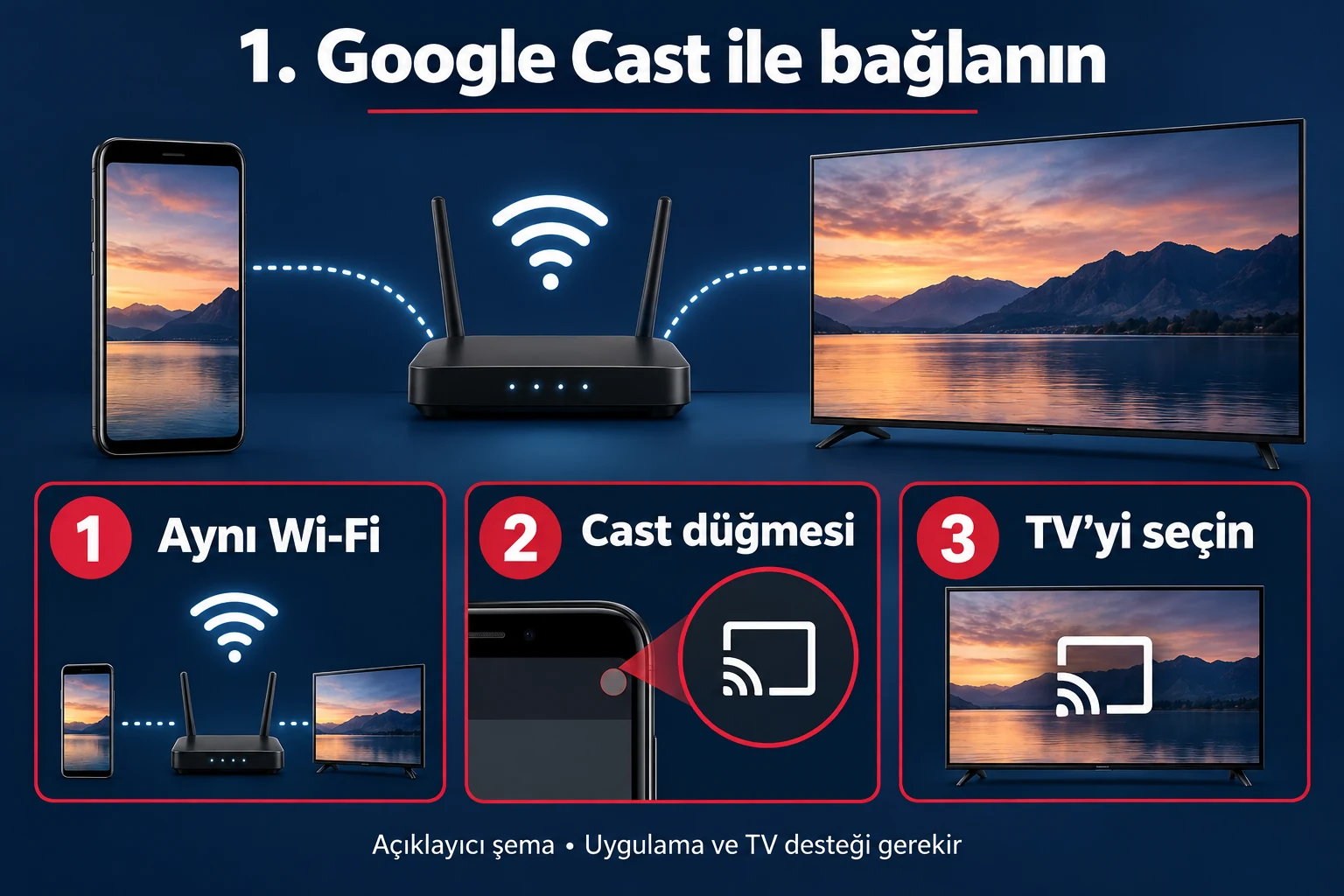
Evde birden fazla TV görünüyorsa adı tahmin etmek yerine hedef cihazın adını kontrol edin. Bağlantı kurulduğunda doğru odadaki ekrana görüntü geldiğini doğrulayın. İlk denemeyi kısa bir içerikle yapmak, sesi ve oynatma kontrolünü incelemeyi kolaylaştırır.
iPhone’da Cast kullanırken uygulamanın yerel ağ erişimi de gerekebilir. Google belgesi, iOS 14 ve sonrasında cihaz keşfi için bu izne dikkat çeker. İzin yalnızca kullandığınız uygulamanın ayarlarında değerlendirilmelidir; telefonun bütün gizlilik ayarlarını değiştirmek gerekmez.
Google TV görünmüyorsa TV’nin ağ adını kontrol edin. Resmi yardım sayfası ayrıca ayarlardaki uygulamalar bölümünde Google Cast’ın etkin olmasını ve sistem güncellemelerini kontrol etmeyi önerir. Modelinizde menülerin adı farklı olabilir. Google TV bağlantı sorunları rehberi.
2. iPhone ile IPTV televizyona yansıtma: AirPlay ve ekran paylaşımı
Apple’ın adımlarında iPhone ve AirPlay uyumlu TV aynı Wi-Fi ağına bağlanır. Ekranı paylaşmak için Denetim Merkezi’ni açın, Ekran Yansıtma düğmesine dokunun ve TV’nizi seçin. TV’de kod görünürse kodu kendi iPhone’unuza girin. Bitirirken aynı bölümden yansıtmayı durdurun.
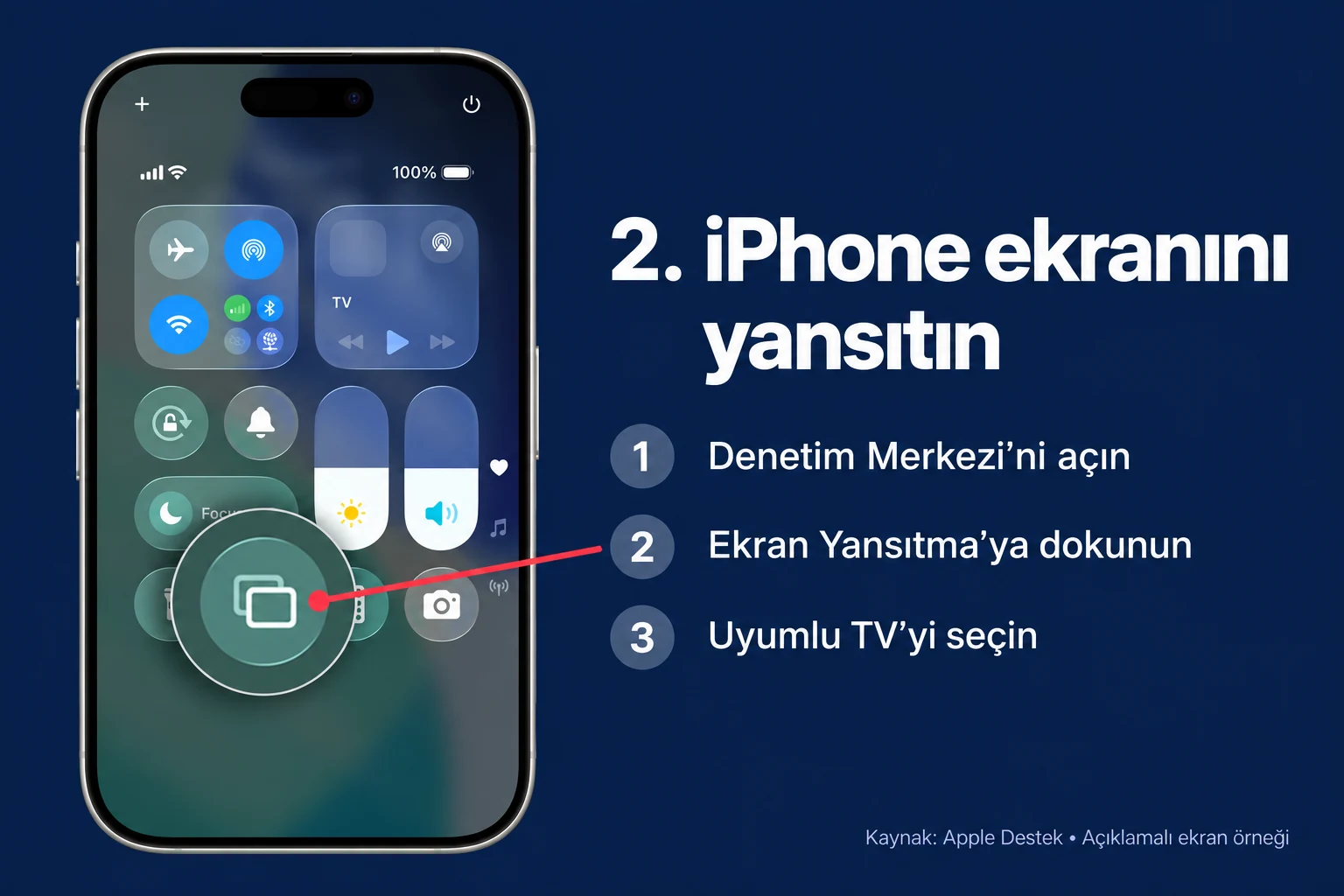
Yalnızca video aktarmak istiyorsanız uygulama içindeki AirPlay seçeneğini kullanabilirsiniz. Apple, bazı video uygulamalarının AirPlay’i desteklemeyebileceğini açıkça belirtir. Ekran yansıtmanın her uygulamada sorunsuz video vereceğini varsaymayın. Apple’ın resmi AirPlay ve ekran yansıtma rehberi.
Deneme sırasında ekranınızda özel mesajlar veya hesap bilgileri açık kalmasın. TV’ye tam ekran mı, yalnızca video mu aktardığınızı kontrol edin. Görüntü geldiğinde sesin telefondan mı TV’den mi çıktığını dinleyin; ses düzeyini yanlış cihazda değiştirmek sorunu çözmeyebilir.
IPTV Fiyat aboneliğinde aynı anda bir cihazdan izleme yapılır. TV’ye geçerken başka telefonda, bilgisayarda veya oynatıcıda bağımsız ikinci yayın açmayın. Aktarım yönteminizin oturum davranışı belirsizse test öncesinde destekten bilgi alın. Apple TV’ye uygulama kurmak için Apple TV kurulum rehberine bakabilirsiniz.
IPTV televizyona yansıtma çalışmıyorsa
Telefonda tablonun tamamını görmek için yana kaydırabilirsiniz.
| Belirti | Önce ayırın | Kontrol |
|---|---|---|
| TV listede yok | Uyumluluk veya cihaz keşfi | Desteklenen yöntem, aynı ağ ve gerekli uygulama izni |
| TV bağlandı, video başlamadı | Bağlantı ile içerik oynatımı | Aynı içerik telefonda açılıyor mu? Uygulama aktarımı destekliyor mu? |
| Görüntü var, ses yok | Ses çıkışı | TV, telefon ve varsa harici hoparlörde ses/sessiz durumu |
| Yayın sürekli kesiliyor | Aktarım veya kaynak | Telefonda tek başına oynatma ile karşılaştırın |
Her denemede yalnızca bir şeyi değiştirin ve sonucu kısa bir notla kaydedin. Başka içerik çalışıyor ama yalnızca belirli bir yayın açılmıyorsa bunu cihazın tamamen uyumsuz olduğu şeklinde yorumlamayın. Aktarım dışında da takılma varsa donma sorunu rehberini; görüntü düzgünken ses sorunluysa IPTV ses sorunu rehberini izleyin.
Sık sorulan sorular
Her Smart TV’ye yansıtabilir miyim?
Modelin desteklediği aktarım yöntemini kontrol edin. Cast, AirPlay ve doğrudan TV uygulaması birbirinden farklı yollardır.
Cast simgesi neden görünmüyor?
Uygulama bu özelliği sunmuyor olabilir veya cihaz keşfi tamamlanmamış olabilir. Önce uygulamanın resmi destek bilgisini kontrol edin.
Yansıtma ikinci izleme hakkı verir mi?
Hayır. Aboneliğin aynı anda tek cihaz koşulu geçerlidir; başka bir cihazda bağımsız ikinci yayın başlatmayın.
Destek için hangi bilgi gerekli?
Telefon ve TV modeli, uygulama adı, kullandığınız yöntem ve hata mesajıyla başlayın. Özel hesap bilgilerini gizleyerek IPTV Fiyat desteğine ulaşabilirsiniz.
Bilgi kontrolü: 29 Eylül 2026. Menü adları ve özellikler cihaz, uygulama ve sürüme göre değişebilir.