
IPTV Ses Sorunu: 2 Adımda Resimli Çözüm Rehberi

IPTV ses sorunu yaşadığınızda önce belirtinin hangisi olduğunu ayırın: hiç ses gelmiyor mu, yanlış dil mi duyuluyor, yoksa konuşma görüntüden erken veya geç mi geliyor? Bu üç durum için aynı ayarı değiştirmek doğru sonuç vermeyebilir.
Bu rehberde ses çıkışı ve parça seçimini kontrol ettikten sonra VLC masaüstü örneğiyle zamanlama düzeltmesini anlatıyoruz. Menü örneği VideoLAN’ın VLC 3.0 belgelerine dayanır; telefon ve televizyon uygulamalarında seçenekler farklı olabilir. Görseller, açıklayıcı şema veya kaynağı belirtilmiş belge örneğidir.
IPTV ses sorunu hangi durumda ortaya çıkıyor?
Aynı cihazda bildiğiniz başka bir videoyu açın. Sonra aynı oynatıcıda farklı bir içerik deneyin. Böylece sorun bütün cihazda mı, belirli uygulamada mı, yalnızca bir yayında mı daha net görünür. Karşılaştırma yaparken ses düzeyini rahat ve sabit bir seviyede tutun.
Örneğin TV’nin kendi uygulamalarında ses var ama kullandığınız oynatıcıda yoksa önce oynatıcıya odaklanın. Her yerde sessizlik varsa çıkış cihazı ve sessiz modu daha anlamlı başlangıç noktalarıdır. Bu gözlem bir kesin teşhis değildir; bir sonraki kontrolü seçmenizi sağlar.
- Hiç ses yok: Sessiz modu, çıkış ve seçili parçayı inceleyin.
- Yanlış dil: Sunulan ses parçalarını kontrol edin.
- Dudak hareketi uyuşmuyor: Zamanlama adımına geçin.
- Görüntü de duruyor: Oynatma ve bağlantı sorununu ayrıca araştırın.
Listeyi henüz yükleyemediyseniz M3U listesi rehberi; hem ses hem video kesiliyorsa IPTV donma sorunu rehberi daha uygun başlangıçtır. Zamanlama ayarı, açılmayan bir yayını erişilebilir hale getirmez.
1. IPTV ses sorunu için çıkışı ve ses parçasını kontrol edin
Oynatıcı ve cihazın sessiz modda olmadığını kontrol edin. Sesin TV hoparlörüne mi, kulaklığa mı, harici ses sistemine mi yönlendirildiğini inceleyin. Cihazın ses menüsünde beklediğiniz çıkış seçili olmalıdır. Birden fazla ses kumandası kullanıyorsanız her biri aynı çıkışı kontrol etmeyebilir.
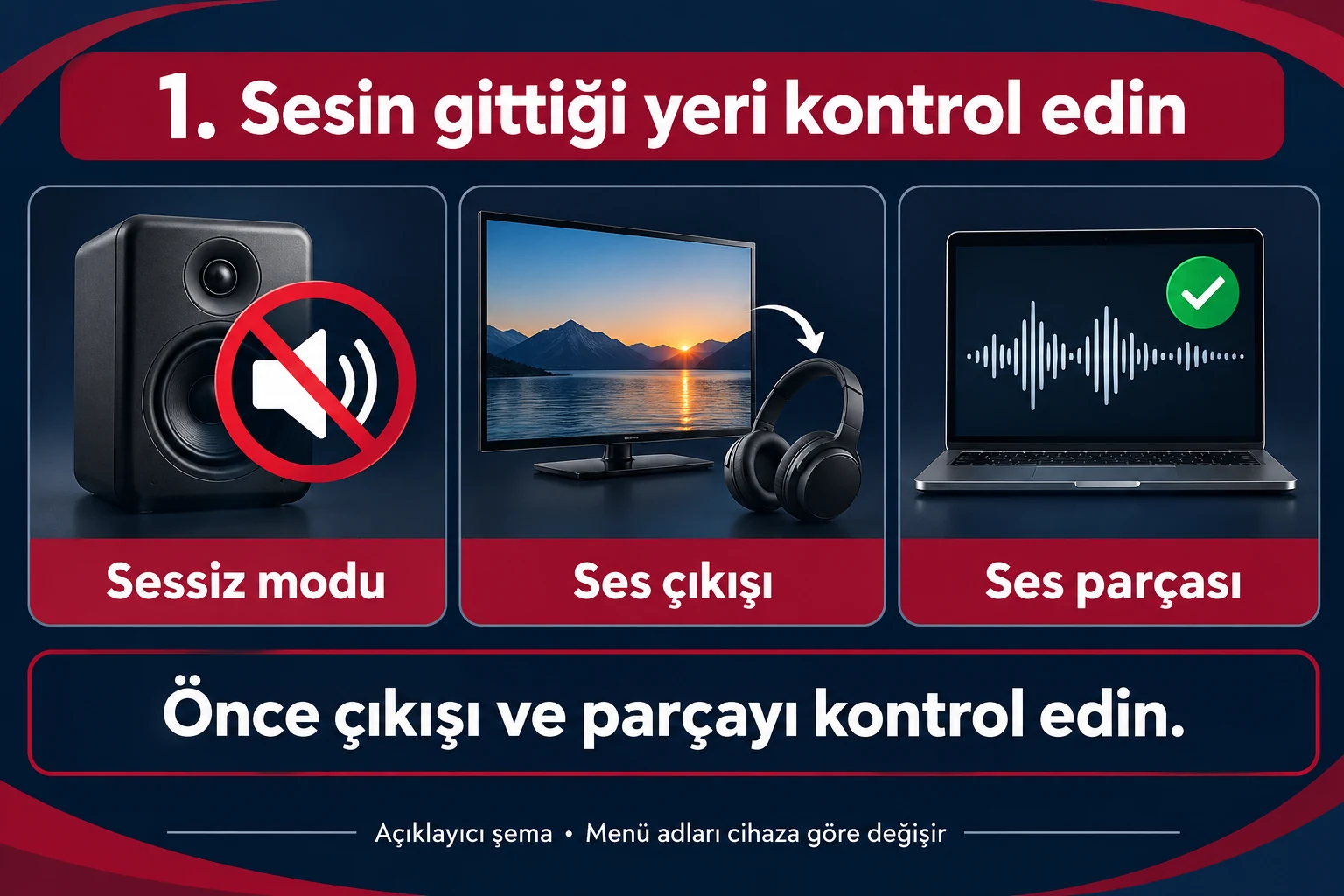
Windows VLC örneğinde Audio → Audio Track bölümünü açın. VideoLAN belgesine göre Disable seçeneği ses parçasını kapatır; yeniden duymak için mevcut parçalardan birini seçmeniz gerekir. Menüde yalnızca sunulan seçenekler bulunabilir. VideoLAN resmi ses rehberi.
Türkçe ses seçeneği ararken ses parçasını altyazı menüsüyle karıştırmayın. Altyazı dilini değiştirmek dublaj dilini değiştirmez. Kaynak yalnızca tek ses parçası sunuyorsa farklı dilin mevcut olduğunu varsaymayın. Altyazı için ayrı altyazı ayarları rehberimiz bulunuyor.
Harici ses sistemiyle kısa karşılaştırma
Normalde harici hoparlör kullanıyorsanız, cihazınız izin veriyorsa TV’nin kendi hoparlörüyle kısa bir karşılaştırma yapın. Değiştirdiğiniz çıkışı not alın. Sorun yalnızca tek çıkışta oluşuyorsa ses sisteminin bağlantısı ve kendi ayarları ayrı incelenmelidir; bütün oynatıcı ayarlarını sıfırlamakla başlamayın.
Karşılaştırma bittikten sonra tercih ettiğiniz çıkışa dönün. Aynı anda farklı cihazlarda bağımsız yayın açmayın: IPTV Fiyat hesabında eşzamanlı izleme bir cihazla sınırlıdır. Bilgisayarda denemek için önce diğer cihazdaki yayını durdurun.
2. IPTV ses sorunu: ses ve görüntü zamanlamasını düzeltin
Ses duyuluyor ama dudak hareketleriyle uyuşmuyorsa net bir konuşma sahnesi seçin. Sesin görüntüden önce mi sonra mı geldiğini belirleyin. İlk ayar değerini not alın; bu, denemeniz iyi sonuç vermezse başlangıca dönmenizi sağlar.
- VLC’de Tools → Track Synchronization bölümünü açın.
- Audio track synchronization alanını bulun. Altyazı satırını değiştirmeyin.
- Küçük bir değişiklik yapıp aynı sahneyi yeniden dinleyin.
- Uyumsuzluk artarsa önceki değere dönün ve ters yönde deneyin.
- Sonucu başka bir konuşma sahnesinde de kontrol edin.
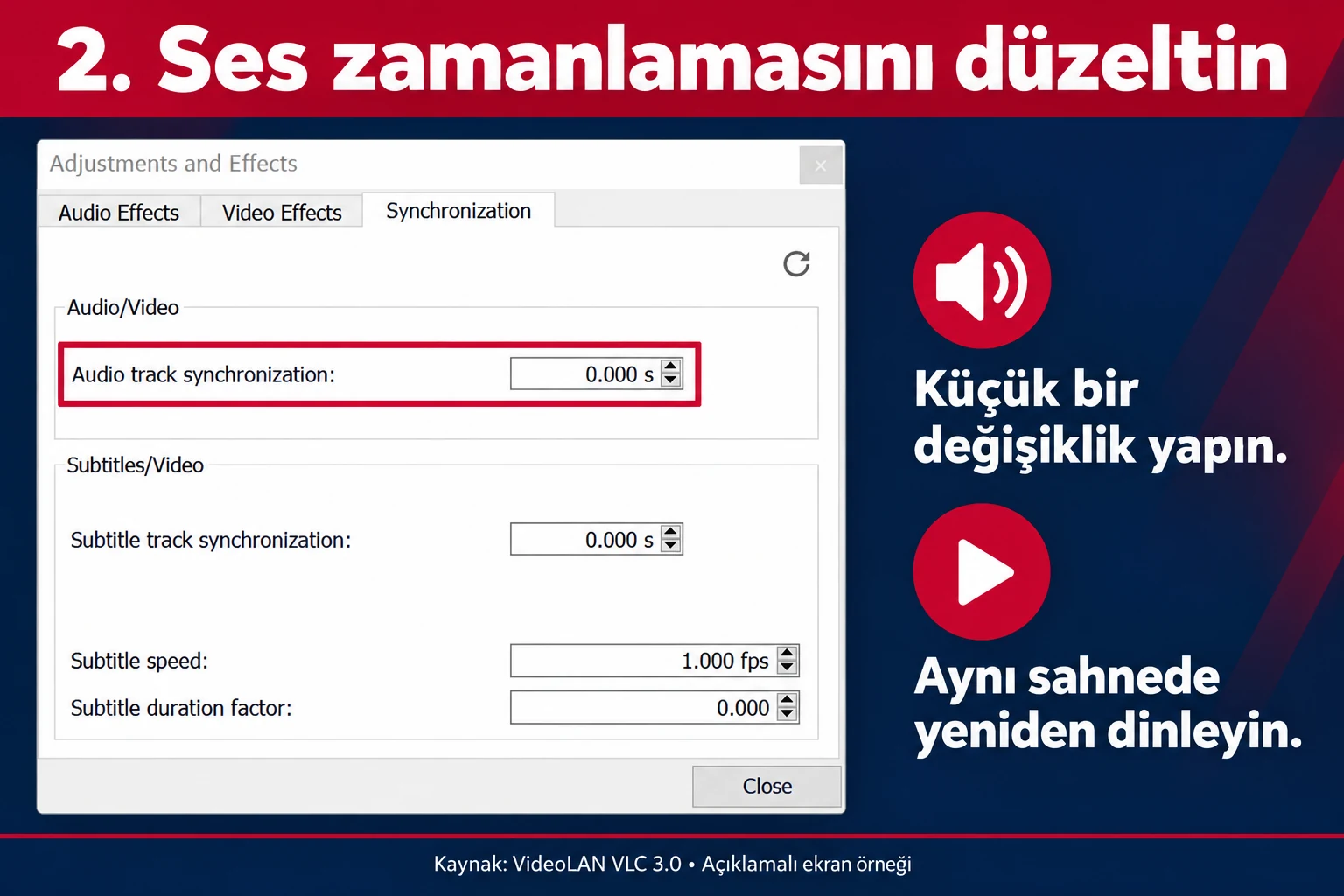
VideoLAN’ın masaüstü belgesinde K sesin gecikmesini artırır, J ters yönde ayarlar. Kısayollarınız değiştirilmişse menüyü kullanın. Evrensel bir milisaniye değeri vermek doğru olmaz; gereken düzeltme izlediğiniz kaynağa bağlıdır. VideoLAN ses ve görüntü senkronizasyonu belgesi.
Bir sahnede doğru olup ilerleyen dakikalarda tekrar bozulan sonuç, sabit zaman farkından daha farklı bir soruna işaret edebilir. Her birkaç saniyede yeni düzeltme eklemek yerine aynı içeriği yeniden açıp davranışı not edin. Başka yayınlar düzgünse destek talebinde sorunlu içeriğin adını özellikle belirtin.
TV oynatıcınızda bu alan yoksa VLC menüsünü aramayın. Uygulamanın kendi yardım belgesine bakın. Telefonda TV’ye aktarırken oluşan farkı araştırıyorsanız televizyona yansıtma rehberindeki bağlantı yöntemini de kontrol edin.
IPTV ses sorunu için belirtiye göre kontrol tablosu
Telefonda tablonun tamamını görmek için yana kaydırabilirsiniz.
| Belirti | İlk kontrol | Kaçınılacak karışıklık |
|---|---|---|
| Bütün uygulamalar sessiz | Cihazın ses çıkışı ve sessiz modu | Yalnızca kanal listesini yenilemek |
| Bir yayında ses yok | O yayının ses parçaları ve kaynak durumu | Tüm kanalları bozuk kabul etmek |
| Ses yanlış dilde | Mevcut ses parçası | Altyazıyı değiştirmek |
| Konuşma sürekli aynı farkla kayıyor | Ses senkronizasyonu | Altyazı gecikmesini değiştirmek |
| Ses ve görüntü birlikte kesiliyor | Oynatma, bağlantı ve kaynak | Sürekli zamanlama değeri eklemek |
Sık sorulan sorular
IPTV ses sorunu için hangi gecikme değeri doğru?
Her yayın ve kurulum için tek bir doğru değer yoktur. Küçük değişikliklerle aynı sahneyi karşılaştırın ve başlangıç değerini saklayın.
Altyazı gecikmesi sesi düzeltir mi?
Hayır, bunlar ayrı ayarlardır. Ses görüntüyle uyuşmuyorsa ses satırını; yazı uyuşmuyorsa altyazı satırını inceleyin.
VLC’deki menüler TV’de neden yok?
Bu yazı masaüstü VLC örneğini kullanır. Farklı oynatıcıların menü ve özellikleri aynı değildir. Bilgisayarda VLC kurulumu ayrı rehberimizde anlatılıyor.
Desteğe hangi bilgiler yardımcı olur?
Cihaz modeli, oynatıcı sürümü, kullanılan ses çıkışı, örnek içerik ve sorunun türünü yazın. Hesap bilgilerini paylaşmadan IPTV Fiyat desteğine ulaşın.
Bilgi kontrolü: 29 Eylül 2026. Menü adları ve özellikler cihaz, uygulama ve sürüme göre değişebilir.