
IPTV Altyazı Ayarları: 2 Adımda Resimli VLC Rehberi
IPTV altyazı ayarları için önce yayında bir altyazı parçası bulunup bulunmadığını kontrol edin. Altyazının hiç görünmemesi ile konuşmadan erken veya geç gelmesi farklı sorunlardır. Bu rehber, bilgisayarda VLC kullanırken doğru parçayı seçme, görünürlüğü kontrol etme ve zaman farkını düzeltme adımlarını anlatır.
Örnekler, VideoLAN’ın yayımladığı VLC 3.0 masaüstü belgelerini temel alır. Görseller resmi belge ekranlarından büyütülmüş ve Türkçe notlarla açıklanmıştır. Yeni bir kurulumda çekilmiş ekran görüntüsü olarak sunulmaz; televizyon ve telefon oynatıcılarının menüleri farklı olabilir.
IPTV altyazı ayarları hangi sorunu çözebilir?
Bir oynatıcı, kaynağın sunduğu altyazı parçasını gösterebilir veya destekliyorsa ayrı altyazı dosyası açabilir. Kaynakta olmayan Türkçe altyazıyı yalnızca dil tercihini değiştirerek oluşturamazsınız. Ses dilini değiştirmek de altyazı seçmekle aynı işlem değildir.
Önce aynı içeriği bir süre izleyin: yazı hiç mi yok, yanlış dilde mi, yoksa zamanlaması mı farklı? Bu kısa gözlem, gereksiz değişiklik yapmanızı önler. Canlı yayında altyazı seçenekleri ile bir film dosyasındaki seçenekler aynı olmak zorunda değildir.
- Altyazı yok: Kaynakta kullanılabilir parça bulunup bulunmadığına bakın.
- Yanlış dil: Mevcut parçalardan uygun olanı seçin.
- Yazı geç geliyor: Zamanlama kontrolüne geçin.
- Yazı küçük: Desteklenen metin altyazısının görünümünü ayarlayın.
1. IPTV altyazı ayarlarında parçayı ve görünürlüğü kontrol edin
Videoyu açın ve VLC’nin Subtitle menüsünden sunulan parçaları inceleyin. Dil adı görünüyorsa ihtiyacınız olanı seçin. Kullanılabilir parça bulunmuyorsa önce içeriğin altyazı desteğini kaynağınızdan doğrulayın.
Parça seçildiği halde görünmüyorsa Tools → Preferences → Subtitles/OSD bölümündeki Enable subtitles seçeneğini kontrol edin. Gerekli değişikliği kaydedin ve içeriği yeniden açarak sonucu inceleyin. VideoLAN resmi altyazı belgesi.
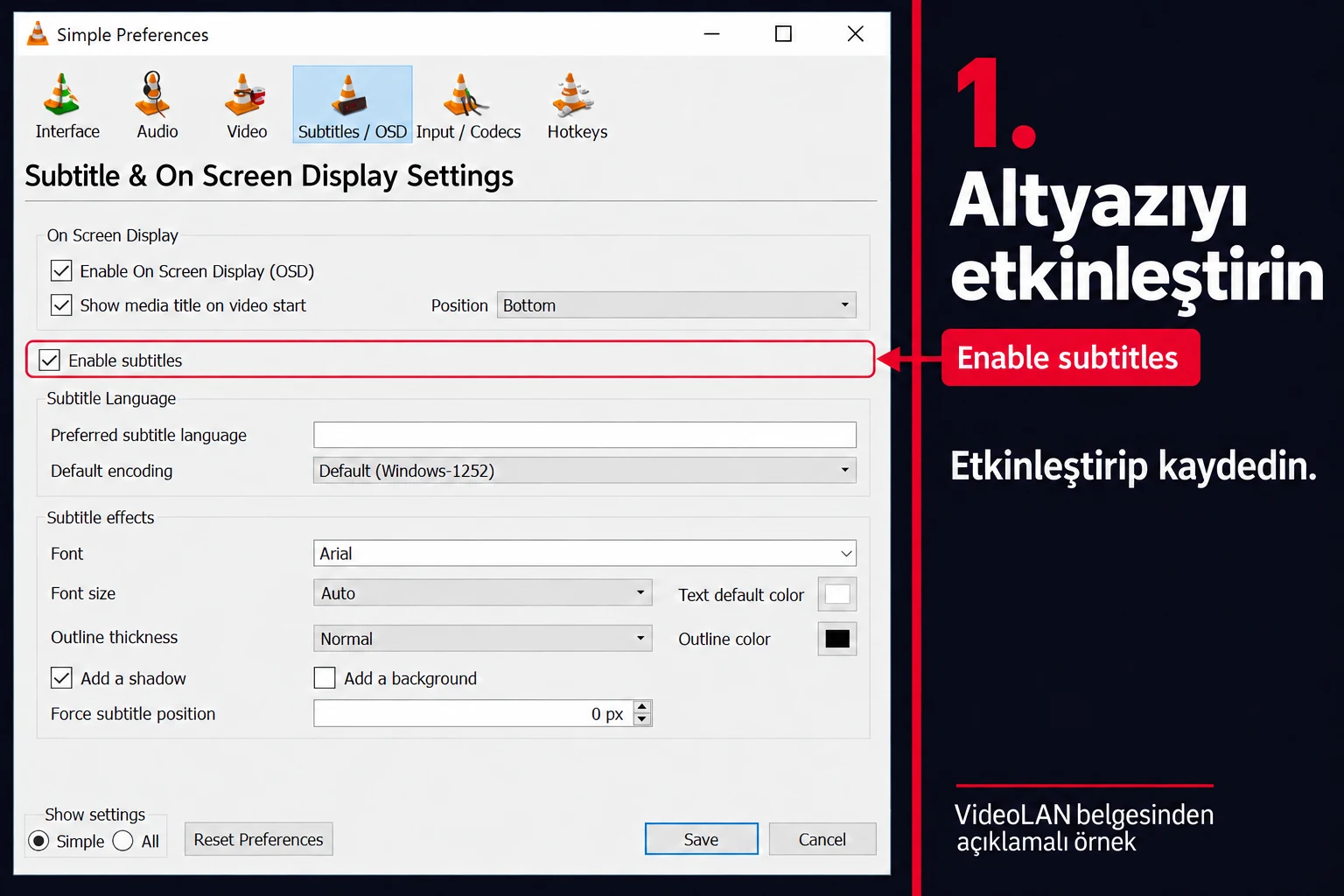
Görseldeki tercih edilen dil alanı, o videoda gerçekten bulunan altyazı parçalarının listesi değildir. Bir dili tercih olarak yazmanız, yayına yeni çeviri eklemez. Önce oynatma sırasında sunulan parçayı seçmeniz, sonra genel görünürlük tercihini kontrol etmeniz bu yüzden önemlidir.
VLC belgesi yazı tipi ve boyut seçeneklerini de açıklar; bunlar her altyazı türüne aynı şekilde uygulanmaz. Metin olarak işlenen altyazılar ile görüntü tabanlı altyazıları aynı kabul etmeyin. Yazı tipini değiştirip sonuç göremiyorsanız videoyu yeniden başlatın ve kullanılan altyazı türünü kontrol edin.
Ayrı altyazı dosyası kullanıyorsanız
Kendi dosyanızla çalışıyorsanız doğru film veya bölümle eşleşen dosyayı seçin. Dosyanın adı benzer olsa da farklı bir kurguya ait zaman kodları uygun olmayabilir. VideoLAN, SubRip gibi altyazı biçimlerini desteklediğini belirtir. Dosya yükleme seçeneğinin yeri sürüme göre değişebilir.
Yeni bir altyazı dosyasını denerken çalışan önceki dosyayı silmeyin. Türkçe karakterler bozuk görünüyorsa metin kodlamasını da kontrol edin; yazı boyutunu büyütmek karakter kodlamasını düzeltmez. Değişiklikten önce mevcut tercihi not alın.
2. IPTV altyazı ayarları ile zaman farkını düzeltin
Yazılar görünmesine rağmen konuşmalarla uyuşmuyorsa kısa ve belirgin bir cümle seçin. Altyazının konuşmadan önce mi sonra mı geldiğini belirleyin. Aynı anda hem sesi hem altyazıyı değiştirmek yerine önce yalnızca sorunlu öğeyi düzeltin.
- VLC masaüstü belgesindeki Tools → Track Synchronization bölümünü açın.
- Altyazı senkronizasyonu alanında küçük bir değişiklik yapın.
- Aynı sahneyi yeniden kontrol edin. Fark büyüdüyse önceki değere dönün ve ters yönde deneyin.
- Sonuç iyileşince başka bir sahnede de karşılaştırma yapın.
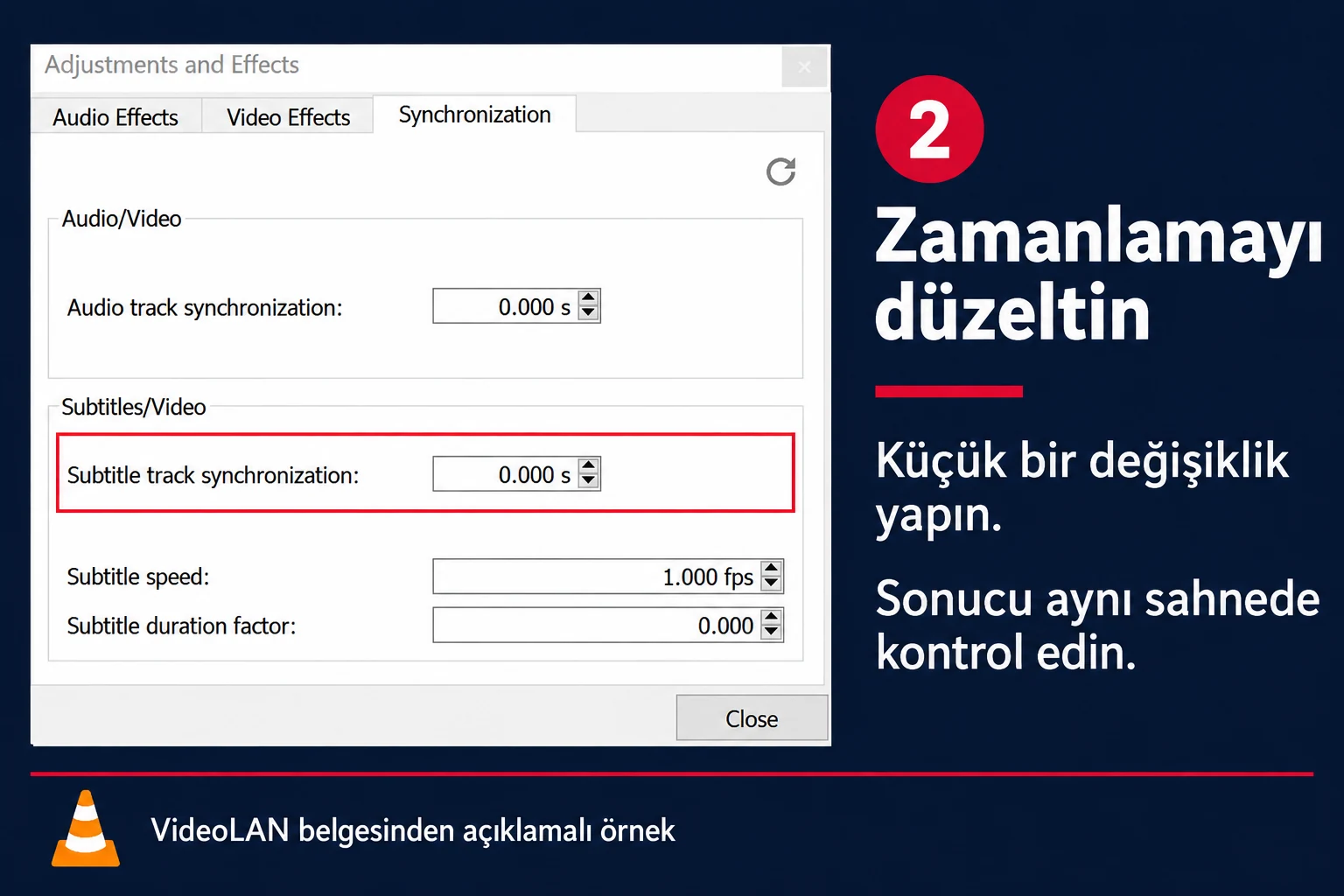
VideoLAN’ın masaüstü kısayol açıklamasında H altyazıyı geciktirir, G ters yönde ayarlar. Klavye kısayollarınız değiştirilmişse menüyü kullanın. Küçük adımlarla ilerlemek, hangi değişikliğin işe yaradığını anlamayı kolaylaştırır. VideoLAN senkronizasyon rehberi.
Bir sahnede doğru, ilerleyen sahnelerde giderek yanlış olan altyazıda sabit gecikme yeterli olmayabilir. Önce dosyanın doğru sürümle eşleştiğini araştırın. Hız ve süre alanlarını ne işe yaradıklarını bilmeden değiştirmek, başlangıçtaki sorunu anlamayı zorlaştırır.
IPTV altyazı ayarları: belirtiye göre kontrol tablosu
Telefonda tablonun tamamını görmek için yana kaydırabilirsiniz.
| Belirti | Önce kontrol edin | Beklenebilecek sonuç |
|---|---|---|
| Parça listesi boş | Kaynağın altyazı desteği | Olmayan dil, tercihle oluşturulmaz |
| Parça var ama yazı yok | Etkinleştirme ve seçili parça | Doğru parça görünür hale gelebilir |
| Yazı hep aynı farkla gecikiyor | Altyazı senkronizasyonu | Küçük bir zaman düzeltmesi işe yarayabilir |
| Fark zamanla büyüyor | İçerik ve altyazı sürümü | Farklı dosya veya kaynak gerekebilir |
| Yayın da sürekli duruyor | Oynatma ve bağlantı | Sorunu altyazıdan ayrı araştırın |
Yayın takılıyorsa donma sorunu rehberini; içeriği VLC’de henüz açamadıysanız bilgisayarda IPTV kurulumunu inceleyin. Liste ekleme için M3U listesi rehberi ayrı adımları açıklar.
Sık sorulan sorular
IPTV altyazı ayarları bütün kanallarda aynı sonucu verir mi?
Hayır. Her kaynağın altyazı kapsamı farklı olabilir. Bir filmde Türkçe seçenek bulunması, bütün canlı kanallarda da bulunduğu anlamına gelmez.
Altyazı dilini seçince ses dili de değişir mi?
Ses ve altyazı ayrı parçalardır. Birini seçmek diğerinin aynı dile geçmesini gerektirmez. Her ikisini kendi menüsünden kontrol edin.
Bu menüler Smart TV’de neden görünmüyor?
Bu yazı VLC masaüstü örneğini kullanır. TV uygulaması farklı bir ayar düzeni sunabilir. Smart TV rehberi cihazınıza uygun başlangıcı bulmanıza yardımcı olur.
Desteğe hangi bilgileri göndermeliyim?
Oynatıcı adı ve sürümü, cihaz modeli, içerik adı ve yaşadığınız belirtinin kısa açıklaması yeterli bir başlangıçtır. Özel liste adresini görüntüden gizleyerek IPTV Fiyat desteğine ulaşabilirsiniz.
Bilgi kontrolü: 28 Eylül 2026. Menü adları, cihaz ve uygulama sürümüne göre değişebilir.