
LG TV Yazılım Güncelleme: 2 Kolay Adım
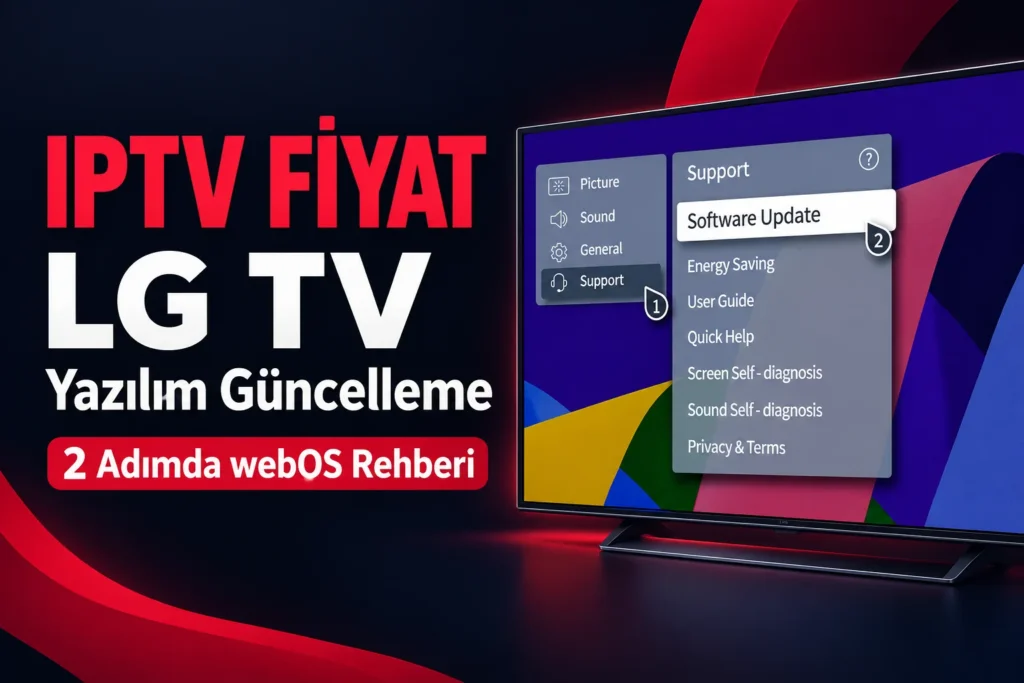
LG TV yazılım güncelleme işlemi, televizyonun sistem yazılımı için sunulan yeni sürümü kontrol eder. IPTV uygulamasını güncellemek veya kanal listesini yenilemekle aynı işlem değildir. Bu resimli rehber, webOS menüsünde doğru yere ulaşmayı ve güncelleme sonrasında oynatıcıyı kontrollü biçimde denemeyi anlatır.
Her televizyona aynı sürüm numarası uygulanmaz. İnternette gördüğünüz bir ekran görüntüsündeki numarayı cihazınız için en yeni sürüm sanmayın. Model yılı, webOS arayüzü ve üreticinin o modele sunduğu yazılım farklı olabilir. İşleme kendi televizyonunuzun ayarlarından başlamak, başka bir modele ait dosyayı kullanma riskini ortadan kaldıran daha anlaşılır bir ilk adımdır.
LG TV yazılım güncelleme öncesi hazırlık
Televizyonun internete bağlı olduğundan emin olun ve işlemi izleme seansının ortasında başlatmayın. Model bilgisini ve mevcut yazılım sürümünü not etmek, daha sonra destek alırken karşılaştırma yapmanızı kolaylaştırır. Oynatıcınızın giriş bilgilerini güvenli biçimde saklayın; bunları herkese açık ekran görüntülerine eklemeyin.
LG’nin güncel yazılım güncelleme açıklaması, güncelleme sırasında elektriğin veya internetin kesilmemesi gerektiğini belirtir. Sistem yeniden başlayabilir. Ekran geçici olarak değiştiğinde işlem bittiğini varsayarak fişi çekmeyin; televizyonun gösterdiği yönlendirmeyi izleyin.
- Model ve mevcut sürümü bir yere yazın.
- Televizyonun internet bağlantısını kontrol edin.
- Açık oynatıcıdaki yayını durdurun.
- Güncelleme sırasında cihazı kapatmayacağınız bir zaman seçin.
Bir sorun nedeniyle güncelleme yapıyorsanız başlangıç durumunu da kaydedin. Uygulama hiç açılmıyor mu, hesap açılıyor ama yayın mı gelmiyor, yoksa yalnızca belirli bir içerik mi etkileniyor? Aynı örneği işlemden sonra tekrar denemek, farklı içeriklerden çıkarılmış tahminlerden daha yararlı bir karşılaştırma sağlar.
1. LG TV yazılım güncelleme menüsünü açın
Kumandadaki ayarlar düğmesine basıp All Settings bölümünü açın. LG’nin webOS 5.0 ve sonraki örnekleri için gösterdiği yol Support → Software Update şeklindedir. Türkçe arayüzde bunlar Tüm Ayarlar, Destek ve Yazılım Güncellemesi anlamına gelir; tam etiket cihazın diline göre değişebilir.
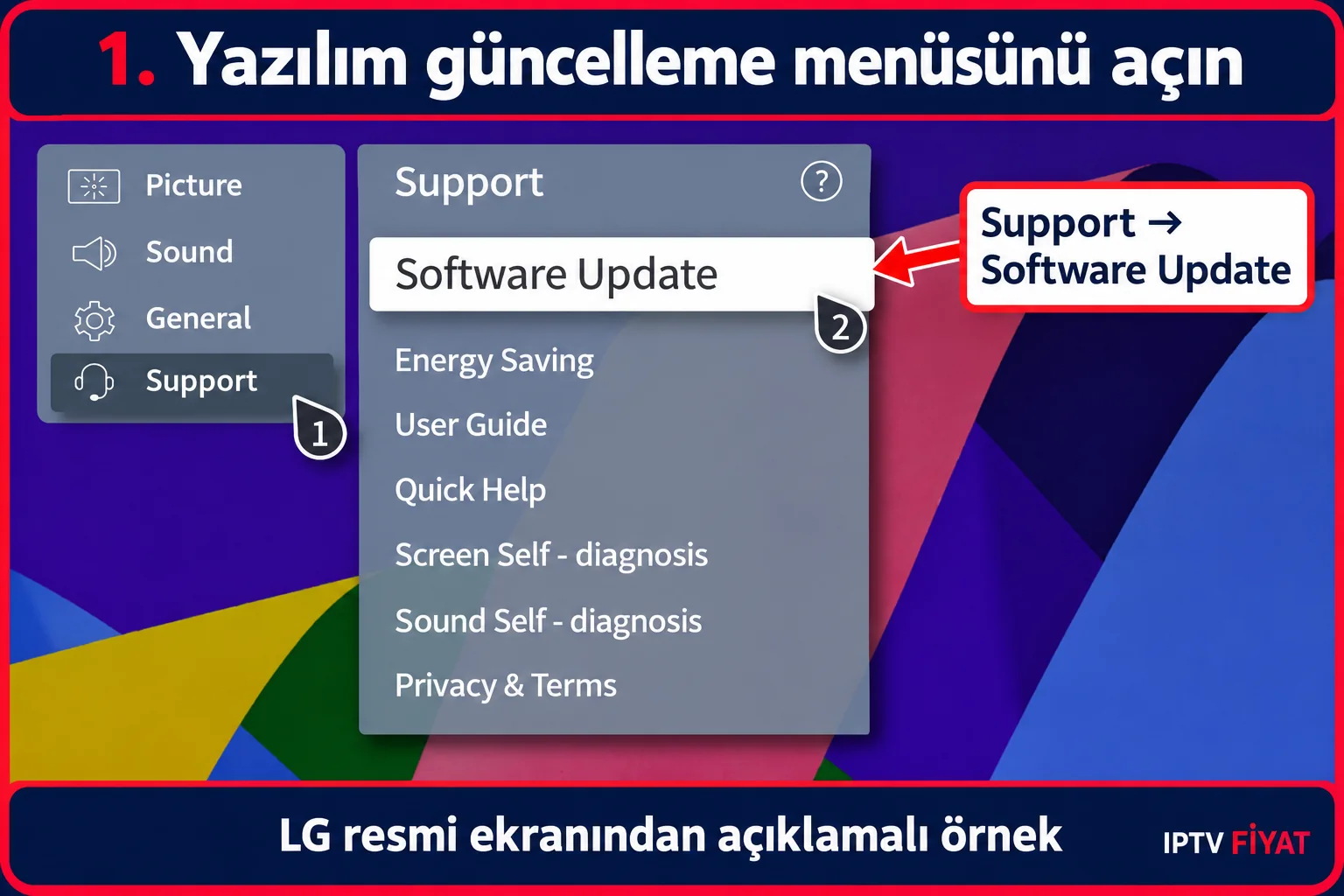
LG’nin resimli kılavuzu, webOS 4.5 ve daha eski arayüzlerde All Settings → General → About This TV yolunu gösterir. Support altında aradığınız bölüm yoksa bu ayrımı kontrol edin. Başka bir yılın ekranıyla birebir eşleşme aramak yerine kendi model kılavuzunu esas alın.
Ayarlar içinde ilerlerken erişim hesabınıza ait M3U adresini değiştirmeniz gerekmez. Sistem menüsüyle oynatıcı menüsünü ayrı tutun. Yeni bir kurulum yapmanız gerekiyorsa Smart TV IPTV kurulum rehberinde uygulama ve cihaz ayrımını inceleyebilirsiniz.
2. LG TV yazılım güncelleme kontrolünü başlatın
Check for Updates seçeneğiyle televizyonunuza sunulan güncellemeyi sorgulayın. Yeni bir sürüm bulunursa cihazın ekrandaki kurulum yönergelerini takip edin. Yeni sürüm bulunmaması tek başına hata değildir; LG, cihaz zaten güncelse kontrolün yeni bir yükleme başlatmayabileceğini açıklar.
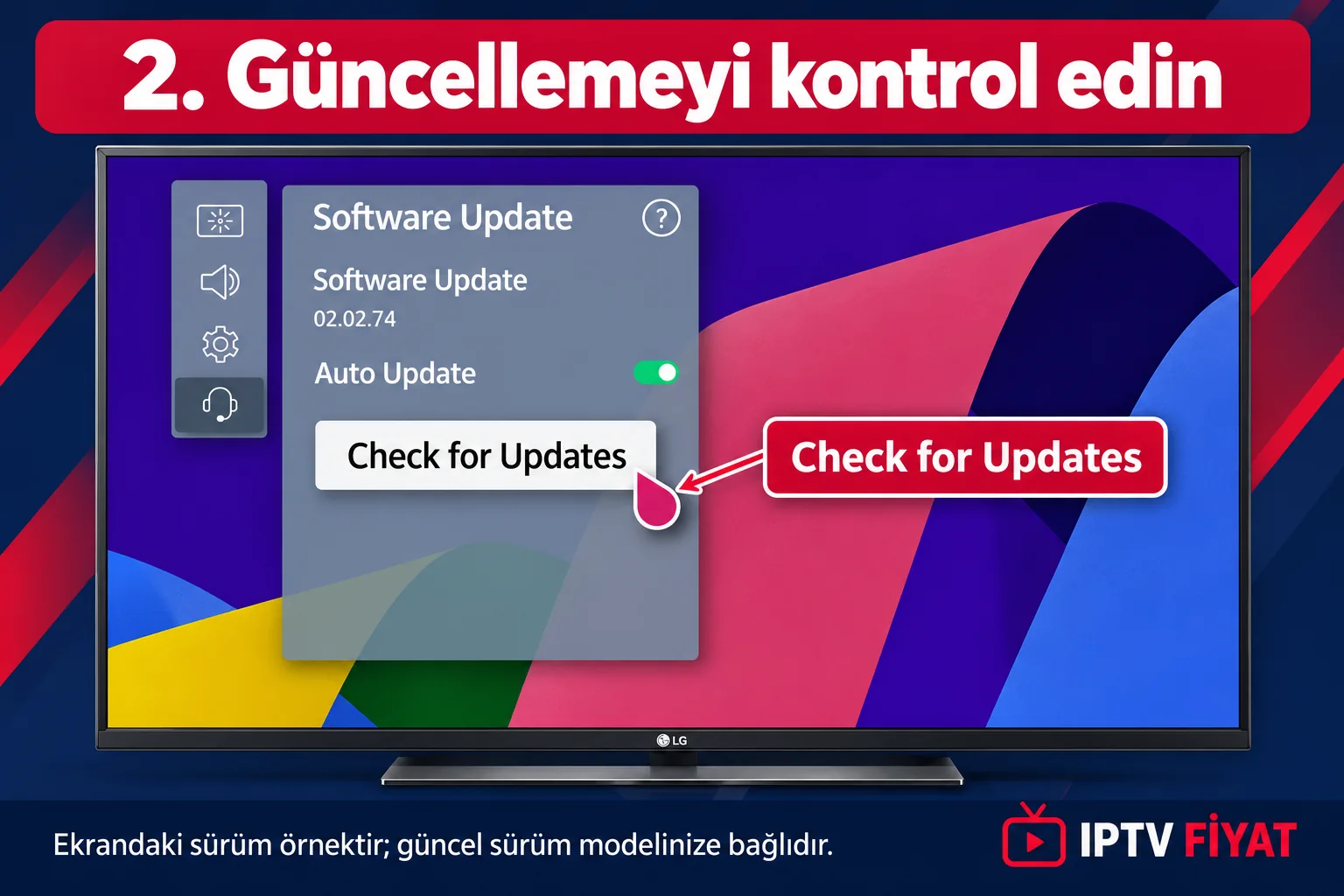
Aynı menüde Auto Update bulunuyorsa otomatik sistem güncellemesi tercihinizi buradan yönetebilirsiniz. Bu seçeneği uygulama mağazasındaki güncelleme ayarıyla karıştırmayın. Bir ayarın açık olması, uygulamanın yeni sürümünün de o anda yüklendiğini doğrulamaz.
İnternet üzerinden işlem mümkün değilse LG, modele ait resmi dosyayla USB yöntemini de açıklar. Bu rehberin iki resimli adımı internet üzerinden kontrol içindir. USB kullanacaksanız model kodunu tam eşleştirip üreticinin o dosyayla verdiği talimatı izleyin; rastgele bir forum dosyasını veya başka modelin yazılımını kullanmayın.
LG TV yazılım güncelleme sonrası IPTV kontrolü
Televizyon normal açılışa döndüğünde IPTV oynatıcısını çalıştırın. Hesabın, kanal listesinin ve kısa bir örnek yayının davranışını ayrı değerlendirin. Kontrol sırasında IPTV Fiyat aboneliğinin aynı anda bir cihaz için olduğunu unutmayın; önce diğer cihazdaki yayını kapatın.
Uygulama tarafındaki işlemler için LG’nin uygulama yönetimi rehberi ayrı bir kaynaktır. Apps veya LG Content Store görünümü webOS sürümüne göre değişebilir. Sistem güncellemesi tamamlandı diye uygulamayı silmeniz gerekmez; önce mevcut kurulumla sonucu gözleyin.
Görüntü akıcı ama ses sorunluysa IPTV ses sorunu rehberine; genel takılma varsa donma sorunu kontrollerine geçin. Bir sonraki adımı gördüğünüz belirtiye göre seçin. Güncelleme, abonelik süresini uzatan veya bütün kanalları garanti eden bir işlem değildir.
LG TV yazılım güncelleme sorunlarını değerlendirin
Telefonda tabloyu yana kaydırabilirsiniz.
| Durum | Kontrol | Sonraki adım |
|---|---|---|
| Software Update menüsü yok | webOS sürümü ve menü yerleşimi | Eski arayüzde General → About This TV yolunu kontrol edin |
| Yeni sürüm bulunamadı | Cihazın gösterdiği kontrol sonucu | Bunu otomatik olarak arıza kabul etmeyin |
| Güncelleme sırasında yeniden başladı | Ekrandaki işlem durumu | Gücü kesmeden yönlendirmeyi izleyin |
| Güncelleme bitti, tek yayın sorunlu | Başka içerikteki davranış | Yayın adını ve hata metnini destekle paylaşın |
Destek kaydı için şu kısa özeti hazırlayabilirsiniz: model, güncellemeden önceki belirti, işlem sonucu ve son denemede gördüğünüz durum. Tek seferde çok sayıda ayar değiştirmek yerine hangi adımın neyi değiştirdiğini not edin. Televizyonun kendisi açılmıyorsa uygulama sağlayıcısı yerine LG desteğinin cihaz yönlendirmesine başvurun.
Sık sorulan sorular
LG TV yazılım güncelleme bütün cihazlarda aynı mı?
Hayır. Menü yolu ve sunulan sürüm model ile webOS sürümüne bağlıdır. Kaynak görseller örnek arayüzlerdir.
Bu işlem IPTV uygulamasını da günceller mi?
Burada televizyonun sistem yazılımı kontrol edilir. Uygulamayı kendi mağaza kaydı ve uygulama yönetimi üzerinden ayrıca değerlendirin.
Görseldeki sürümü yüklemeli miyim?
Hayır. 02.02.74 kaynak ekranındaki örnektir. Kendi televizyonunuza resmi olarak sunulan sürümü esas alın.
Güncelleme yayın sorununu kesin çözer mi?
Hayır. Bağlantı, uygulama ve içerik kaynağı ayrı kontrol edilmelidir. Gözlemlerinizi IPTV Fiyat desteğine iletirken özel hesap bilgilerini gizleyin.
Bilgi kontrolü: 5 Ekim 2026. Kaynaklar: LG yazılım güncelleme, resimli firmware ve uygulama yönetimi belgeleri. Kullanılan LG ekranları açıklamalı örneklerdir; bu içerik üreticiyle ortaklık iddiası taşımaz.