
Apple TV iPhone Kumanda: 2 Adımda Kolay Kurulum
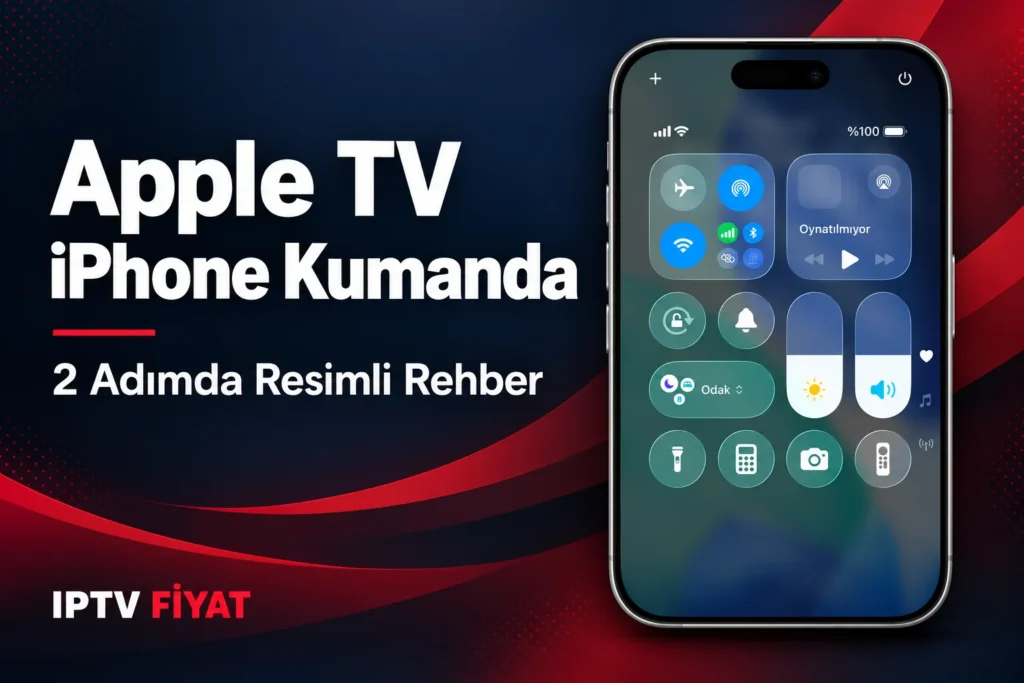
Apple TV iPhone kumanda kurulumu sayesinde fiziksel kumanda elinizin altında değilken televizyon menüsünde gezinebilirsiniz. Bu rehberde iPhone’un Denetim Merkezi’nden Apple TV Remote’u açmayı, doğru cihazı seçmeyi ve bağlantıyı denemeyi iki resimli adımda anlatıyoruz. Amaç önce kumandayı çalıştırmak, ardından IPTV oynatıcısında kısa bir kontrol yapmaktır.
Apple TV cihazı, Apple TV uygulaması ve IPTV aboneliği farklı şeylerdir. Telefonda kumanda ekranını açmak yeni bir yayın paketi satın almak veya telefonda ikinci bir yayın başlatmak anlamına gelmez. Buradaki işlem, televizyon tarafındaki cihazı yönetmek içindir. İçeriği telefona taşımak istiyorsanız bunun ayrı bir kullanım olduğunu baştan ayırın.
Apple TV iPhone kumanda için hazırlık
Apple TV HD veya Apple TV 4K kullanıyorsanız bu yöntemi kontrol edebilirsiniz. Apple’ın desteklediği AirPlay uyumlu akıllı televizyonlarda ek Ev uygulaması ayarları gerekebilir; bu rehberin ana odağı Apple TV cihazıdır. iPhone ile televizyon tarafındaki cihazın aynı Wi-Fi ağına bağlı olduğundan emin olun. Uyumluluk ve başlangıç koşulları Apple’ın Türkçe destek sayfasında açıklanır.
- Televizyonda doğru HDMI girişini açın ve cihaz adını not edin.
- Telefonun pilinin kurulum için yeterli olduğuna bakın.
- Evde birden fazla Apple TV varsa hangi odayı yöneteceğinizi belirleyin.
- IPTV hesap bilgilerini kumanda eşleştirme alanına yazmayın.
Örneğin salondaki Apple TV’yi yönetmek isterken yatak odasındaki cihazı seçerseniz, telefondaki işlemler doğru çalışsa bile baktığınız ekranda değişiklik görmezsiniz. Bu yüzden ilk kontrolünüz kanal açmak değil, doğru televizyona bağlandığınızı anlamak olsun.
1. Apple TV iPhone kumanda ekranını açın
Face ID bulunan iPhone’da sağ üst köşeden aşağı kaydırarak Denetim Merkezi’ni açın. Ana Ekran düğmesi bulunan modellerde hareket ekranın altından yukarı doğrudur. Ardından Apple TV Remote simgesini bulun. Görselde kumanda simgesi sağ alt bölümde işaretlidir; kişisel düzeninizde başka bir yerde olabilir.
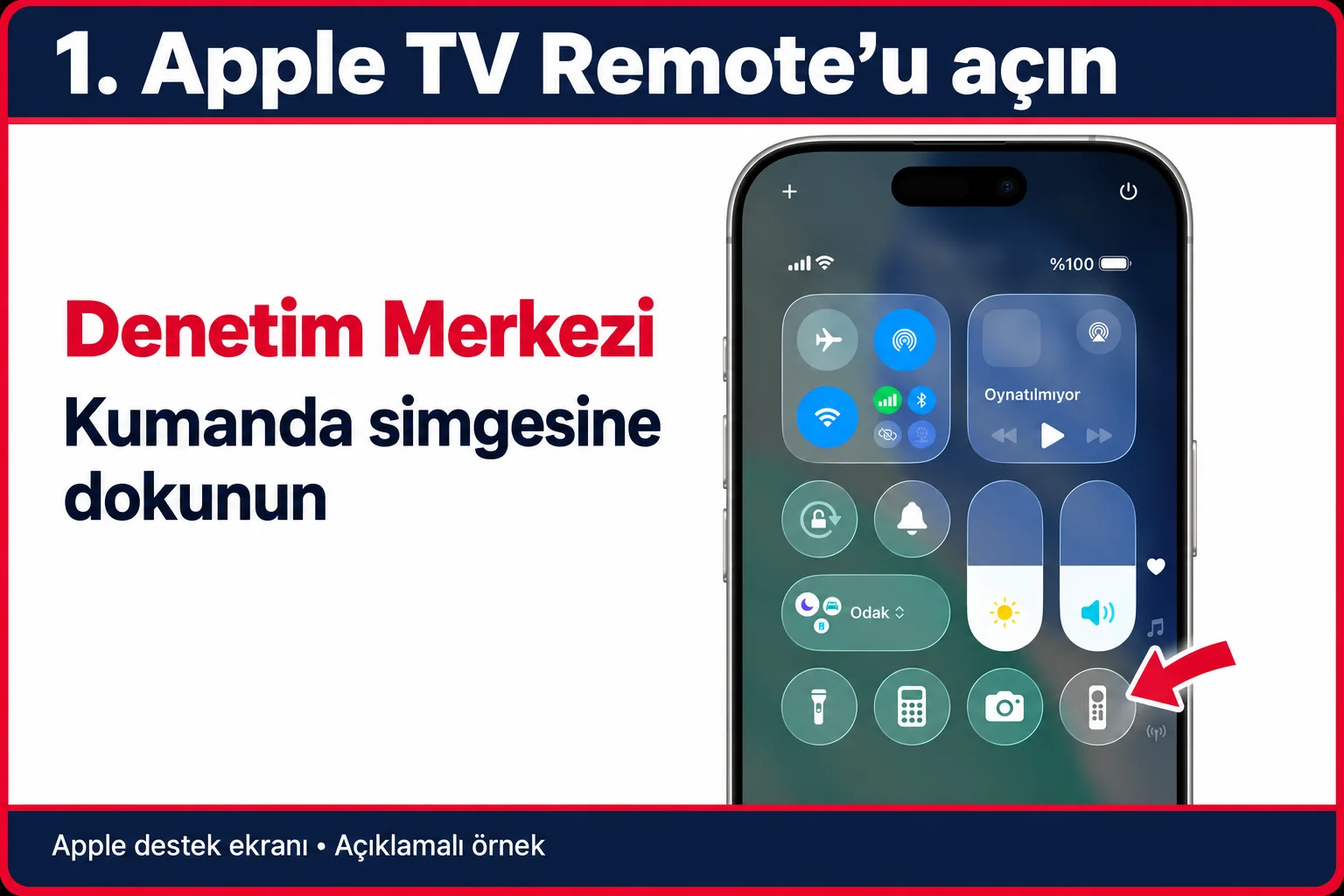
Simge yoksa Denetim Merkezi’nin düzenleme bölümündeki denetim ekleme seçeneğini kullanıp Kumanda’yı arayın. Güncel düzenleme mantığı için Apple’ın Denetim Merkezi kılavuzuna bakabilirsiniz. Eski iOS arayüzlerinde ilgili ekleme seçeneği Ayarlar içindeki Denetim Merkezi bölümündedir.
Kumanda, ekran yansıtma simgesiyle aynı işlev değildir. Benzer görünen iki düğme arasında kararsız kalırsanız simgenin adına bakın. Kurulum sırasında rastgele başka bir uzaktan kumanda uygulaması yüklemek yerine, önce sistemdeki Apple kontrolünü deneyin.
2. Doğru Apple TV’yi seçip eşleştirin
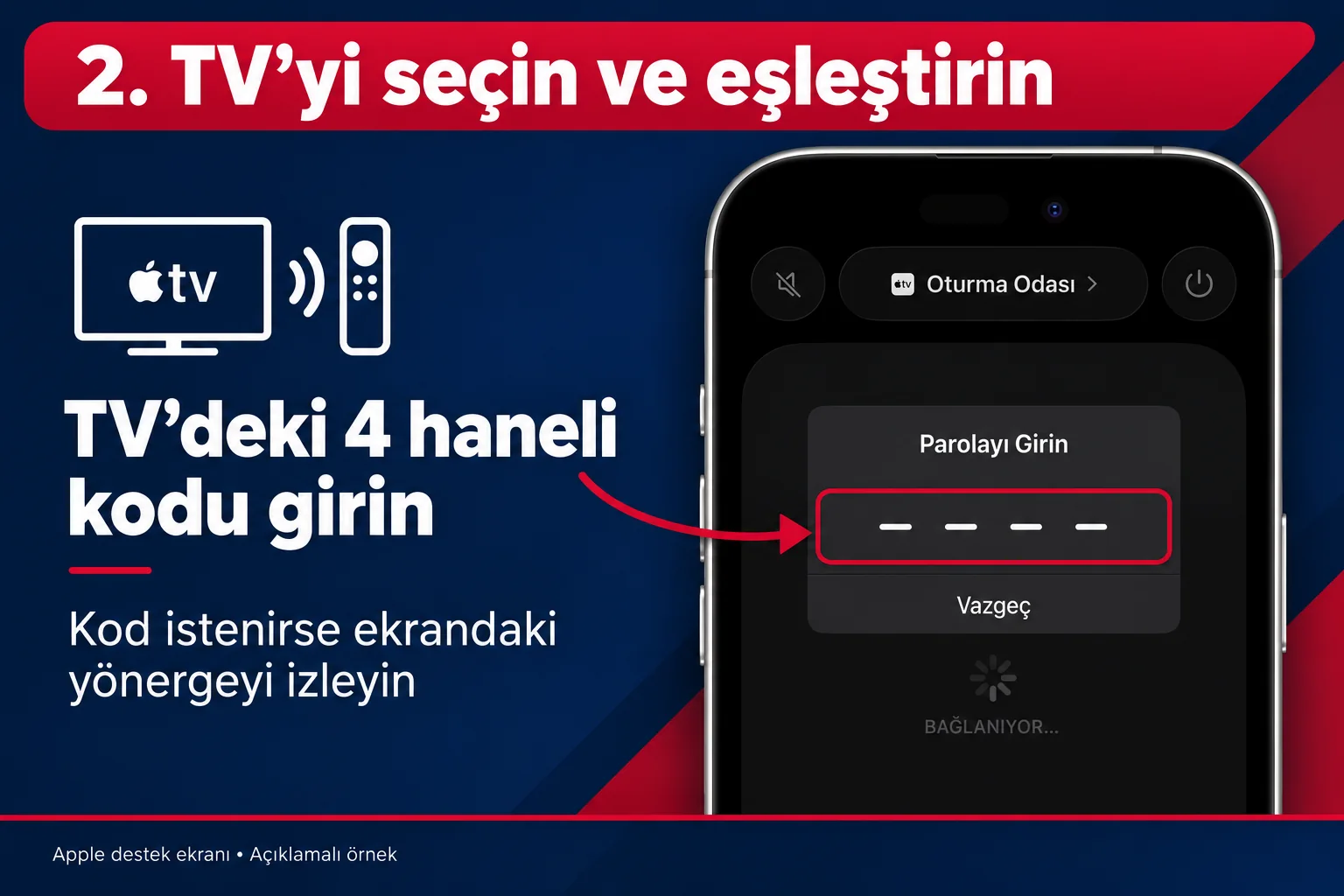
Kumanda ekranında kendi Apple TV’nizi seçin. Kod istenirse televizyonun gösterdiği dört haneli kodu iPhone’a girerek ekrandaki yönlendirmeyi tamamlayın. Buradaki kod, IPTV kullanıcı adınız veya abonelik parolanız değildir. Görseldeki boş alanlar yalnızca kodun yazılacağı yeri gösterir.
Bağlantıdan sonra dokunmatik alanda kaydırarak seçim odağını hareket ettirin; seçmek için dokunun ve geri düğmesini deneyin. Apple’ın uzaktan kontrol kılavuzu hareketlerin işlevlerini açıklar. Önce ana ekranda basit bir gezinme denemesi yapmanız, uygulama sorunuyla bağlantı sorununu ayırmayı kolaylaştırır.
Apple TV iPhone kumanda ile IPTV kontrolü
Şimdi IPTV oynatıcınızı açın. Listeyi görüntüleyin, bir öğeyi seçin ve geri dönün. Ardından kısa bir yayın deneyerek görüntü, ses ve kontrol tepkisini ayrı değerlendirin. Oynatıcının kurulumu tamamlanmamışsa Apple TV IPTV kurulum rehberi ile ilerleyin; IPTVX kullanıyorsanız IPTVX kurulumu da yardımcı olur.
IPTV Fiyat aboneliği aynı anda bir cihazda izleme içindir. Telefonu yalnızca kumanda olarak kullanmak telefonda ikinci yayın açmak değildir. Telefondaki ayrı oynatıcıda da izlemeye başlamak istiyorsanız önce televizyondaki yayını durdurun.
Menüler hareket ediyor fakat ses değişmiyorsa bağlantıyı hemen başarısız saymayın. Apple’ın ses kontrolü koşulları kullanılan hoparlör düzenine bağlıdır; gerekirse televizyonun fiziksel kumandasıyla sesi ayarlayın. Ses sorunu yayın sırasında da sürüyorsa IPTV ses sorununu ayırma rehberini inceleyin.
Apple TV iPhone kumanda çalışmıyorsa
Telefonda tabloyu yana kaydırabilirsiniz.
| Belirti | Önce kontrol edin | Sonraki adım |
|---|---|---|
| TV listede yok | Ağ ve seçilen cihaz | Wi-Fi bağlantısını ve model uyumluluğunu karşılaştırın |
| Yanlış ekran tepki veriyor | Oda veya cihaz adı | Kumanda listesindeki hedefi yeniden seçin |
| Gezinme var, yayın yok | IPTV uygulaması ve içerik | Uygulama içindeki hata mesajını kaydedin |
| Kumanda bağlı, ses değişmiyor | Hoparlör bağlantı düzeni | TV kumandasıyla ses seviyesini sınayın |
Destek alırken “kumanda çalışmıyor” yerine gözleminizi yazın: cihaz hiç listelenmiyor mu, kod ekranında mı kalıyor, yoksa sadece bir uygulama mı tepki vermiyor? Cihaz modelleri ve hata metni yeterli bir başlangıçtır. Özel hesap bilgilerini veya eşleştirme kodunu herkese açık görsellere eklemeyin. Ağ kontrolünden sonra gerekirse üreticinin güncelleme ve yeniden başlatma yönergesine geçin.
Sık sorulan sorular
Apple TV iPhone kumanda için yeni IPTV aboneliği gerekir mi?
Kumanda bağlantısı mevcut cihazı yönetir. Yayın erişiminiz ayrı abonelik ve uygulama koşullarına bağlıdır.
Her akıllı televizyon bu yöntemle çalışır mı?
Hayır. Apple TV cihazı ile AirPlay uyumlu akıllı TV koşullarını ayırın; yalnızca televizyonda Apple TV uygulamasının bulunması yeterli bir ölçüt değildir.
Kod alanına M3U adresini mi yazacağım?
Hayır. Burada TV’nin gösterdiği eşleştirme kodu kullanılır. M3U ve hesap kurulumu IPTV oynatıcısında yapılır.
Bağlandım ama kanallar açılmıyor; ne yapmalıyım?
Kumanda eşleştirmesini baştan yapmak yerine oynatıcının gösterdiği hatayı kaydedin ve IPTV Fiyat destek bölümüne iletin.
Bilgiler 5 Ekim 2026 tarihinde Apple’ın resmi belgeleriyle kontrol edildi. Görseller Apple destek ekranlarının açıklamalı düzenlemeleridir; cihazınızdaki sürüm ve yerleşim farklı olabilir.