
VLC Android IPTV Kurulumu: 2 Adımda Resimli Rehber
VLC Android IPTV kurulumu, uygulamada ağ akışı bölümünü açıp kendi yayın bağlantınızı eklemekle başlar. Telefonda kayıtlı bir video dosyasıyla internet üzerinden açılan yayın aynı giriş yolunu kullanmayabilir. Bu resimli rehber, doğru uygulamayı bulmayı ve bağlantıyı doğru alana yerleştirmeyi anlatır.
VLC bir medya oynatıcısıdır; kurulması kendi başına kanal aboneliği oluşturmaz. Kullanma hakkınız bulunan bir yayın adresi veya sağlayıcınızın verdiği uyumlu liste gerekir. İlk denemeyi tek bir içerikle yapın. Liste adlarının görünmesiyle yayının gerçekten başlamasını ayrı sonuçlar olarak değerlendirin.
VLC Android IPTV kurulumu öncesinde gerekenler
Android telefon veya tabletinizi internete bağlayın. Sağlayıcınızdan aldığınız bilginin tam bir URL, yerel M3U dosyası ya da ayrı sunucu ve hesap alanları olup olmadığını belirleyin. Bu yazıdaki ağ akışı yolu, bir bağlantının açılmasını anlatır. Ayrı kullanıcı adı ve parola alanları bulunan başka oynatıcıların ekranını VLC’de aramayın.
- Size gönderilen adresi eksiksiz saklayın; başındaki ve sonundaki boşlukları kontrol edin.
- URL içinde kullanıcı adı veya parola varsa ekran görüntüsünde bunları gizleyin.
- Başka telefonda veya TV’de açık olan yayını durdurun.
- İlk denemede kullandığınız bağlantı türünü ve sonucu not edin.
IPTV Fiyat aboneliğinde aynı anda bir cihazda izleme yapılır. Yeni bir oynatıcı kurmak bu sayıyı artırmaz. Dosya ile adres ayrımını bilmiyorsanız M3U listesi rehberine bakın. Bir web sayfasının adresini doğrudan medya bağlantısı sanarak yapıştırmak, oynatmanın başlamamasına neden olabilir.
1. VLC Android IPTV kurulumu: doğru uygulamayı kurun
Google Play’de VLC for Android uygulamasını açın ve yayıncının Videolabs olduğunu kontrol edin. Benzer isimli sonuçları yalnızca simgeye bakarak seçmeyin. Resmi Google Play kaydı, ağ akışlarını destekleyen uygulamayı doğrulamak için başlangıç noktasıdır.
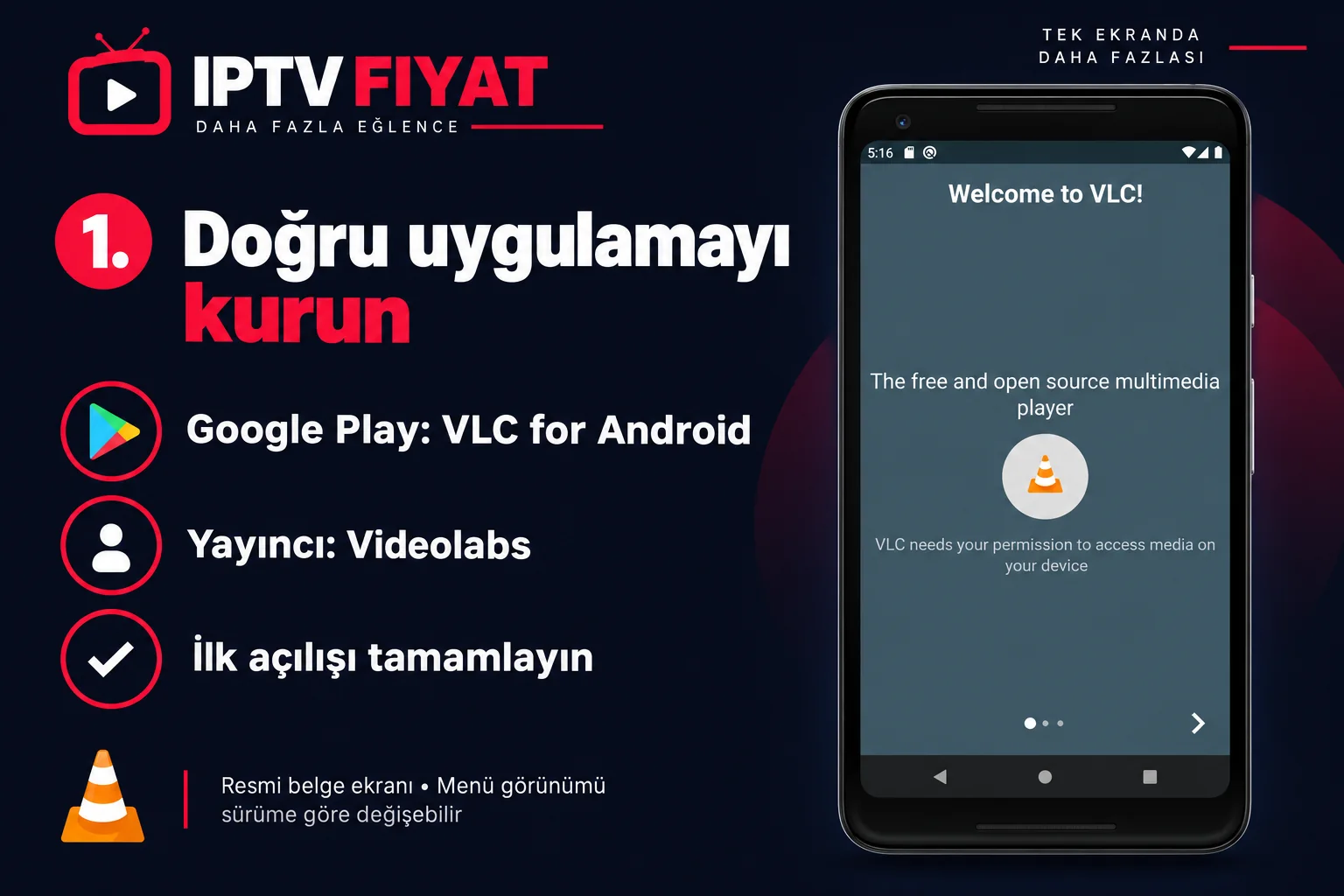
Kurulumdan sonra başlangıç ekranlarını tamamlayın. Uygulama cihazdaki medya dosyalarına erişim isteyebilir. İzinleri ne için istediğini okuyun; telefondaki dosyaları taramakla internet bağlantısı üzerinden yayın açmak farklı işlemlerdir. Kullanmadığınız bir özelliği çalıştırmak için bütün izinleri otomatik olarak açmanız gerekmez.
Resmi Android arayüz belgesi ilk açılış akışını gösterir. Uygulamada kütüphane boş görünüyorsa bunu hemen bağlantı hatası olarak yorumlamayın: henüz yayın kaynağını eklemediniz. Önce bir sonraki adıma geçin.
2. VLC Android IPTV kurulumu için ağ akışını açın
Telefon arayüzündeki More bölümünü açın. Streams alanında New stream seçeneğine dokunun. Açılan URL alanına kendi bağlantınızı yapıştırın ve başlatma okunu kullanın. Türkçe arayüzde başlıkların çevirileri görünebilir; aşağıdaki ekran, bölümün yerini anlamanız içindir.
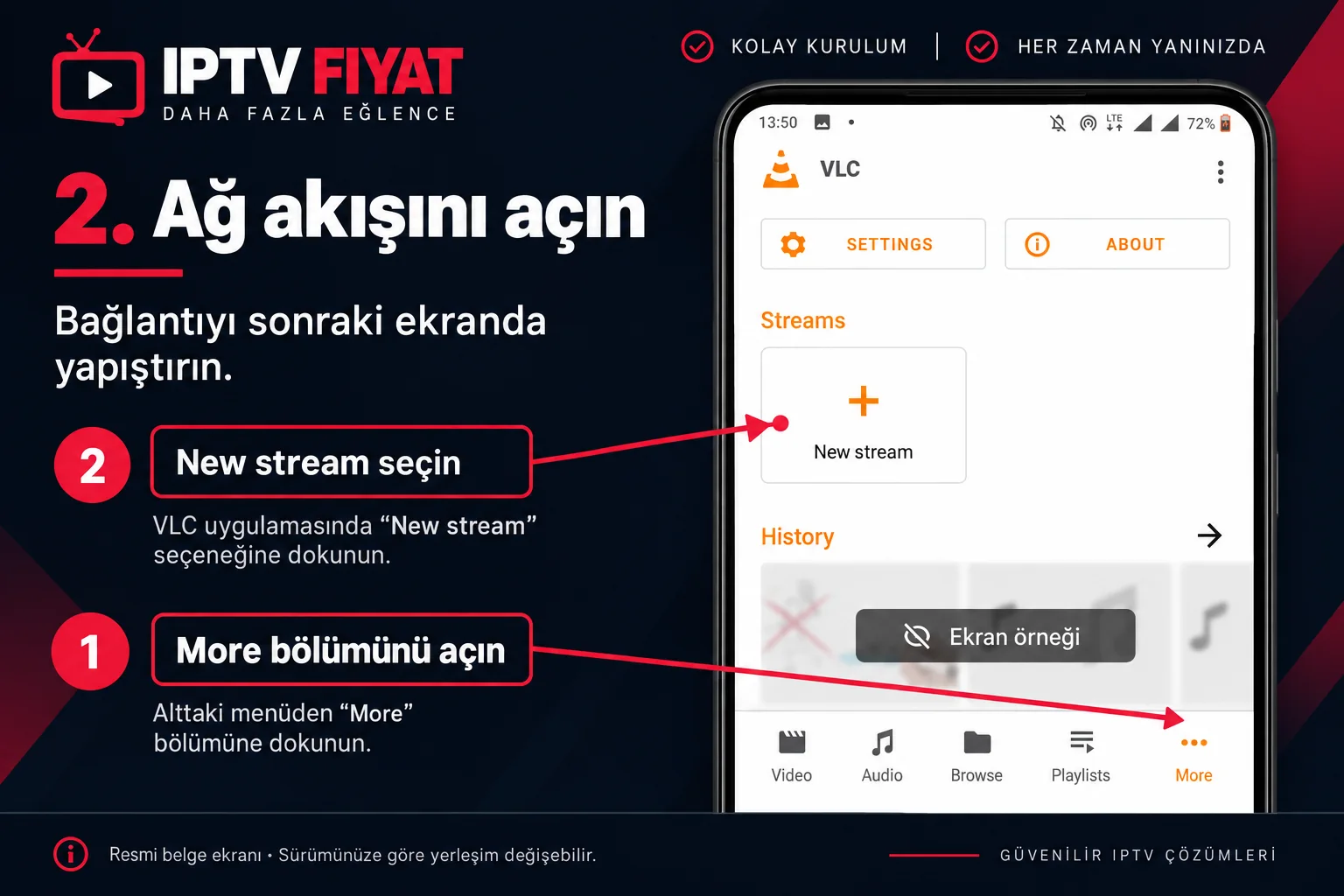
Bu yol resmi Android arayüz açıklamasında gösterilir. Masaüstündeki Media menüsünü telefonda aramayın. Bağlantı açılınca gelen sonucun tek video mu, bir liste mi olduğunu kontrol edin. Listeyle çalışıyorsanız içinden bir öğe seçerek oynatmayı ayrıca deneyin.
Bir hata çıkarsa adresi baştan sona yeniden karşılaştırın. Mesajlaşma uygulamasından kopyalanan noktalama işaretleri veya eksik son karakterler gözden kaçabilir. Adresi rastgele değiştirerek farklı sunucular denemeyin. Size verilen bilginin VLC’de kullanılabilecek bağlantı türü olduğunu sağlayıcınızla netleştirin.
VLC Android IPTV kurulumu sonrası kontrol tablosu
Telefonda tabloyu yana kaydırabilirsiniz.
| Belirti | İlk kontrol | Sonraki adım |
|---|---|---|
| Hiçbir şey başlamıyor | Doğru URL alanı, eksik karakter veya boşluk | Hata metnini not edin |
| Liste var, bir yayın açılmıyor | İlk yayını kapatıp başka bir öğe deneyin | Tek içerik mi bütün liste mi ayırın |
| Görüntü var, ses yok | Telefon sesi, Bluetooth çıkışı ve mevcut ses parçası | Ses sorunu rehberine geçin |
| Wi-Fi çalışıyor, mobil veri çalışmıyor | Uygulamanın mobil veri erişimi ve bağlantı durumu | Ağları sırayla karşılaştırın |
Görüntü, ses ve bağlantıyı tek tek kontrol edin. Aynı anda ağ değiştirip uygulama ayarlarını sıfırlarsanız hangi müdahalenin etkili olduğunu anlayamazsınız. Ses sorunu rehberimiz çıkış kontrolünü, donma rehberimiz kesintileri ayırmayı açıklar. Mobil veriyle uzun deneme yapmadan önce paket kullanımınızı kontrol edin.
Sık sorulan sorular
VLC Android IPTV kurulumu ücretsiz mi?
VLC for Android ücretsiz bir oynatıcıdır. Yayın hizmetinin koşulları ve varsa abonelik bedeli uygulamadan ayrıdır.
VLC bana hazır kanal listesi verir mi?
Bu kurulumda kendi kullanmaya yetkili olduğunuz kaynağı eklersiniz. Uygulamanın kurulması, IPTV Fiyat hesabınızı otomatik olarak tanımlamaz.
iPhone’da aynı More menüsünü mü kullanacağım?
Hayır. VLC iPhone IPTV kurulumu rehberindeki Network yolunu izleyin. Android ve iOS menüleri farklıdır.
Destek isterken hangi bilgileri göndermeliyim?
Cihaz modeli, VLC sürümü, hata metni ve takıldığınız adımı belirtin. Özel adresinizi halka açık paylaşmadan IPTV Fiyat destek bölümüne ulaşın.
Bilgi kontrolü: 1 Ekim 2026. Menü adları sürüme ve dile göre değişebilir. Resmi belgelere dayalı görsellere açıklamalar eklenmiştir; canlı cihaz testi yapılmış gibi sunulmamıştır.