
Fire TV Stick IPTV: 5 Adımda Resimli Kurulum
Fire TV Stick IPTV kurulumu için önce cihazın işletim sistemini kontrol edin. Fire OS kullanan uyumlu cihazlarda Android tabanlı oynatıcı yöntemi uygulanabilir; Vega OS için aynı APK adımlarını kullanamazsınız. Bu resimli rehber, Fire OS üzerinde Televizo örneğiyle ilerler: cihaz kontrolü, resmî indirme, liste ekleme ve ilk kanal testi.
Başlangıç notu: Fire TV Stick bir cihazdır, Televizo bir oynatıcıdır, yayın aboneliği ise ayrı hizmettir. Birini satın almak veya kurmak diğerini otomatik olarak sağlamaz. Erişim hakkınız olan M3U bağlantısı ya da sunucu, kullanıcı adı ve şifre bilgilerini kendi sağlayıcınızdan alın.
1. Fire TV Stick IPTV için işletim sistemini kontrol edin
Ana ekrandaki ayarlardan My Fire TV veya modelinize göre Device & Software bölümüne girin. About ekranında cihaz adını ve yazılım bilgisini kontrol edin. “Fire TV” adının görünmesi tek başına Fire OS kullandığını kanıtlamaz. Amazon, Fire OS ve Vega OS’u ayrı platformlar olarak tanımlar; Fire TV Stick 4K Select, Vega OS kullanan modellerden biridir. Amazon’ın işletim sistemi açıklaması bu ayrımı gösterir.
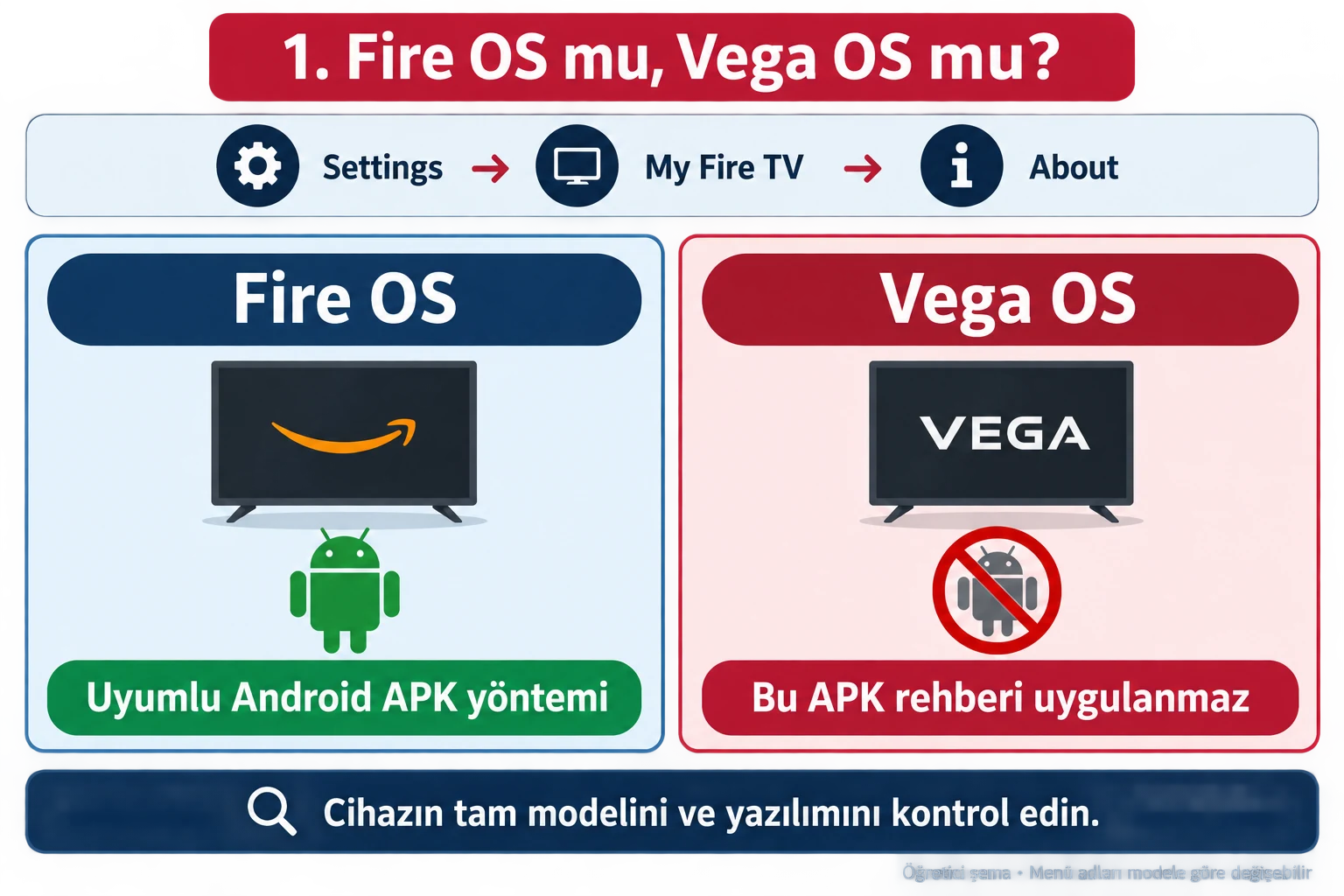
| Cihazda görünen sistem | Bu rehberdeki yöntem | Nasıl ilerlemeli? |
|---|---|---|
| Uyumlu Fire OS | Televizo’nun Android APK kurulumu | Sistem sürümü ve indirme desteğini kontrol ederek devam edin. |
| Vega OS | Bu Android APK yöntemi uygulanmaz. | Cihazın kendi mağazasındaki uyumlu uygulamaları inceleyin. |
| Sistem henüz bilinmiyor | Henüz kurulum başlatmayın. | Tam model ve yazılım bilgisini not edin. |
İlk denemede kararlı Wi-Fi kullanın ve cihazın güç bağlantısının sağlam olduğundan emin olun. TV’nin HDMI girişini doğru seçin; boş ekranın her zaman uygulama hatası olmadığını unutmayın. Fire TV’nin resmî sistem güncellemelerini tamamlamak ve yeterli boş alan bırakmak, indirme sırasında ortaya çıkan basit sorunları azaltır.
2. Televizo’yu resmî kaynaktan yükleyin
Uyumlu Fire OS cihazında Amazon Appstore’dan Downloader by AFTVnews uygulamasını bulun. Uygulamanın geliştiricisini resmî Downloader sayfasıyla karşılaştırın. Aynı adı kullanan farklı indirme uygulamalarını karıştırmayın. Bu yardımcı uygulama yalnızca dosyayı edinmek içindir; kanal aboneliği vermez.
Kurulum izni gerekiyorsa Settings → My Fire TV → Developer Options → Install Unknown Apps yolunda yalnızca Downloader için izin verin. Developer Options görünmüyorsa uyumlu Fire OS’ta About bölümündeki cihaz adına kumandanın orta tuşuyla yedi kez basılması menüyü görünür yapabilir. Menü ve izin modeli sürüme göre değişir; işlem bitince bu yükleme iznini kapatın. Güncel Fire OS kurulum belgesi bu sistem menülerini gösterir.
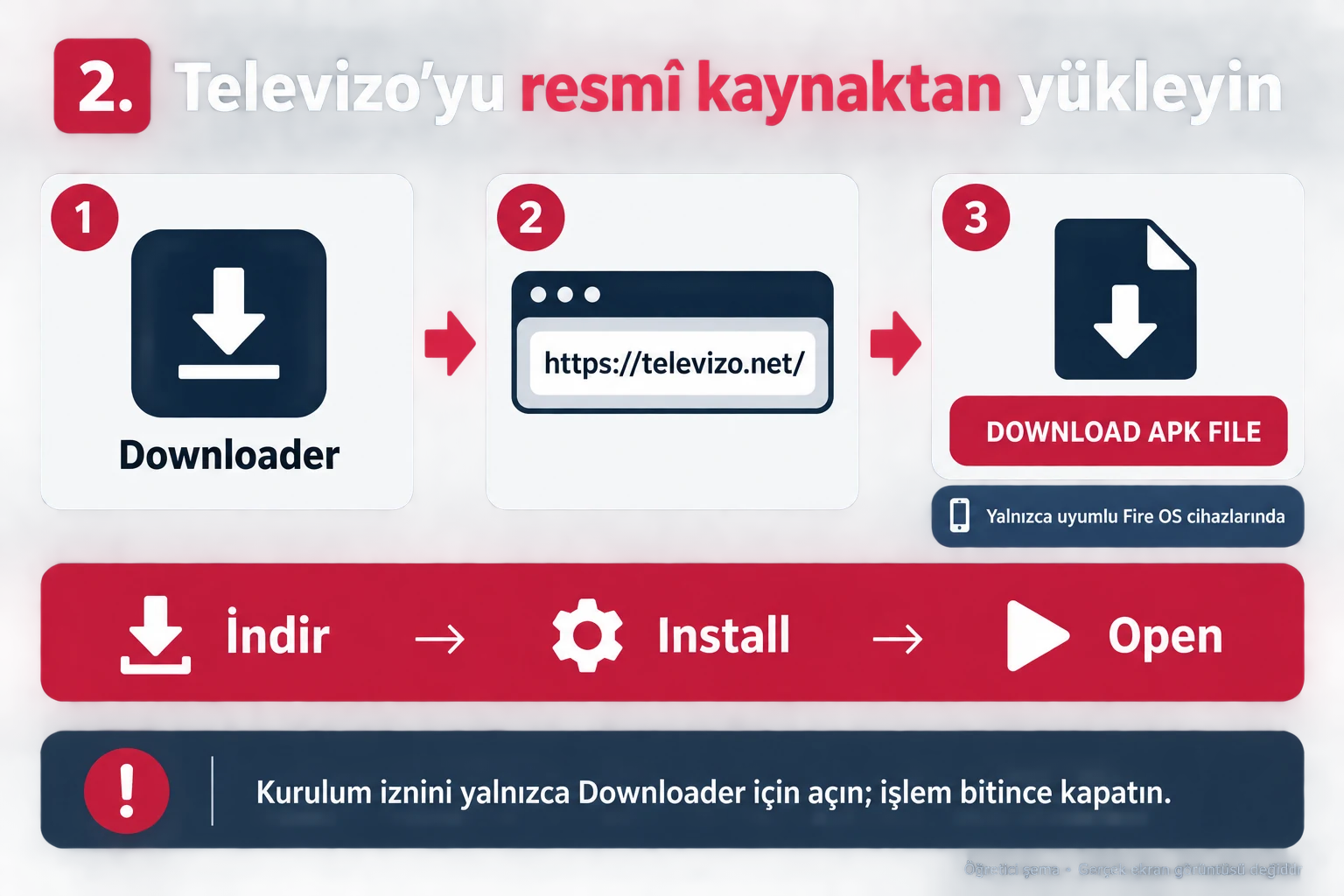
Downloader adres alanında https://televizo.net/ sayfasını açın. Geliştiricinin DOWNLOAD APK FILE bağlantısıyla dosyayı indirin; Fire OS yükleyicisinde Install, tamamlandığında Open seçeneğini kullanın. Rastgele bir kısa kod veya ayna site yerine bu resmî sayfayı esas alın. Uygulama için güncel indirme ve Android desteği Televizo geliştirici sitesinde açıklanır.
26 Eylül 2026 kontrolünde Televizo’nun resmî APK bağlantısı yanıt veriyordu. Aynı kontrolde IPTVX’in Fire OS sayfasında resmî APK henüz kullanılamıyor görünüyordu; bu yüzden bu rehberin indirme örneği Televizo’dur. Dosya gelecekte erişilemiyorsa işlemi durdurup geliştiricinin güncel duyurusuna bakın; benzer isimli başka bir dosyayı yerine kurmayın.
3. Fire TV Stick IPTV yayın listenizi oluşturun
Televizo açılınca Create playlist seçeneğine ilerleyin. Size verilen bilgi türüne göre New Xtream Codes playlist veya New M3U playlist yolunu seçin. Bu iki seçenek aynı anda doldurulması gereken alanlar değildir; elinizdeki bağlantıya uygun olanı kullanmanız yeterlidir.
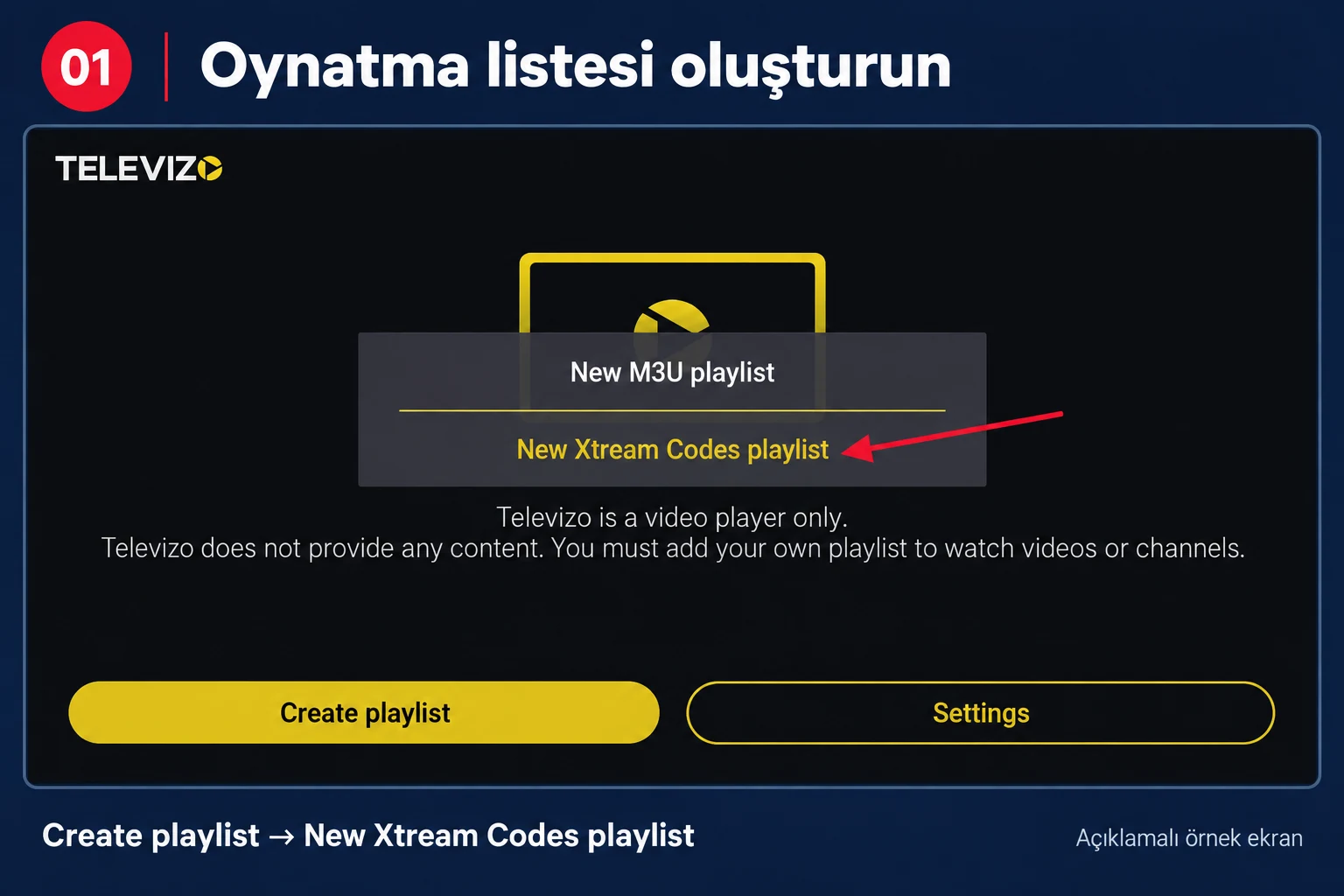
| Elinizdeki bilgi | Doğru başlangıç | Sık yapılan hata |
|---|---|---|
| Sunucu, kullanıcı adı ve şifre | New Xtream Codes playlist | Üç bilgiyi tek alana yapıştırmak. |
| Tek uzun M3U bağlantısı | New M3U playlist | Bağlantının sonundaki parametreleri eksik almak. |
| Ayrı EPG bağlantısı | Uygulamanın program rehberi alanı | EPG adresini kanal listesi yerine yazmak. |
Oynatıcı ilk açılışta boşsa hemen yeniden yüklemeyin. Kendi listeniz eklenmeden kanal görünmemesi normaldir. Uygulamanın deneme veya Premium ekranı, yayın sağlayıcınızdaki abonelik ekranıyla aynı değildir. Ücretli özellikler varsa uygulamanın güncel koşullarını okuyun; eski bir yazıdaki fiyatı esas almayın.
4. Bilgileri girin ve listeyi kaydedin
Liste adına tanıyacağınız kısa bir isim verin. Xtream yönteminde sunucu adresini, kullanıcı adını ve şifreyi ilgili alanlara girin. M3U yönteminde tam yayın bağlantısını kullanın. Kumandayla yazarken adresin başı, port numarası ve noktalama işaretlerine dikkat edin. Bağlantının başına veya sonuna boşluk eklenmediğini kontrol edin.
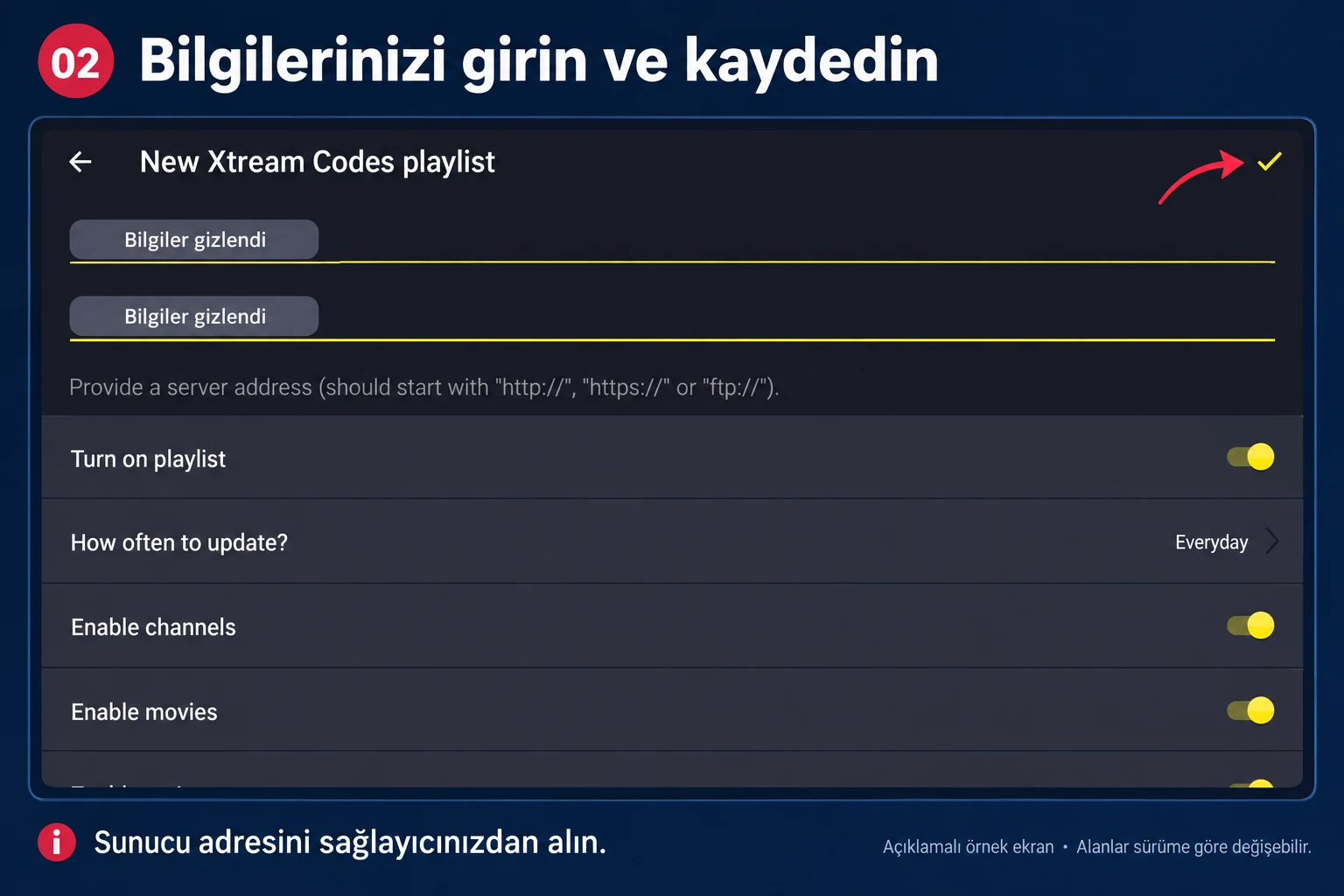
Giriş tamamlandığında uygulamanın onay işaretiyle kaydedin ve ilk eşitlemenin bitmesini bekleyin. Aynı listeyi art arda eklemek yerine mevcut listenin durumunu kontrol edin. Bir alanın kaydolması, hesabın etkin olduğunun veya bütün yayınların açık olduğunun kanıtı değildir; asıl kontrol bir sonraki adımda yapılır.
Şifre veya tam M3U bağlantısı içeren ekranları herkese açık yorumlarda paylaşmayın. TV’de fotoğraf çekip destek isteyecekseniz bu alanları gizleyin. Televizo’nun menülerini daha ayrıntılı görmek için Televizo IPTV Player resimli rehberini açabilirsiniz.
5. Fire TV Stick IPTV kanal ve kumanda testini yapın
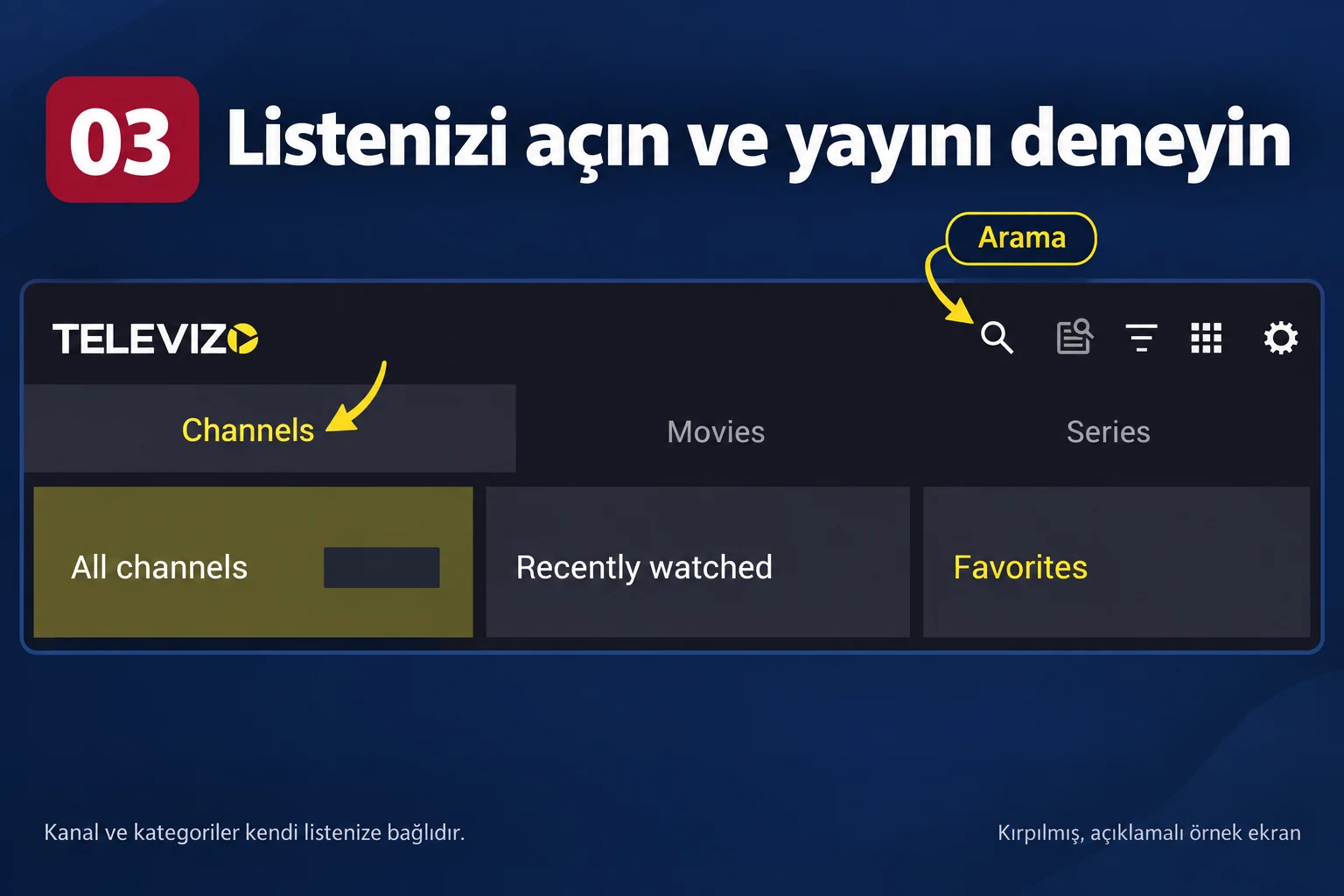
Liste yüklendikten sonra Channels bölümüne girin. Bir kanalı açın, birkaç dakika izleyin ve ikinci bir kanala geçin. Ardından kumandanın geri tuşuyla listeye dönmeyi deneyin. TV kumandasıyla ses açma işlemi ile oynatıcıdaki ses parçası seçimi farklı kontrollerdir; ihtiyaç varsa ikisine de bakın.
- İzlemek istediğiniz içerik türünü kendi bağlantınızda deneyin.
- Tek kanal sorunluysa ikinci kanalla karşılaştırarak kapsamı belirleyin.
- Program rehberi boşsa yayının açılıp açılmadığını ayrıca kontrol edin.
- Telefon, bilgisayar veya diğer TV’de açık olan yayını durdurun.
IPTV Fiyat’ta aynı anda bir cihazda izlenebilir. Fire TV Stick IPTV uygulamasını başka cihazlara da kurabilmeniz, eşzamanlı izleme hakkını artırmaz. Cihaz değiştirirken ilk yayını kapatın. Kurulumun ardından IPTV test rehberini izleyebilir veya satın alma öncesi kontrol listesini inceleyebilirsiniz.
Fire TV Stick IPTV kurulum sorunlarını ayırın
| Belirti | Önce kontrol edin | Nasıl ilerleyin? |
|---|---|---|
| Downloader veya APK yöntemi yok | Fire OS / Vega OS ve tam model | Bu rehberi yalnızca uyumlu Fire OS’ta uygulayın. |
| Kurulum izni listesi boş | Sistem güncellemesi ve doğru Downloader uygulaması | Güncellemeleri kontrol edin; rastgele güvenlik ayarı değiştirmeyin. |
| APK yüklenmiyor | Resmî dosya, boş alan ve cihaz uyumu | Hata metnini not edin; dosyayı yeniden adlandırmak uyumluluk sağlamaz. |
| Liste kaydoluyor, yayın açılmıyor | Hesap etkinliği ve diğer açık cihaz | Tek cihazla deneyip sağlayıcıdan doğrulayın. |
| Yalnızca bir kanal donuyor | İlgili yayın kaynağı | Başka kanalla karşılaştırın ve kanal adını destekle paylaşın. |
Uygulamayı veya cihazı sıfırlamak ilk adım olmamalı. Önce tam model, Fire OS sürümü, oynatıcı sürümü ve hatanın hangi aşamada çıktığını not edin. WhatsApp desteğine bu bilgilerle yazmanız, aynı kurulum adımlarını gereksiz yere tekrarlamadan ilerlemeyi kolaylaştırır.
Sık sorulan sorular
Her Fire TV Stick IPTV APK dosyasını çalıştırır mı?
Hayır. Bu rehber uyumlu Fire OS içindir. Vega OS ayrı bir platformdur; cihazınıza uygun mağaza uygulamalarını kontrol edin.
Televizo’ya ödeme yapınca yayın aboneliği de gelir mi?
Hayır. Oynatıcı lisansı ve kanal aboneliği farklıdır. Uygulamaya kendi erişim hakkınız olan listenizi eklemelisiniz.
IPTVX neden bu rehberin ana indirme örneği değil?
Kontrol tarihinde resmî Fire OS sayfası indirilecek imzalı APK olmadığını belirtiyordu. Güncel durumu geliştiricinin sayfasından kontrol edin; hazır olmayan bir dosyayı varmış gibi önermiyoruz.
Fire TV yerine bilgisayar veya telefon kullanabilir miyim?
Önce mevcut yayını durdurun. Bilgisayarda IPTV, Android ve iPhone, Apple TV veya Smart TV rehberindeki uygun yönteme geçebilirsiniz.
Son kontrol: 26 Eylül 2026. Kaynaklar: Amazon platform belgeleri, AFTVnews Downloader, Televizo ve IPTVX Fire OS açıklaması. İlk iki görsel öğretici şema; diğerleri Televizo rehberimizdeki açıklamalı örneklerdir. Bu bağımsız rehberde menüler sürüme göre değişebilir.