
TiviMate Kurulumu: 3 Adımda Resimli Android TV Rehberi

TiviMate kurulumu, Android TV’de kendi yayın listenizi izlemek için üç temel aşamadan oluşur: doğru uygulamayı yüklemek, size verilen liste türünü seçmek ve ilk yayını kontrol etmek. Bu rehber M3U ile Xtream Codes bilgilerini birbirine karıştırmadan ilerlemenize yardımcı olur.
Başlamadan bilin: TiviMate bir medya oynatıcıdır. Uygulamayı kurmanız veya Premium özelliklerini satın almanız kanal aboneliği sağlamaz. Erişim hakkınız bulunan yayın listesini kendi sağlayıcınızdan edinmeniz gerekir. Uygulama hesabıyla yayın hesabı farklı olabilir.
TiviMate kurulumu için gerekenler
Önce TV’nin işletim sistemini öğrenin. Televizyonun internete bağlanması, Android TV olduğu anlamına gelmez. Samsung Tizen ve LG webOS için Android uygulamasını doğrudan yüklemeyi denemeyin. Bu platformların farklı mağazaları vardır; ayrıntılar için Smart TV kurulum rehberine bakın.
| Kontrol | Hazırlanacak bilgi | Neden önemli? |
|---|---|---|
| Cihaz | Uyumlu Android TV veya Android TV tabanlı cihaz | Uygulama büyük ekran ve kumanda için tasarlanmıştır. |
| Yayın listesi | Tam M3U bağlantısı veya Xtream bilgileri | Farklı giriş türleri farklı alanlar kullanır. |
| İnternet | Kararlı bağlantı ve yeterli boş alan | İndirme ile yayın oynatma ayrı aşamalardır. |
| Hesap | Etkin abonelik ve kapatılmış diğer yayın | Aynı anda tek cihaz koşulunu korur. |
Google TV cihazınızda mağaza uyumluluğunu cihaz üzerinden kontrol edin. Telefon ve tablette aynı deneyimi beklemeyin: geliştirici TiviMate’i dokunmatik kullanım için optimize edilmiş bir uygulama olarak tanımlamıyor. Mobil kullanım için Android ve iPhone rehberimiz daha uygun bir başlangıçtır.
1. TiviMate uygulamasını resmî kaynaktan yükleyin
TV’nizde Google Play’i açın ve TiviMate IPTV Player arayın. Geliştirici adının Armobsoft FZE olduğunu resmî mağaza kaydıyla karşılaştırın. Uygulama cihazınız için sunuluyorsa yükleyin ve açın.
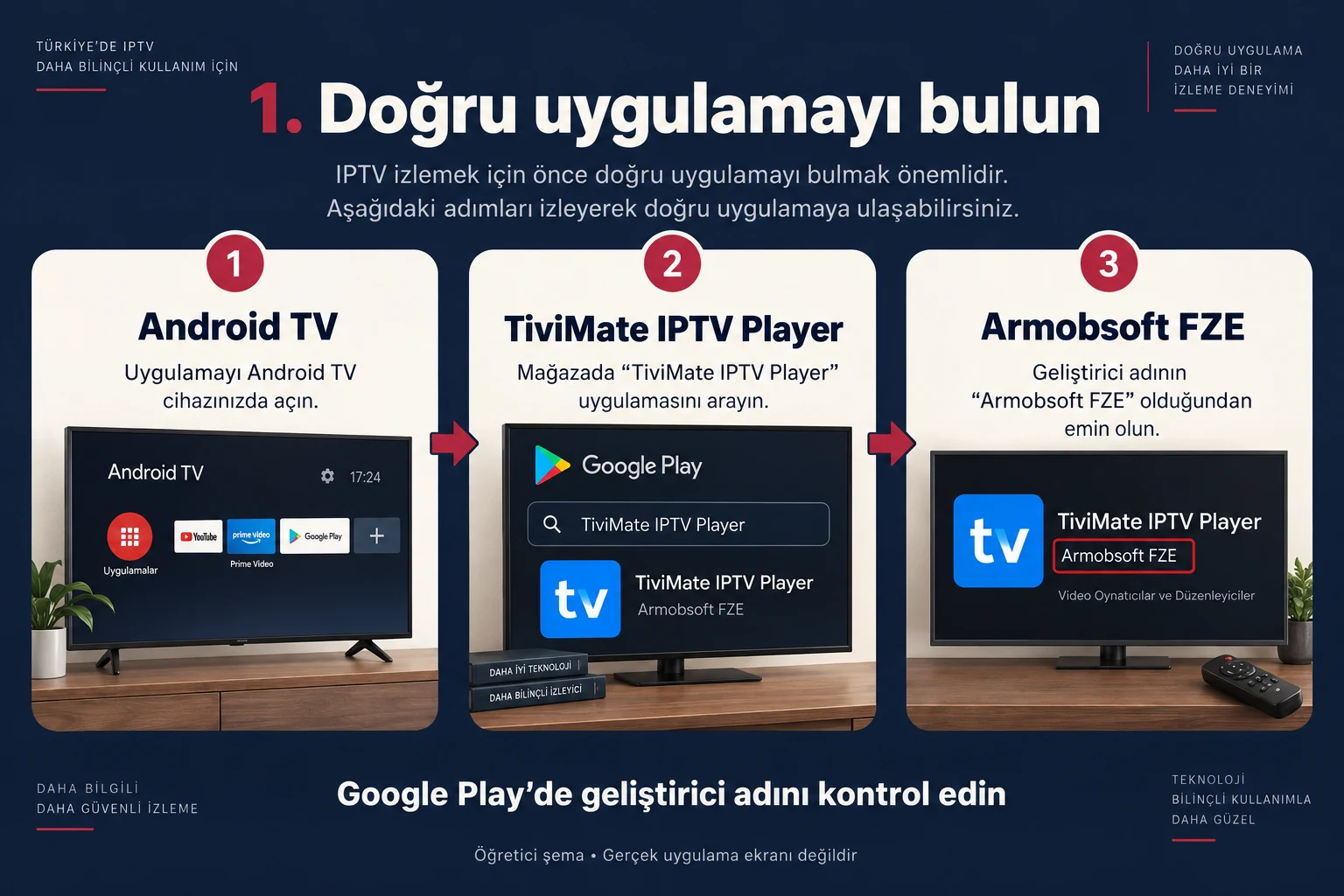
İndirme bağlantısını doğrulamak için TiviMate’in resmî sitesini kullanabilirsiniz. Benzer ad taşıyan bir sitenin abonelik satması, onun uygulamanın geliştiricisi olduğu anlamına gelmez. Bu yazı Google Play üzerinden kurulumla ilerler. Fire TV kullanıyorsanız önce Fire OS ve cihaz uyumluluğu rehberini okuyun.
Kurulum bittiğinde boş bir oynatıcıyla karşılaşmak normaldir. Bu aşamada uygulama açılıyor mu ve kumanda ile seçim yapılabiliyor mu kontrol edin. Yayın listesi henüz eklenmediği için kanal sayısını bir başarı ölçütü olarak kullanmayın.
2. TiviMate kurulumu: M3U veya Xtream Codes seçin
İlk açılışta Add playlist seçeneğiyle liste eklemeyi başlatın. Zaten bir listeniz varsa ayarlardaki Playlists bölümünden yeni liste ekleme yoluna ilerleyin. Menü dili ve sürüme göre etiketlerin yerleşimi değişebilir. Aynı hesabı tekrar tekrar eklemek yerine mevcut listenin durumunu kontrol edin.
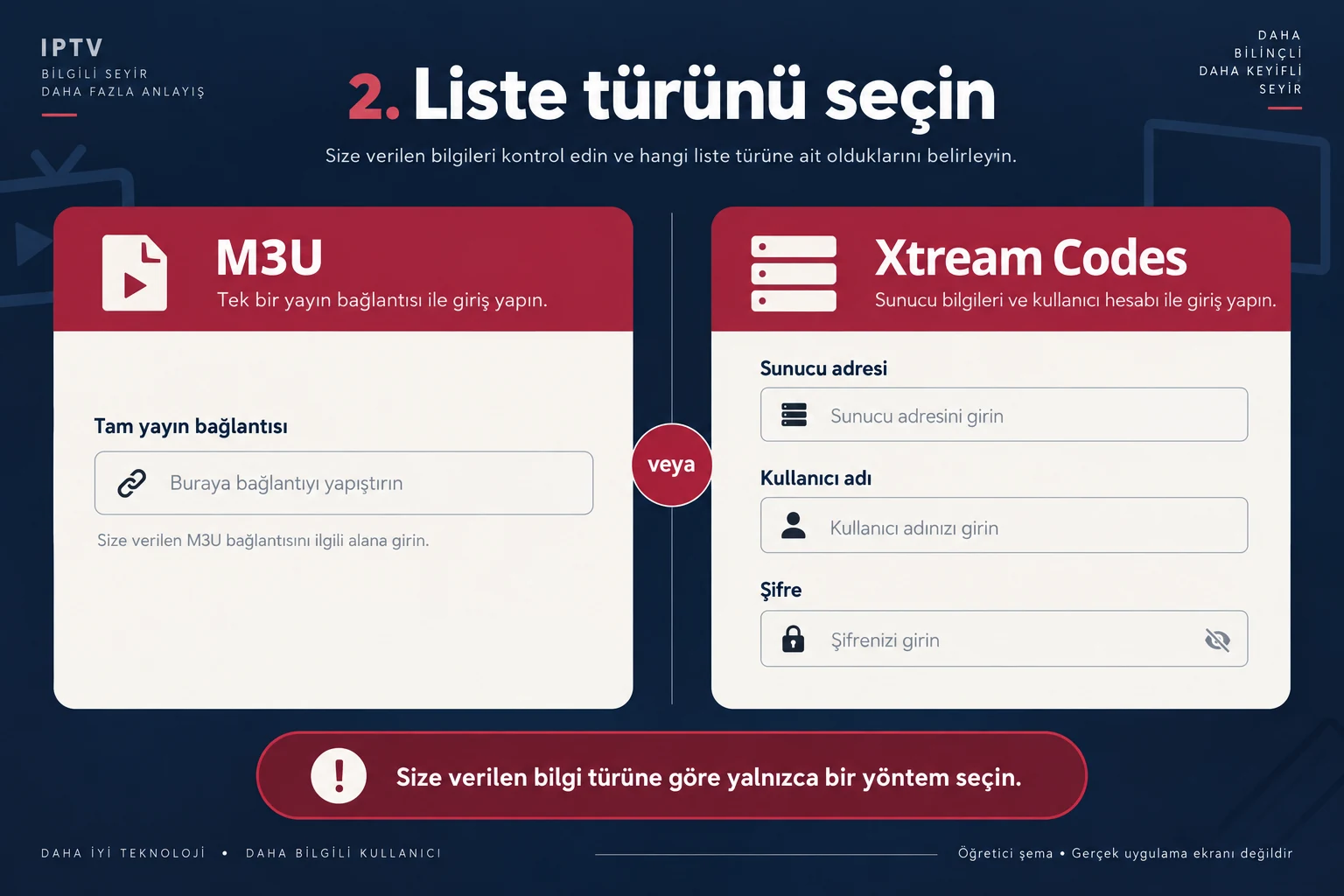
- M3U: Tek uzun yayın bağlantınız varsa M3U liste türünü seçin ve bağlantının tamamını ilgili URL alanına girin.
- Xtream Codes: Sunucu adresi, kullanıcı adı ve şifre ayrı verildiyse bu yöntemi seçin; her bilgiyi kendi alanına yazın.
- EPG: Program rehberi bağlantısı, kanal listesi bağlantısının yerine geçmez. Sağlayıcınız ayrı bir rehber adresi verdiyse onu ilgili EPG alanında kullanın.
Adresin başındaki protokolü, varsa portu ve sonundaki parametreleri koruyun. Mesajdan kopyalarken boşluk veya satır sonu eklenmediğini kontrol edin. Uygulamanın devam adımlarını tamamlayıp listeye tanıyacağınız bir isim verin; ilk yüklemenin bitmesini bekleyin.
TiviMate kurulumu sırasında görülen bağlantı, şifre veya hesap alanlarını herkese açık yorumlarda paylaşmayın. M3U adresi de kullanıcı bilgisi içerebilir. Destek alırken hata mesajı, cihaz modeli ve hangi adımın tamamlanmadığı çoğu zaman ilk inceleme için yeterlidir.
3. Kanalı, sesi ve TV rehberini kontrol edin
Liste geldikten sonra bir kanal açın ve birkaç dakika izleyin. Ardından ikinci bir kanalı deneyin. Kumandadaki geri tuşuyla listeye dönebildiğinizi, ses seviyesini değiştirebildiğinizi ve gerekiyorsa uygun ses parçasını seçebildiğinizi kontrol edin.
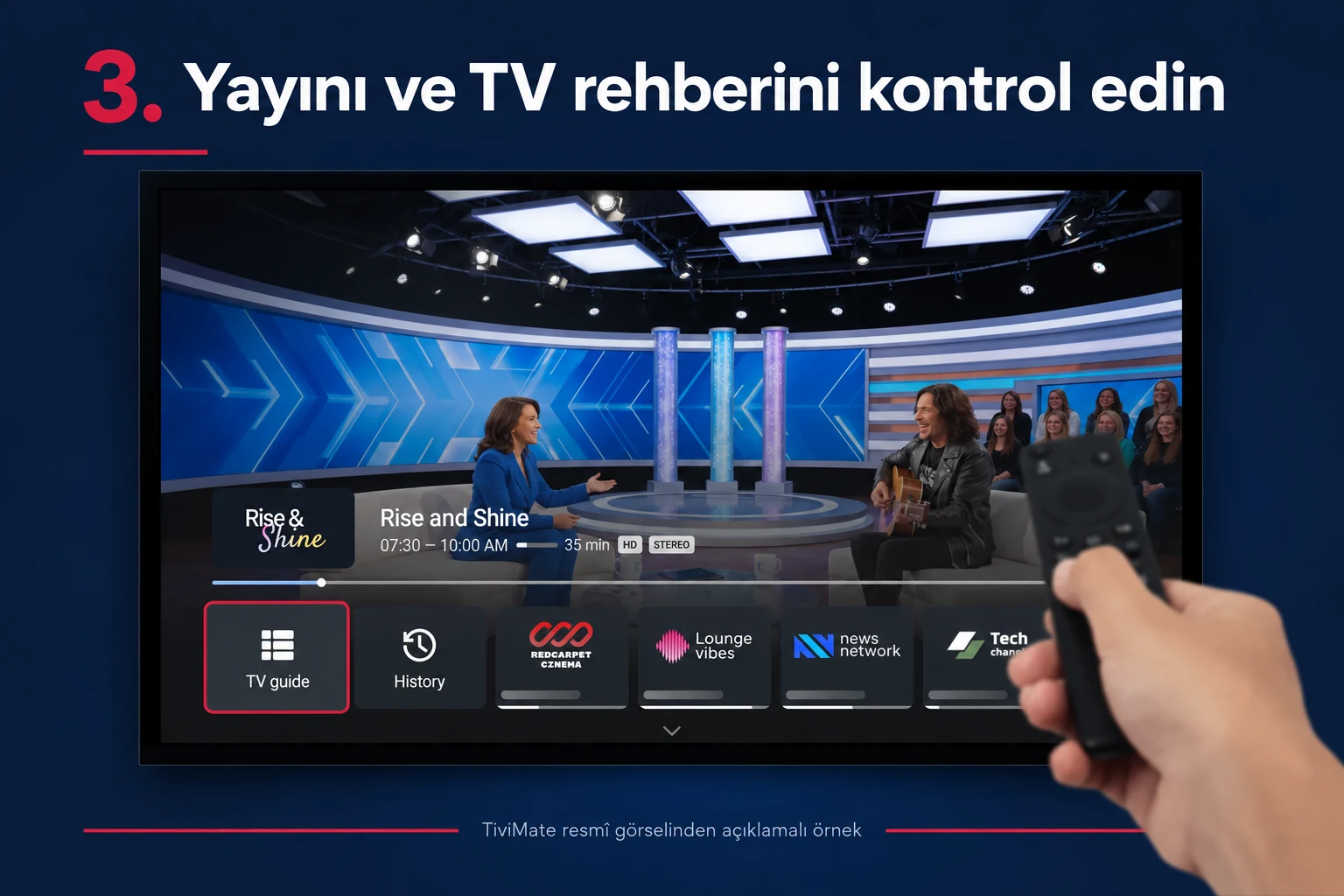
TV guide / EPG bölümündeki program saatleriyle canlı yayının çalışmasını ayrı değerlendirin. Yayın açılırken rehber boş kalabilir. Böyle bir durumda doğru EPG kaynağını, kanal eşleşmesini ve cihazın tarih-saatini kontrol edin; önce listeyi silmek zorunda değilsiniz.
IPTV Fiyat’ta aynı anda bir cihazda izleme geçerlidir. Uygulamada Multiview, kayıt veya birden fazla liste seçeneği görmek, aboneliğinizin eşzamanlı yayın hakkını artırmaz. İlk testi tek yayınla yapın ve başka cihazdaki oynatmayı durdurun. Satın alma öncesinde test rehberimizdeki kontrolleri uygulayın.
TiviMate kurulumu sırasında sorun çıkarsa
| Belirti | Kontrol | Sonraki adım |
|---|---|---|
| Uygulama mağazada görünmüyor | İşletim sistemi ve cihaz uyumu | TV modelinizi doğrulayın; başka platform APK’sını zorlamayın. |
| Liste eklenmiyor | URL veya ayrı Xtream alanları | Eksik karakterleri ve hesabın etkinliğini sağlayıcıdan doğrulayın. |
| Liste var, tüm kanallar kapalı | Hesap ve ikinci açık cihaz | Diğer yayını kapatıp tek cihazda deneyin. |
| Tek kanal sorunlu | Belirli yayın kaynağı | İkinci kanalla karşılaştırıp kanal adını not edin. |
| Görüntü var, rehber boş | EPG kaynağı ve saat | Rehber bilgisini yayın erişiminden ayrı inceleyin. |
Uygulamayı silip yeniden kurmadan önce liste bilgilerinizin elinizde olduğundan emin olun. Farklı cihazla karşılaştırma yapacaksanız ilk yayını kapatın; bilgisayarda VLC rehberi bu kontrolü adım adım açıklar. Sorun devam ederse cihaz modeli ve hata metniyle IPTV Fiyat desteğine ulaşın.
Sık sorulan sorular
TiviMate kurulumu kanalları otomatik açar mı?
Hayır. Oynatıcıya geçerli yayın listenizi eklemeniz gerekir. Uygulama lisansı ile yayın aboneliği ayrı hizmetlerdir.
Premium fiyatı ne kadar?
Güncel fiyat ve özellikleri uygulamanın resmî satın alma ekranından kontrol edin. Para birimi, vergi veya sunulan seçenek değişebileceğinden burada sabit bir uygulama fiyatı vermiyoruz.
TiviMate’i telefonda kullanmalı mıyım?
Uygulama Android TV ve kumanda kullanımı için tasarlanmıştır. Mobil cihazda Televizo rehberindeki gibi cihazınıza uygun bir oynatıcıyı değerlendirin.
TiviMate ile SS IPTV aynı uygulama mı?
Hayır. Kurulum ve liste yönetimi farklıdır. Uyumlu Smart TV’de alternatif yöntem için SS IPTV kurulum rehberini inceleyin.
Son kontrol: 27 Eylül 2026. Kaynaklar: TiviMate resmî sitesi ve geliştiricinin Google Play kaydı. İlk iki adım görseli öğretici şema; sonuncusu resmî görselin açıklamalı sürümüdür. Bu bağımsız rehberde arayüz sürüme göre değişebilir.