
SS IPTV Kurulumu: 3 Adımda Resimli M3U Rehberi

SS IPTV kurulumu için önce uygulamanın televizyonunuzda çalıştığını doğrulayın, ardından elinizdeki listeye uygun yükleme yolunu seçin. Bu rehberde iki alternatif var: M3U bağlantısını doğrudan TV’den eklemek veya bilgisayardaki M3U dosyasını bağlantı koduyla yüklemek. İkisini birden uygulamanız gerekmez.
Önemli ayrım: SS IPTV ile Smart IPTV / SIPTV aynı uygulama değildir. SS IPTV’nin resmî SSS sayfası, uygulamanın kullanım için ücretsiz olduğunu ve aktivasyon ödemesi gerektirmediğini belirtir. Yayın sağlayıcısına ait abonelik ve erişim koşulları ayrıdır.
SS IPTV kurulumu öncesi cihazı kontrol edin
TV’nin tam modelini, işletim sistemini ve uygulama mağazasını kontrol edin. Desteklenen cihazda resmî mağazada SS IPTV’yi arayabilirsiniz. Uygulama görünmüyorsa her televizyona aynı dosyayla kurulum yapılabildiğini varsaymayın.
Geliştiricinin kurulum sayfası LG için mağaza yolunu açıklar; Samsung Smart Hub’da uygulamanın bulunmadığını belirtir ve belirli eski Samsung modelleri için USB yöntemleri listeler. Bu eski model talimatları, yeni bir televizyon için uyumluluk garantisi değildir. Buradaki adımlar SS IPTV’nin zaten açılabildiği uyumlu cihaz içindir.
| Elinizde ne var? | Seçilecek yol | Dikkat |
|---|---|---|
| Tam M3U bağlantısı | 1. adım: External playlists | Bağlantının tamamını kullanın. |
| Bilgisayarda M3U dosyası | 2 ve 3. adım: kod + web editörü | Yeni iç liste önceki iç listeyi değiştirebilir. |
| Yalnızca sunucu, kullanıcı adı, şifre | Önce sağlayıcıdan M3U isteyin | Bu rehber üç ayrı Xtream alanını kullanmaz. |
| Uygulama TV’de açılmıyor | Önce cihaz uyumluluğunu çözün | Liste yüklemek uygulama kurulumunu düzeltmez. |
Android TV kullanıyorsanız TiviMate rehberini, genel cihaz seçimi için Smart TV rehberini inceleyin. İlk işlemden önce mevcut liste adınızı ve kaynağınızı not edin; deneme yaparken çalışan ayarları kaybetmeyin.
1. SS IPTV kurulumu: M3U bağlantısını ekleyin
Uygulamadaki Settings → Content → External playlists yolunu açın. Add ile yeni bir liste başlatın, tanıyacağınız bir liste adı ve tam yayın bağlantısını girip Save ile kaydedin. Ana ekrana döndüğünüzde listeyi kendi kutucuğundan açın. Bu, geliştiricinin harici liste yükleme yöntemidir.
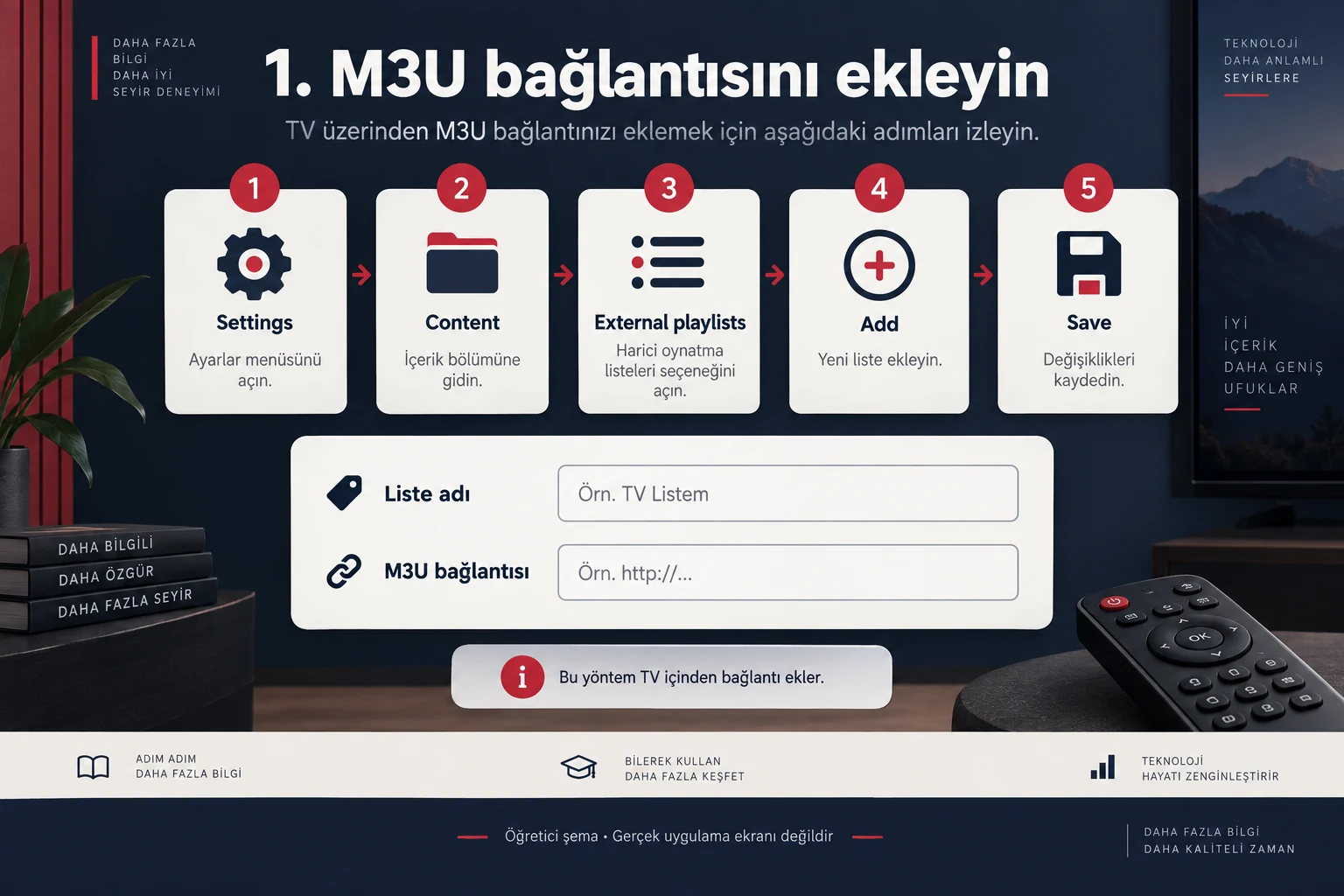
Kumandayla yazarken en çok hata uzun adreslerde olur. Adresin başındaki protokolü, portu ve sonundaki parametreleri aynen koruyun. Bir sipariş sayfasının bağlantısı veya EPG adresi kanal listesi yerine kullanılamaz. Kaynak konusunda emin değilseniz sağlayıcınızdan özellikle oynatıcıya uygun M3U bağlantısı isteyin.
Bu yöntem çalıştıysa aşağıdaki kodla yükleme adımlarını atlayıp kanal testine geçebilirsiniz. Aynı listeyi ikinci kez eklemek kurulumun kalitesini artırmaz. İlk yükleme sürerken peş peşe kayıt yapmak yerine sonucu bekleyin.
2. Dosya yöntemi için SS IPTV bağlantı kodunu alın
Bilgisayarınızda M3U dosyası varsa uygulamanın Settings → General bölümünde Get code seçeneğini kullanın. Geliştiricinin belgesine göre bu kod en fazla 24 saat veya yeni kod oluşturulana kadar geçerlidir. Günler önce çekilmiş bir fotoğraftaki kodu yeniden kullanmak yerine TV’deki güncel kodu kontrol edin.
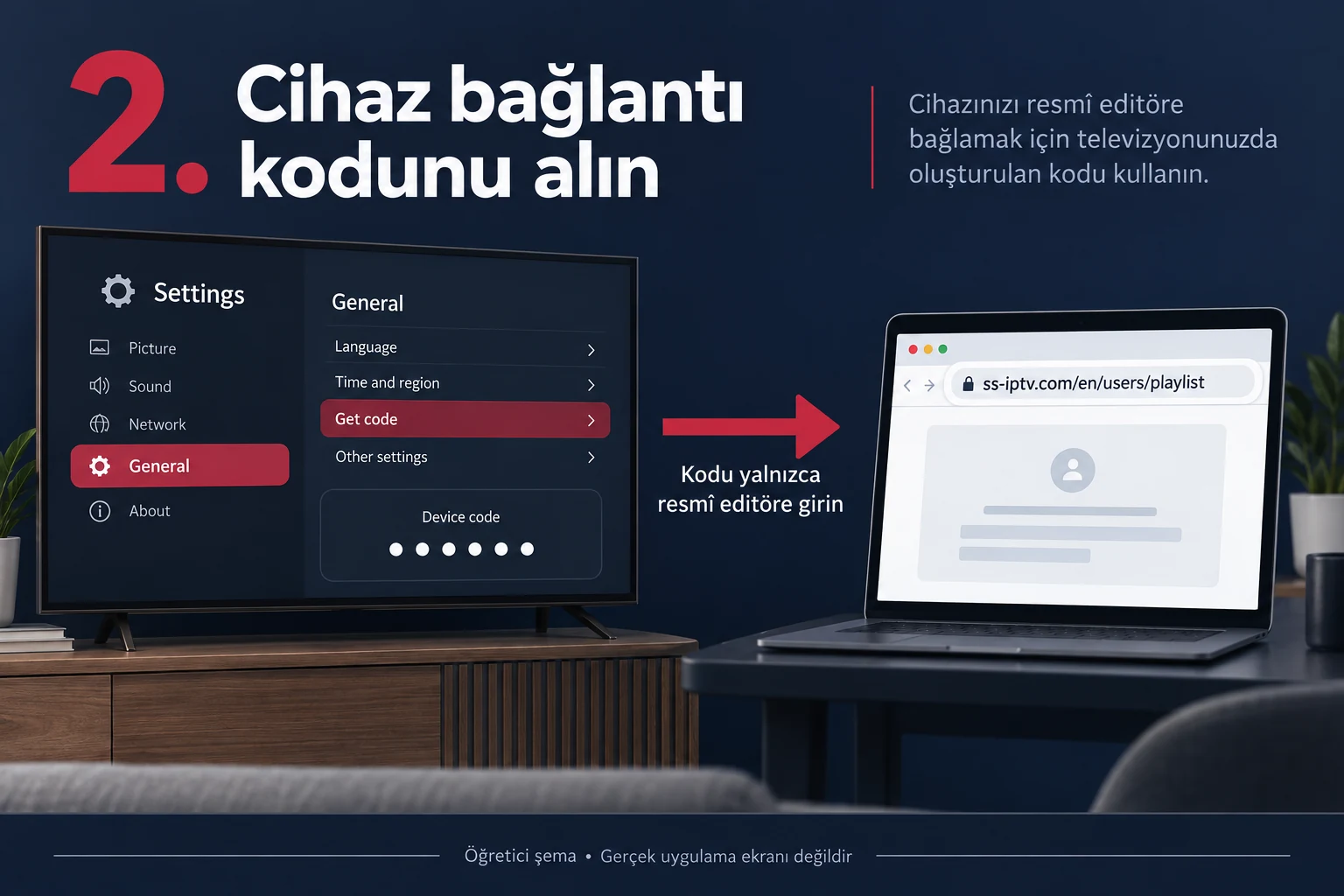
Bu kod yayın hesabınızın şifresi değildir; cihazınızı liste editörüyle eşleştirmek için kullanılır. Yine de başkalarıyla veya açık yorumlarda paylaşmayın. Kodun ekran fotoğrafını yayımlamak yerine hangi hata mesajını aldığınızı yazın. TV’nin internet bağlantısı açık kalsın.
3. Resmî Playlist Editor üzerinden M3U dosyasını yükleyin
Bilgisayarda SS IPTV Playlist Editor sayfasını açın. Enter Connection Code alanına TV’deki kodu yazın ve Add Device ile bağlayın. Cihaz eşleşince Playlist bölümünde M3U dosyanızı açın ve Save ile TV’ye kaydedin. Sonra uygulamanın ana ekranındaki My playlist kutucuğunu açın.
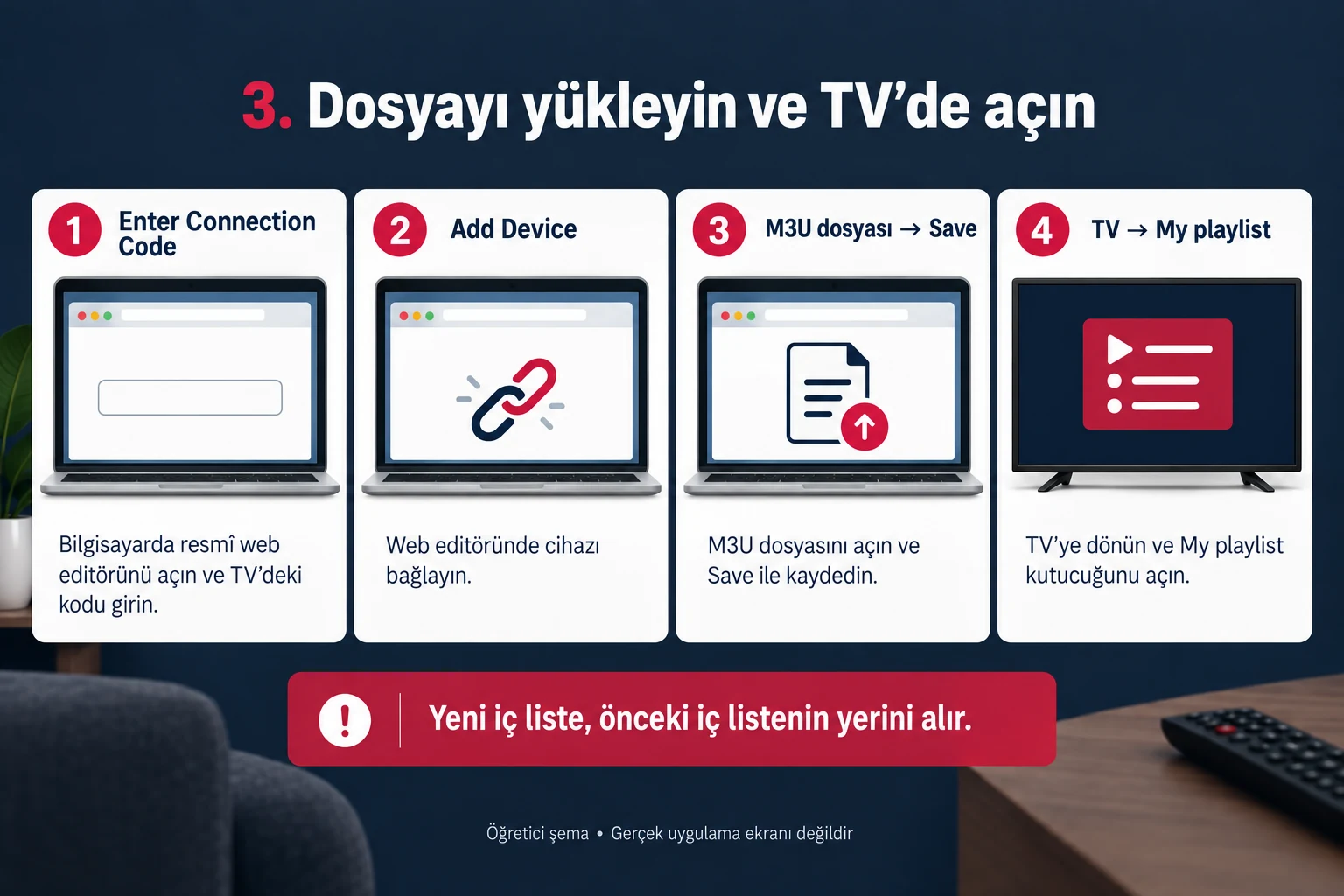
Yeni iç liste, önceki iç listenin yerini alır. Bu nedenle dosya yüklemeden önce mevcut iç listenizin kopyasını elinizde tutun. Dosyanızın M3U biçiminde ve UTF-8 kodlamasında olması gerekir. Dosya adını değiştirmek, bozuk içeriği veya süresi bitmiş yayın adreslerini düzeltmez.
Resmî editör, bağlantıyı siz ayırana kadar cihaz eşleşmesini tutabilir. Ortak bilgisayar kullanıyorsanız işiniz bitince cihaz bağlantısını ayırın. Kod yenilemek ile editördeki mevcut eşleşmeyi sonlandırmanın farklı işlemler olduğunu unutmayın.
SS IPTV kurulumu sonrası ilk kanal testi
Önce bir kanal açın, sesi kontrol edin ve ikinci bir kanala geçin. Listenin görünmesi ile video oynatılması farklı kontrollerdir. Bir kanal çalışmıyorsa tüm listeyi yeniden yüklemeden başka kanalla karşılaştırın. Ses geldiği hâlde görüntü yoksa TV’nin ilgili video biçimini destekleyip desteklemediğini cihaz kılavuzundan kontrol edin.
IPTV Fiyat aboneliğinde aynı anda bir cihaz izleyebilir. TV’de deneme yaparken telefon veya bilgisayardaki yayını durdurun. Listeyi başka oynatıcıda sınayacaksanız da önce TV’deki oynatmayı kapatın. IPTV test rehberi ile kanal değişimi, görüntü ve bağlantı sürekliliğini birlikte değerlendirebilirsiniz.
SS IPTV kurulumu ve liste hataları
| Sorun | Olası kontrol noktası | Uygulanacak adım |
|---|---|---|
| Kod kabul edilmiyor | Eski kod veya yanlış karakter | TV’den yeni kod alın ve resmî editörde yeniden girin. |
| Failed to load remote content | Kaynağa URL üzerinden erişilemiyor | Tam adresi sağlayıcıya doğrulatın; hata metnini paylaşın. |
| Liste var ama tüm yayınlar kapalı | Hesap durumu ve açık ikinci cihaz | Tek cihazla deneyip aboneliğin etkinliğini kontrol edin. |
| Türkçe harfler bozuk | M3U dosyasının kodlaması | Dosyayı UTF-8 olarak hazırlayın. |
| Ses var, görüntü yok | TV’nin codec desteği | Model kılavuzunu ve farklı bir yayını kontrol edin. |
SS IPTV’nin hata belgesi, bazı URL erişim sorunlarının kaynak sunucudaki kısıtlamalarla ilişkili olabileceğini açıklar. Bu nedenle rastgele TV ayarlarını değiştirmek yerine önce çalışan başka bir kaynakla karşılaştırın. M3U bağlantısını VLC ile bilgisayarda kontrol etmek sorunun kapsamını ayırmaya yardımcı olabilir.
Destek isterken TV markası, tam model, uygulamanın açılıp açılmadığı ve hatanın hangi aşamada çıktığını belirtin. Aboneliğinizle ilgili yardım için IPTV Fiyat WhatsApp desteğini kullanabilirsiniz; burası SS IPTV geliştiricisinin resmî destek kanalı değildir.
Sık sorulan sorular
SS IPTV kurulumu için aktivasyon ücreti var mı?
Geliştirici uygulamanın ücretsiz olduğunu ve aktivasyon ödemesi istemediğini belirtiyor. Yayın aboneliği bundan ayrıdır; uygulama adına sizden ödeme isteyen hizmetin kimliğini kontrol edin.
M3U bağlantısı ile dosya aynı yöntem mi?
Hayır. Bağlantıyı TV’de harici liste olarak ekleyebilirsiniz. Yerel dosya için kodla eşleşen web editörü yolunu kullanabilirsiniz; iki yöntemi üst üste uygulamak zorunda değilsiniz.
Her Samsung veya LG modelinde çalışır mı?
Bunu garanti edemeyiz. Model, işletim sistemi ve mağaza erişimini kontrol edin. Eski bir USB talimatı bütün yeni TV modelleri için geçerli sayılmaz.
SS IPTV ile Smart IPTV aynı mı?
Hayır. Uygulama adları benzerdir ama sağlayıcıları ve kurulum yolları farklıdır. Smart IPTV rehberindeki adımları SS IPTV’ye birebir uygulamayın.
Son kontrol: 27 Eylül 2026. Kaynaklar: SS IPTV’nin liste yükleme belgesi, cihaz kurulum sayfası, güncel Playlist Editor ve SSS. Eski belgedeki görsel bağlantıları erişilemediği için adımlar açıkça etiketlenmiş özgün şemalarla gösterilmiştir; gerçek uygulama ekranı iddiası taşımaz.