
VLC iPhone IPTV Kurulumu: 2 Adımda Resimli Rehber
VLC iPhone IPTV kurulumu için doğru başlangıç noktası Network bölümündeki ağ akışı seçeneğidir. Aynı bölümde bulunan Downloads ise dosya indirme işlemi içindir. İkisinde de adres alanı bulunabildiği için karıştırılmaları kolaydır. Bu resimli rehber, iPhone ve iPad’de hangi yolu izlemeniz gerektiğini açıklar.
VLC içerik aboneliği sağlayan bir uygulama değildir. Kendi kullanmaya yetkili olduğunuz medya kaynağını açar. Kurulumdan önce sağlayıcınızın verdiği uyumlu yayın bağlantısını hazırlayın; bir tanıtım sayfasının adresini yayın URL’si olarak kullanmayın.
VLC iPhone IPTV kurulumu öncesi uygulama kontrolü
App Store’da VLC media player uygulamasını ve geliştirici olarak VideoLAN adını kontrol edin. Bazı eski resmi belgelerde VLC for Mobile adı geçer. Güncel mağaza sayfasındaki geliştirici bilgisini esas alın. Resmi App Store kaydı doğru uygulamayı ayırt etmenizi sağlar.
Bu rehber dokunmatik iPhone ve iPad arayüzü içindir. Apple TV’nin kumandalı ekranında aynı yerleşimi beklemeyin. Kurulum sırasında uygulama güncellemesi gerekiyorsa App Store’u kullanın. Bir web sayfasından farklı bir profil yükleyerek veya bilinmeyen bir uygulamaya hesap bilgilerinizi girerek ilerlemeyin.
- İnternet bağlantınızın çalıştığını doğrulayın.
- Size verilen URL’nin tamamını kopyalayın.
- Adresin içinde parola varsa paylaşacağınız görüntüde gizleyin.
- TV’de veya başka telefonda devam eden yayını durdurun.
IPTV Fiyat’ta aynı anda bir cihazdan izleme koşulu geçerlidir. iPad’e geçerken iPhone’daki oynatmayı kapatın. Elinizde bağlantı yerine yerel dosya varsa önce M3U dosyası ve URL farkını inceleyin; bu iki durumu aynı adım gibi değerlendirmeyin.
1. VLC iPhone IPTV kurulumu: Network yolunu açın
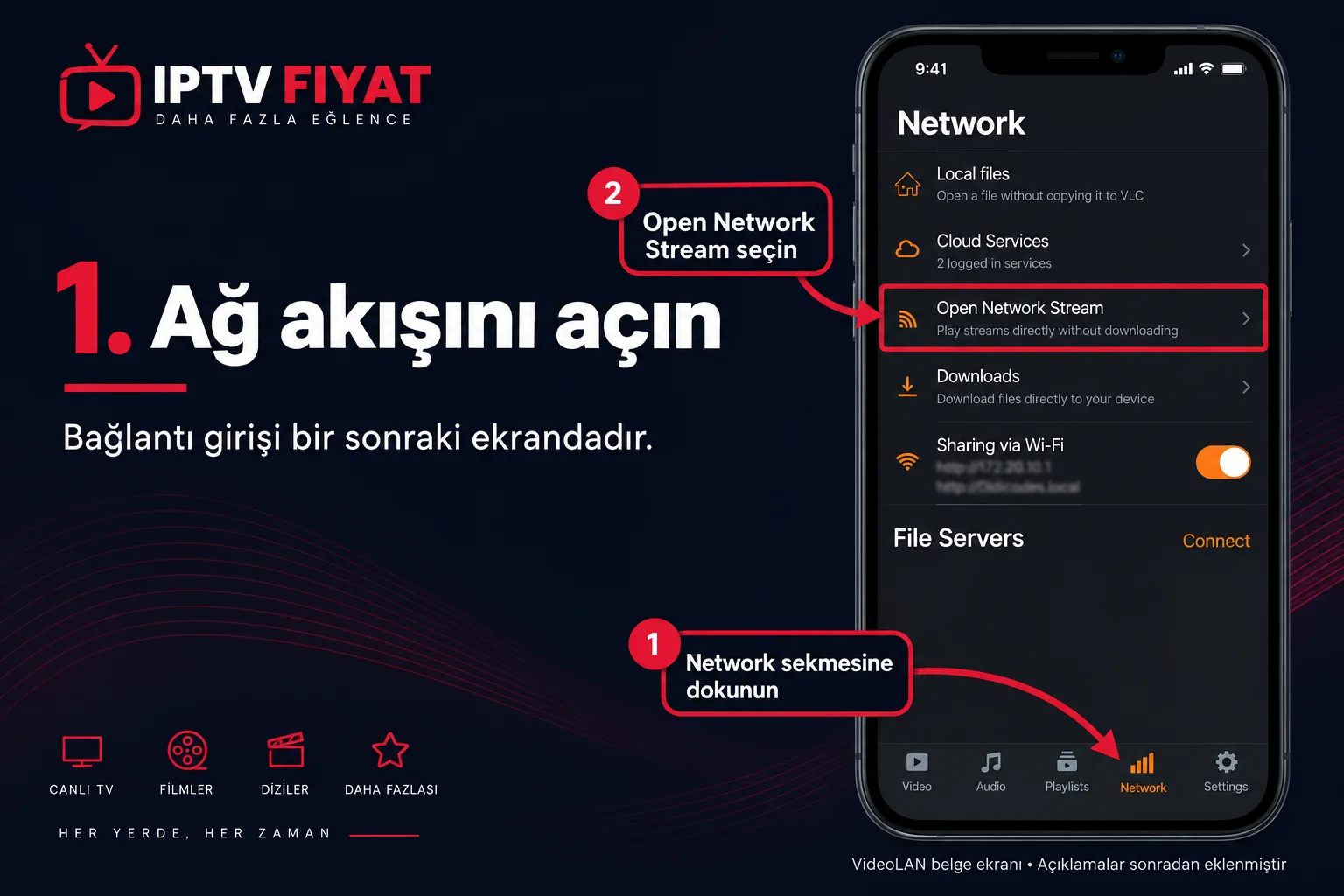
VLC’yi açıp alt menüdeki Network sekmesine dokunun. Ardından Open Network Stream satırını seçin. Sonraki ekranda sağlayıcınızın verdiği uyumlu bağlantıyı URL alanına yapıştırıp oynatmayı başlatın. Arayüz diline göre bu bölümlerin Türkçe karşılıkları görünebilir.
Açılan sonuç tek bir akışsa doğrudan video görebilirsiniz. Bir oynatma listesi verdiyseniz içindeki öğeleri ve seçilen yayını ayrı ayrı kontrol edin. Bağlantının kabul edilmesi bütün listedeki yayınların çalıştığını kanıtlamaz. İlk denemede görüntünün gelmesini, sesin duyulmasını ve oynatmanın devam etmesini sırayla gözleyin.
VideoLAN’ın iOS sayfası ağ akışlarını ve desteklenen medya özelliklerini açıklar. Bunun her sağlayıcının bütün giriş yöntemleri için aynı ekranı sunduğu anlamına gelmediğini unutmayın. Yalnızca sunucu, kullanıcı adı ve parola aldıysanız bunları rastgele birleştirmek yerine uyumlu URL’yi sağlayıcınızdan isteyin.
2. VLC iPhone IPTV kurulumu sırasında Downloads ayrımı
Ekranın üstünde Downloads, düğmede Download yazıyorsa dosya indirme bölümündesiniz. Canlı akış açmak için geri dönüp Network içindeki Open Network Stream satırını seçin. Aynı adresi iki farklı ekrana yapıştırıp sonuç beklemek yerine önce ekran başlığını okuyun.
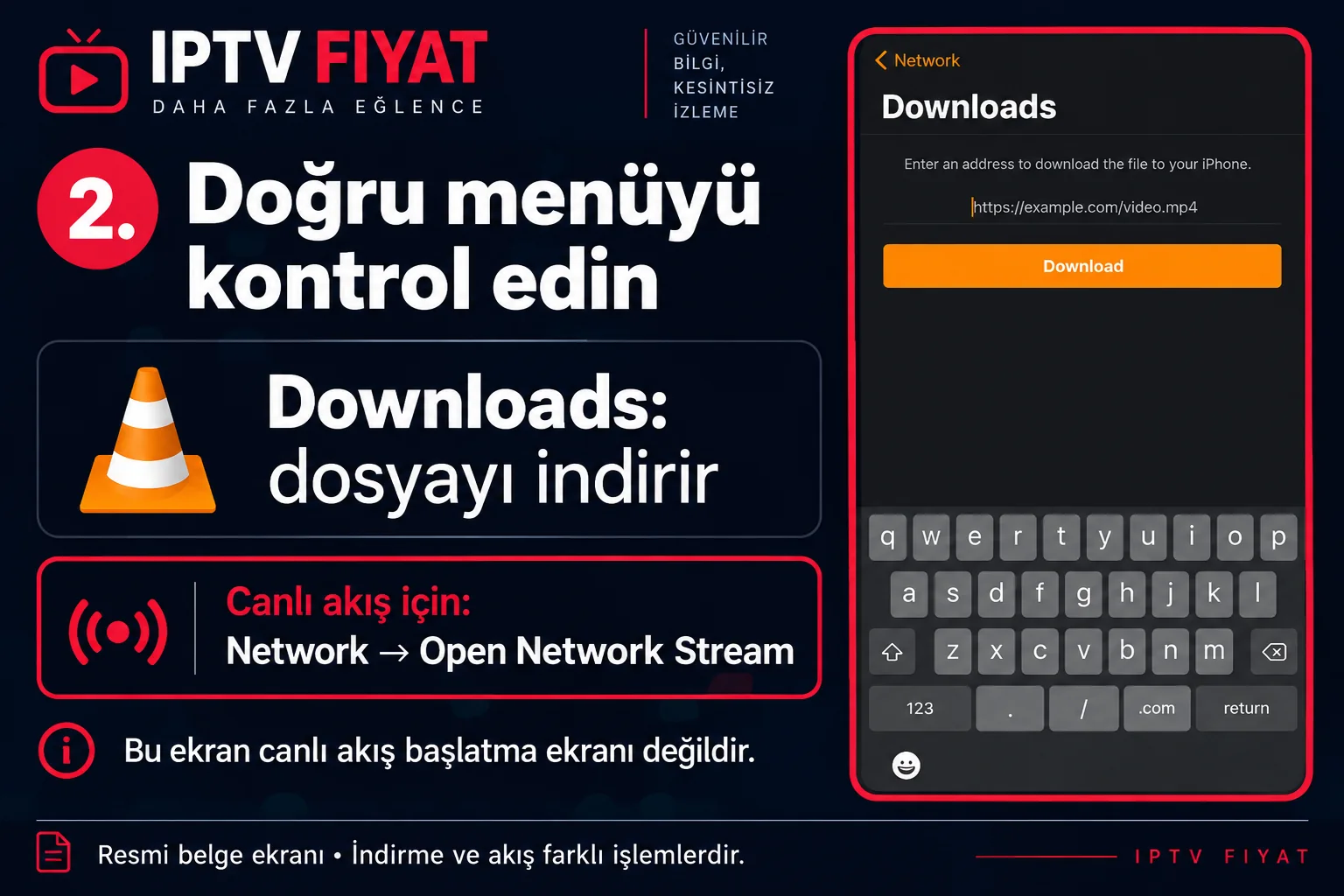
Resmi medya aktarımı belgesi, Downloads ile dosya indirmeyi ve Wi-Fi üzerinden dosya aktarımını ayrı işler olarak anlatır. Wi-Fi paylaşımını açmanız, IPTV hesabınızı otomatik eklemez. İnternet yayını için yerel dosya aktarma adımlarını tamamlamanız gerekmez.
İndirme düğmesini yanlışlıkla kullandıysanız önce hangi işlemin başladığını kontrol edin. Aynı bağlantıyla peş peşe yeni denemeler başlatmayın. Sonraki denemede doğru menüyü kullandığınızdan emin olun. Telefonun hafızasında dosya bulunmasıyla internetten anlık oynatma yapılması farklı sonuçlardır.
VLC iPhone IPTV kurulumu sorun giderme tablosu
Telefonda tabloyu yana kaydırabilirsiniz.
| Belirti | İlk kontrol | Sonraki adım |
|---|---|---|
| Download düğmesi görünüyor | Yanlışlıkla Downloads bölümüne girilmiş olabilir | Network → Open Network Stream yoluna dönün |
| Bağlantı açılmıyor | Eksik URL, sonda boşluk veya süresi dolmuş kaynak | Adresin durumunu sağlayıcınızla doğrulayın |
| Ses başka cihazdan geliyor | Bluetooth veya AirPlay çıkışını kontrol edin | Önce telefonun kendi hoparlörüyle deneyin |
| Yalnızca mobil veride sorun var | Hücresel erişim ve kullanılabilir bağlantı | Wi-Fi ve mobil veriyi sırayla karşılaştırın |
Bir sorun olduğunda ilk olarak neyin çalıştığını yazın: uygulama açılıyor mu, bağlantı kabul ediliyor mu, görüntü veya ses geliyor mu? Bu kısa ayrım desteğin doğru aşamaya odaklanmasına yardımcı olur. Genel çıkış sorunları için ses rehberini, başka bir Apple oynatıcısını tanımak için IPTVX kurulumunu inceleyebilirsiniz.
Sık sorulan sorular
VLC iPhone IPTV kurulumu abonelik satın alır mı?
Hayır. Oynatıcı kurulumu ile yayın aboneliği farklıdır. Uygulama, hesabınıza kendiliğinden bir paket eklemez.
iPad’de de aynı bölüm kullanılır mı?
Bu rehber iOS ve iPadOS üzerindeki Network akışına odaklanır. Ekran boyutu, sürüm ve dil nedeniyle düğmelerin yerleşimi değişebilir.
Android telefonda aynı menü neden görünmüyor?
Android sürümünün menüleri farklıdır. VLC Android IPTV kurulumu yazısındaki More ve New stream yolunu kullanın.
Yardım almak için ne hazırlamalıyım?
iPhone veya iPad modeli, sistem sürümü, VLC sürümü ve hata mesajını not edin. Hesap bilgilerini gizleyerek IPTV Fiyat desteğine ulaşın.
Bilgi kontrolü: 1 Ekim 2026. Menü adları sürüme ve dile göre değişebilir. Resmi belgelere dayalı görsellere açıklamalar eklenmiştir; canlı cihaz testi yapılmış gibi sunulmamıştır.