
NET IPTV Kurulumu: 2 Adımda Resimli Liste Rehberi
NET IPTV kurulumu için uygulamada görünen MAC veya APP ID bilgisiyle kendi listenizi eşleştirmeniz gerekir. Resmi netiptv.eu yükleme sayfası bu kontrol tarihinde Media Player başlığını kullanıyor. Eski bir videodaki başlıkla aynı görünmemesi tek başına yanlış sayfada olduğunuz anlamına gelmez; adresi ve uygulama kimliğini karşılaştırın.
Bu resimli rehber, yükleme alanını silme alanından ayırmayı ve kayıt sonrası sonucu kontrol etmeyi anlatır. Uygulamanın etkinleşmesi kanal içeriği sağlamaz. Kendi kullanmaya yetkili olduğunuz liste bağlantısını hazırlayın; uygulama lisansı ile yayın sağlayıcısının aboneliğini ayrı değerlendirin.
NET IPTV kurulumu öncesi kimliği kontrol edin
Uygulamanızı cihazınızın resmi mağazasından veya geliştiricinin indirme sayfasındaki cihaz yönlendirmelerinden bulun. TV işletim sistemi ile telefon sistemi aynı kurulum dosyasını kullanmayabilir. Modelinizi Smart TV kurulum rehberiyle birlikte kontrol edin.
Uygulamanın gösterdiği MAC / APP ID değerini not edin. TV’nin ağ ayarlarındaki benzer görünümlü bir değeri kendiliğinizden bunun yerine koymayın. Harf, sayı ve ayırıcıları eksiksiz karşılaştırın. Kendi kimliğinizi bir eğitim görselindeki örnekle değiştirmeyin.
- Cihaz kimliği ile liste bağlantısını ayrı ayrı hazırlayın.
- Liste URL’sinin tamamını kopyaladığınızı kontrol edin.
- Varsa eski çalışan ayarlarınızı kendiniz için not edin.
- Başka cihazda devam eden yayını durdurun.
IPTV Fiyat aboneliği aynı anda bir cihazda izleme içindir. Yeni bir oynatıcı veya yeni bir kayıt bu sınırı artırmaz. Bağlantının kullanıcı adı ve parola içerip içermediğine dikkat edin; halka açık paylaşacağınız görüntülerde bu bilgileri kapatın. Kaynak türleri için M3U rehberine bakabilirsiniz.
1. NET IPTV kurulumu: doğru yükleme alanını seçin
Resmi Upload sayfasında UPLOAD URL kutusunu bulun. Bu kutudaki MAC / APP ID alanına kendi uygulama kimliğinizi girip Add List ile devam edin. Aynı sayfada bulunan DELETE ALL URLs ve parola işlemleri liste eklemek için kullanılmaz.
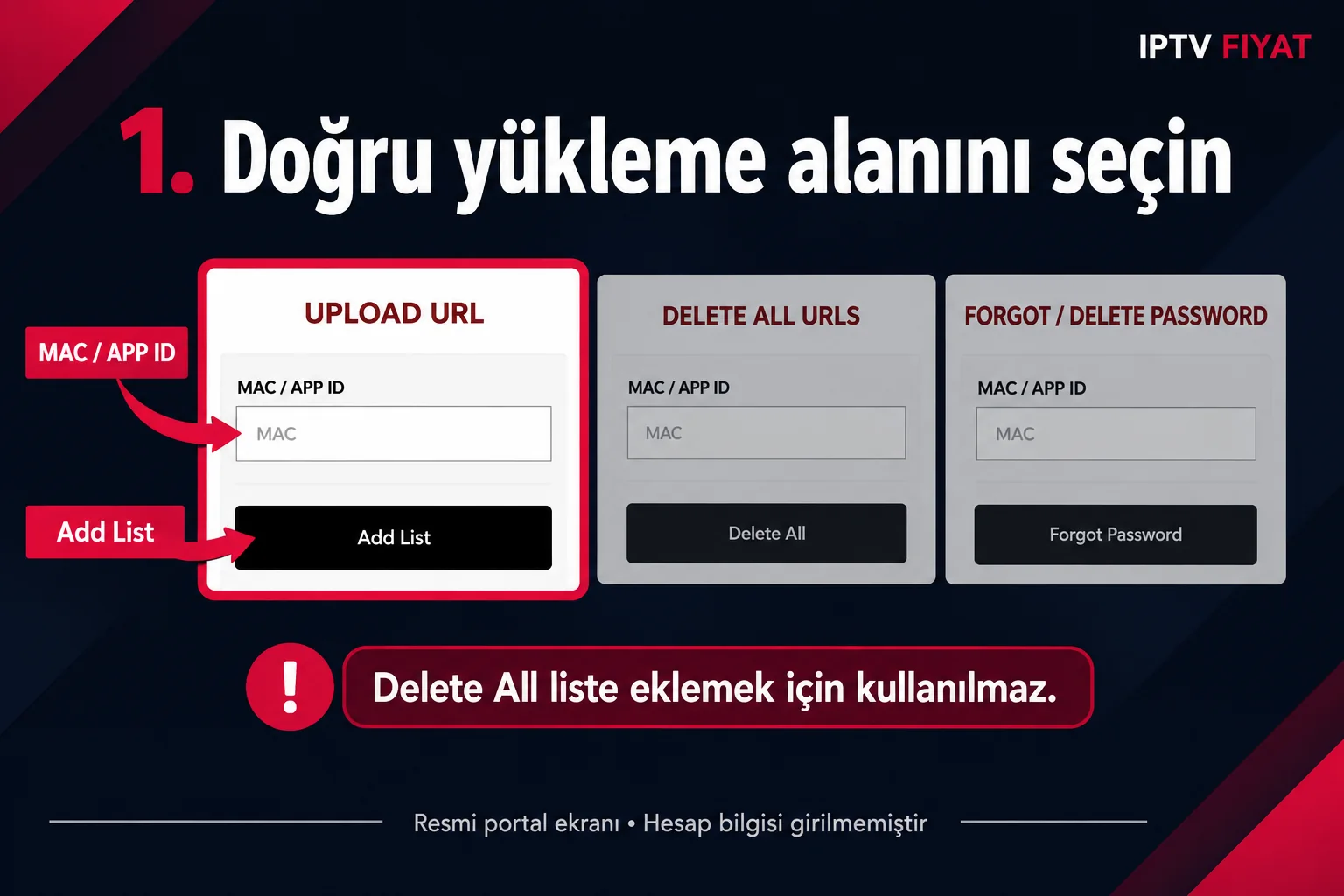
Sonraki ekranın istediği liste alanlarını kendi bilgilerinizle doldurun. Sayfa sizden doğrulama veya mevcut parola isterse ekrandaki resmi akışı izleyin. Parolayı bilmiyorsanız mevcut listeyi silerek denemekle başlamayın. Hangi hesabın veya cihazın kullanıldığını önce netleştirin.
Geliştiricinin 31 Ağustos 2026 duyurusu, uygulamadaki QR kodla yükleme sayfasının kimlik alanını otomatik doldurma seçeneğini açıklar. Sürümünüzde bu kod görünüyorsa telefonla açılan adresi kontrol edin. QR kodu okutmanız, yayın paketinin etkinleştiğini tek başına göstermez.
2. NET IPTV kurulumu sonrası listeyi yenileyin
Bağlantı bilgilerini kontrol edip sayfanın doğrulamasını tamamlayın ve yüklemeyi gönderin. Sonucun ekranda görünmesini bekleyin. Ardından TV uygulamasını yeniden açın. Resmi yönergede uygun TV sürümleri için kumandadaki 0 tuşuyla yenileme de belirtilir; cihazınızda bu işlev yoksa aynı tuşun çalışacağını varsaymayın.
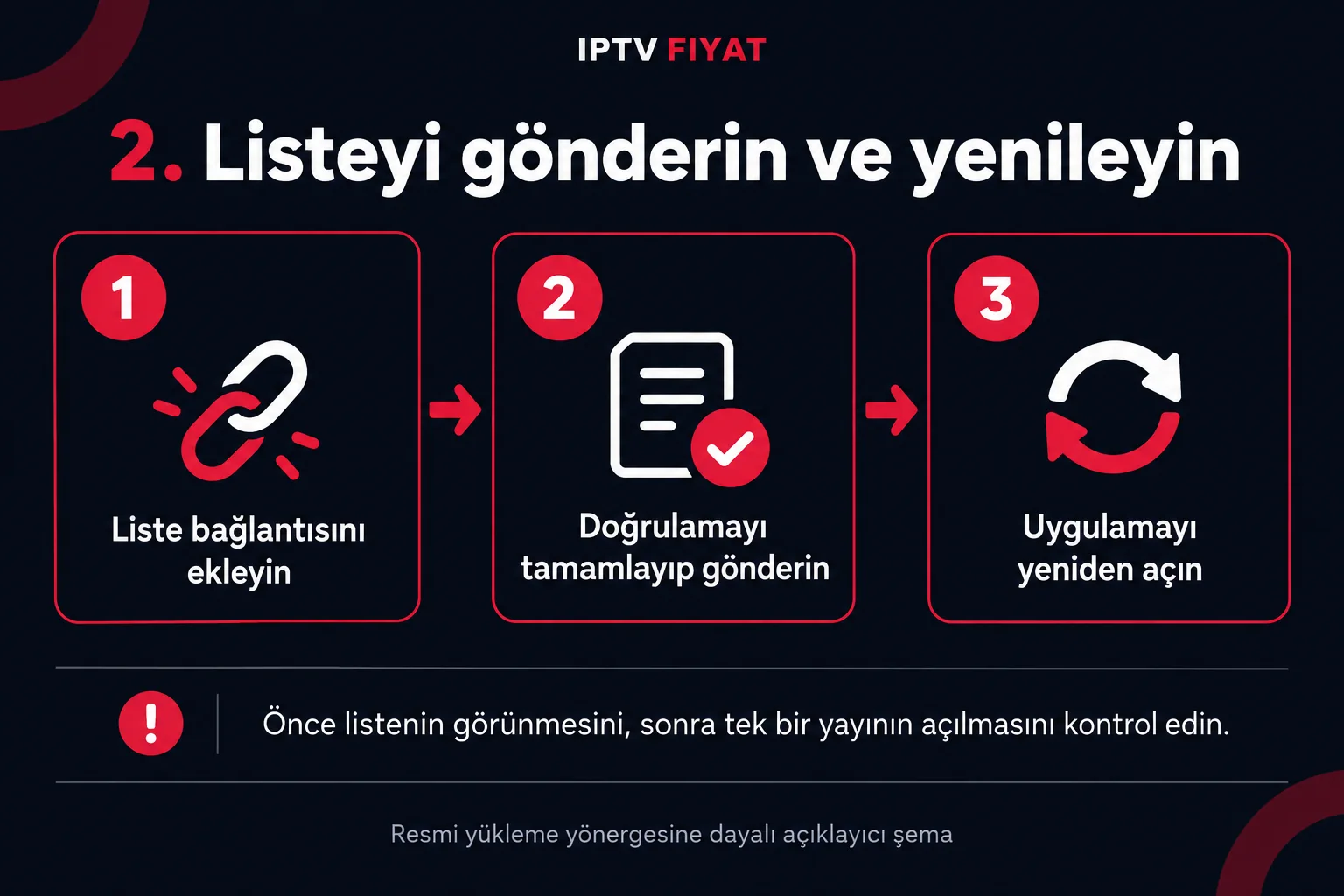
Önce liste adının veya kanal grubunun görünmesini kontrol edin. Sonra tek bir yayını açıp görüntü ve sesi gözleyin. Liste görünüyor ama yalnızca bir içerik başlamıyorsa bunu bütün kurulumun başarısızlığı olarak değerlendirmeyin. İlk denemeyi kapatıp başka bir içerikle karşılaştırın.
Bir değişikliğin sonucu görünmeden tekrar tekrar gönderme yapmayın. Hangi adımı tamamladığınızı ve ekranda yazan sonucu not edin. Liste dosyasını elle düzenleyenler için resmi sayfa UTF-8, BOM’suz kodlamayı belirtir. Sadece size verilen bağlantıyı kullanıyorsanız dosyanın kodlamasını değiştirmeniz gereken bir işlem yapmıyorsunuz.
NET IPTV kurulumu kontrol tablosu
Telefonda tabloyu yana kaydırabilirsiniz.
| Gördüğünüz durum | Kontrol edin | Sonraki adım |
|---|---|---|
| Yanlış kutuda işlem yapılıyor | UPLOAD URL yerine silme alanı seçilmiş mi? | Liste ekleme kutusuna dönün |
| Kimlik kabul edilmiyor | Uygulamadaki MAC / APP ID ile yazılan değer | Eksik karakter ve boşlukları kontrol edin |
| Gönderildi ama TV’de görünmüyor | Doğru cihaz ve uygulamanın yenilenmesi | Yeniden açıp yükleme sonucunu gözleyin |
| Liste var, görüntü kesiliyor | Tek içerik mi bütün kaynak mı? | Donma rehberindeki kontrolleri uygulayın |
Hata mesajını ekranın hangi bölümünde gördüğünüzü de belirtin. Web formunun hatası ile TV’deki oynatma hatası farklı aşamalardır. Oynatma sırasında sorun varsa donma sorunu rehberine, yalnızca ses eksikse ses kontrol rehberine geçin.
Sık sorulan sorular
NET IPTV kurulumu neden Media Player sayfasına gidiyor?
Kontrol tarihinde resmi netiptv.eu portalı Media Player başlığını kullanıyor. Bağlantıyı resmi adres üzerinden açın ve cihazınızdaki bilgilerle eşleştirin.
Add List ile Delete All aynı işlem mi?
Hayır. Add List ekleme akışını başlatır. Delete All mevcut listeleri silmeye yöneliktir; yeni liste eklemek için seçilmez.
Uygulama lisansı kanal aboneliği içerir mi?
Resmi yükleme sayfası aktivasyonun içerik sağlamadığını belirtir. Yayın kaynağınızı ve sağlayıcı koşullarını ayrıca kontrol edin.
Destek için ne hazırlamalıyım?
Cihaz modeli, uygulama sürümü ve hata aşamasını yazın. Liste bağlantısını gizleyerek IPTV Fiyat desteğine ulaşın.
Bilgi kontrolü: 2 Ekim 2026. Menü adları cihaz, dil ve sürüme göre değişebilir. Açıklamalı kaynak ekranları ile şemalar örnektir; kişisel hesapla canlı kurulum testi yapılmış gibi sunulmaz.