
OttPlayer Kurulumu: 2 Adımda Liste ve Cihaz Rehberi
OttPlayer kurulumu, bir listeyi yüklemenin yanında onu izlemek istediğiniz cihazla eşleştirmeyi de gerektirir. Web hesabında listenin görünmesi, TV’de hemen görünmesiyle aynı sonuç değildir. Bu rehber, resmi OttPlayer hizmetindeki dosya yükleme ve cihaz seçimi mantığını iki resimli adımda açıklar.
Benzer adlarla sunulan uygulamaları birbirinin yerine kullanmayın. Bu yazı ottplayer.tv hizmeti içindir; OTT Navigator veya başka bir “OTT” uygulamasının menülerini anlatmaz. Kuruluma başlamadan uygulamanın bağlı olduğu resmi adresi kontrol edin.
OttPlayer kurulumu öncesi doğru hesabı hazırlayın
Resmi Google Play kaydı, OttPlayer için web hesabı oluşturmayı, aynı bilgilerle uygulamada oturum açmayı ve listeyi cihazla ilişkilendirmeyi tarif eder. Uygulama kendi TV kanallarını içermez. Size ait veya kullanmaya yetkili olduğunuz bir M3U/M3U8 kaynağı hazırlayın.
Oynatıcı hesabıyla yayın sağlayıcısının hesabını ayırın. Sağlayıcınızdan gelen şifreyi, farklı bir web hizmetinin üyelik şifresi sanmayın. Yeni üyelik gerekiyorsa kendi e-posta adresinizi kullanın ve resmi kayıt akışındaki doğrulamayı kendiniz tamamlayın. Bu yazı herhangi bir üyeliği sizin adınıza oluşturmaz.
- Uygulama ve web sayfasında aynı OttPlayer hesabını kullandığınızı kontrol edin.
- Yüklenecek dosyayı kolay bulacağınız bir yerde saklayın.
- Dosyayla bağlantıyı birbirine karıştırmayın.
- Listeye sonradan tanıyabileceğiniz bir ad verin.
Uzantının M3U olması tek başına dosyanın doğru içeriği taşıdığını kanıtlamaz. İndirilen şey bir giriş sayfası veya hata metni olabilir. Kaynağın türünü M3U listesi rehberindeki açıklamalarla karşılaştırın. Hesap adreslerini dosya örneği olarak açıkça paylaşmayın.
1. OttPlayer kurulumu: liste dosyasını yükleyin
Web hesabınızın listeler bölümünde dosya seçme alanını açın. Hazırladığınız listeyi seçin, istenen kaynak bilgisini ve liste adını doldurup gönderin. Resmi yardım belgesinin eski ekranında dosya alanı файл, ad alanı название olarak görünür. Bunlar aşağıda Türkçe açıklamalarla işaretlenmiştir; güncel arayüzünüzün dili farklı olabilir.
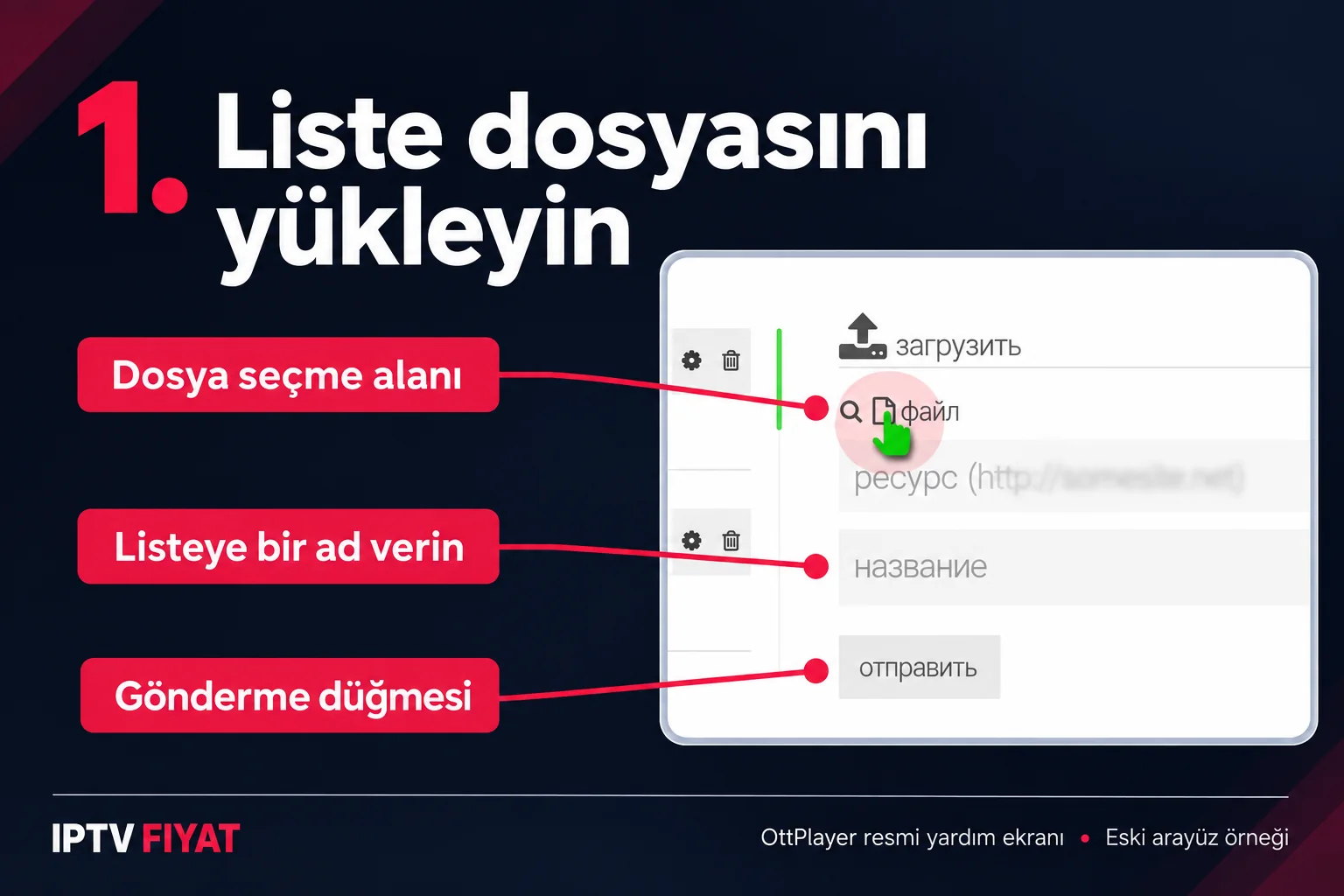
Yükledikten sonra beklediğiniz liste adını gördüğünüzden emin olun. Aynı dosyayı farklı isimlerle tekrar tekrar eklemek, hangi kaydın kullanıldığını anlamayı zorlaştırır. Önce ilk denemenin sonucunu inceleyin. Hata varsa mesajı kaydedin ve dosyanın gerçekten sağlayıcınızdan gelen liste olduğunu kontrol edin.
Yalnızca URL aldıysanız onu bilgisayardaki dosya yolu gibi yazmayın. Hangi içe aktarma yolunu kullanacağınızı resmi yardım üzerinden belirleyin. Bir yöntemin ekranında gördüğünüz alanları başka bir oynatıcının eğitim videosuyla karıştırmayın. OttPlayer destek sayfası liste yönetimini açıklar.
2. OttPlayer kurulumu için cihazı listeyle eşleştirin
Önce izleme cihazındaki OttPlayer uygulamasında aynı hesaba giriş yapın. Ardından web tarafında ilgili listenin dişli simgeli ayarını açın. Cihazlar bölümünde kendi cihazınızın yanındaki anahtarı kullanarak listeyi ona bağlayın ve değişikliği kaydedin. Resmi yardım ekranındaki устройства cihazları, сохранить kaydetmeyi ifade eder.
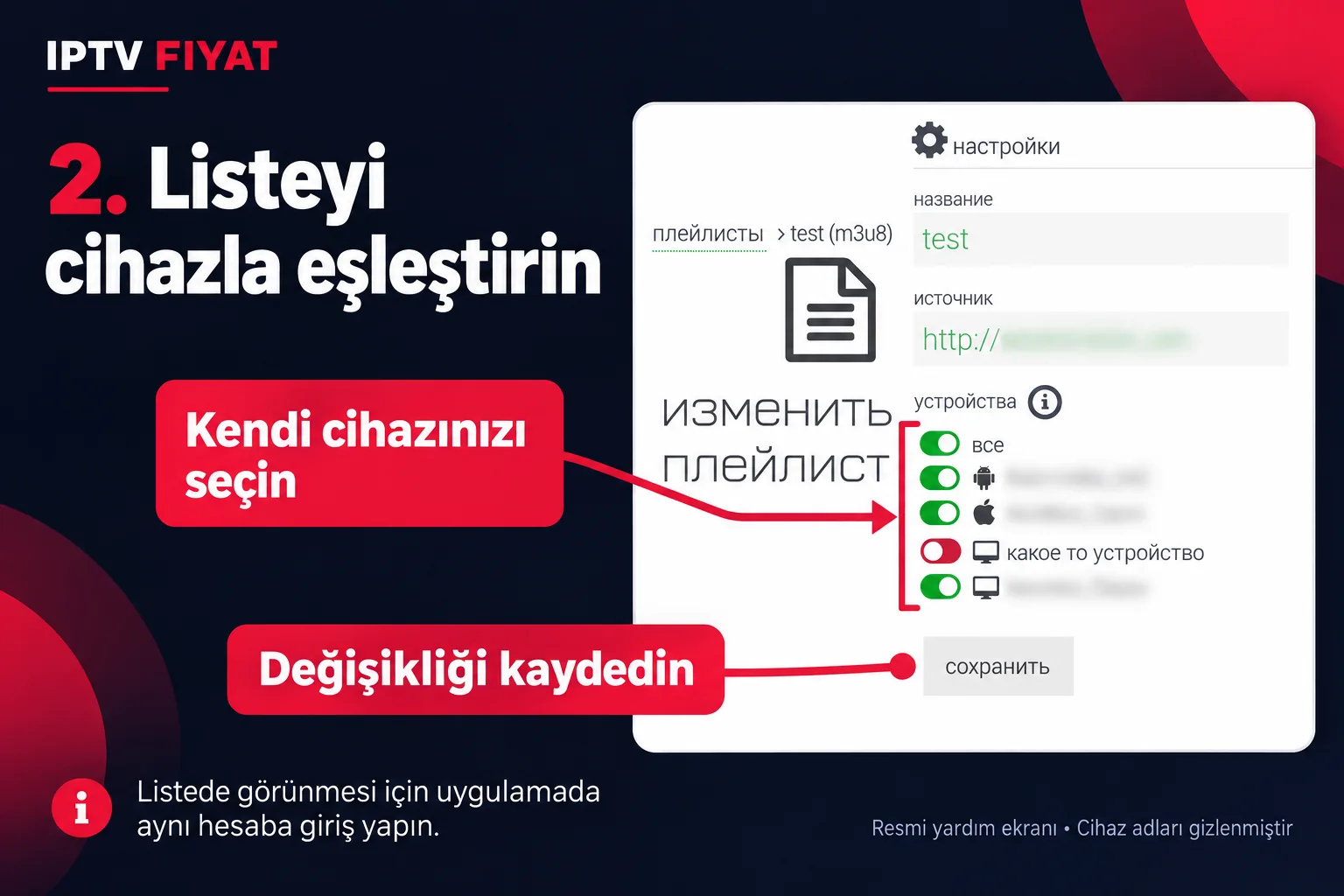
Cihaz görünmüyorsa ilk sorunuz liste dosyası olmasın. Uygulamada oturum açılıp açılmadığını ve web hesabıyla aynı hesap kullanılıp kullanılmadığını kontrol edin. Birbirine benzeyen cihaz adları varsa doğru olanı belirlemeden başka cihazların ayarlarını değiştirmeyin.
Eşleştirme tamamlanınca uygulamayı yeniden açıp önce listenin, ardından seçtiğiniz yayının geldiğini kontrol edin. IPTV Fiyat hesabında aynı anda bir cihazdan izleme yapılır. Birden fazla cihazın listede kayıtlı olması, hepsinde aynı anda yayın açabileceğiniz anlamına gelmez. Karşılaştırma yaparken ilk cihazdaki oynatmayı durdurun.
OttPlayer kurulumu sorun giderme tablosu
Telefonda tabloyu yana kaydırabilirsiniz.
| Gördüğünüz durum | Kontrol edin | Sonraki adım |
|---|---|---|
| Web hesabında liste yok | Dosya seçimi ve yükleme sonucu | Hata metnini ve dosya türünü kontrol edin |
| Web listesi var, TV’de yok | Aynı hesap ve cihaz eşleştirmesi | Doğru liste ayarındaki cihazı kontrol edin |
| Kanal adı var, yayın açılmıyor | Kaynağın durumu ve başka cihazda izleme | Tek kanal mı bütün liste mi ayırın |
| Rehber bilgileri eksik | Liste ve program bilgisinin ayrı sonuçları | EPG durumunu ayrıca inceleyin |
Başarılı bir aşamayı bozarak en baştan başlamak yerine sorunlu aşamaya odaklanın. Örneğin liste TV’de görünüyorsa eşleştirme adımını tekrar etmek ilk çözüm olmayabilir. Görüntü kesiliyorsa donma rehberine, program bilgisi eksikse EPG rehberine geçin.
Sık sorulan sorular
OttPlayer kurulumu hazır kanal verir mi?
Hayır. Oynatıcıya kendi yetkili kaynağınızı eklemeniz gerekir. Kurulum, yayın aboneliğinizi otomatik oluşturmaz.
OttPlayer ile OTT Navigator aynı mı?
Hayır. OTT Navigator rehberindeki sağlayıcı şablonları farklı bir uygulamaya aittir.
Liste neden webde var ama TV’de yok?
Yükleme ile cihaz eşleştirmesini ayrı kontrol edin. TV uygulamasındaki hesabın doğru olduğundan emin olun.
Destek için ne göndermeliyim?
Uygulamanın tam adı, cihaz modeli ve hangi aşamanın tamamlandığını yazın. Şifrenizi gizleyerek IPTV Fiyat destek bölümünü kullanın.
Bilgi kontrolü: 2 Ekim 2026. Menü adları cihaz, dil ve sürüme göre değişebilir. Açıklamalı kaynak ekranları ile şemalar örnektir; kişisel hesapla canlı kurulum testi yapılmış gibi sunulmaz.